
VNC Server中文版是一款非常专业的远端控制软件,软件的使用非常的简单强大,本站为用户们提供了VNC Server特别版,以下会有详细的特别过程。VNC Server中文版需要和VNC Viewer联合共用,才能进行完美的远程监控。对远程监控有需求的小伙伴,可以在开心电玩下载VNC Server中文版。
VNC Server中文版这次更新之后,为用户们带来了更多好用的功能,软件在整体上来说在远程监控的质量上有很大的提升,还在之前的版本反馈中了解到软件之前的使用风险,从而修正了这一部分,保证用户系统的安全和正常运行,软件非常适合需要在多个地点进行工作的人士使用。
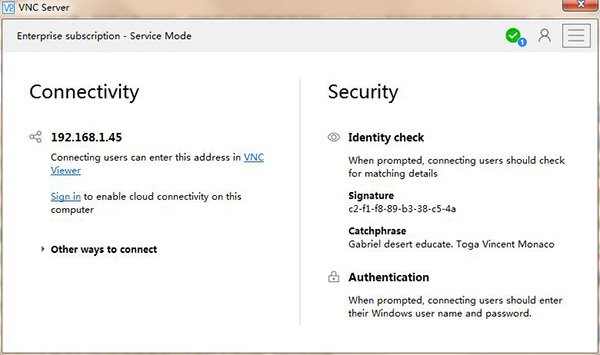
软件功能
1、提高质量
提供引人注目的实时服务,提高员工和客户的满意度
2、降低风险
预测和防止系统故障和与现场服务相关的风险
3、增加正常运行时间
通过更快的问题识别和解决方案避免停机
4、达成目标
通过审计和安全功能支持业务和合规性目标
5、降低成本
降低支持电话重复费率,电话处理时间和现场旅行费用
6、节省时间
减少对远程支持的专业培训和文档的需求
特别教程
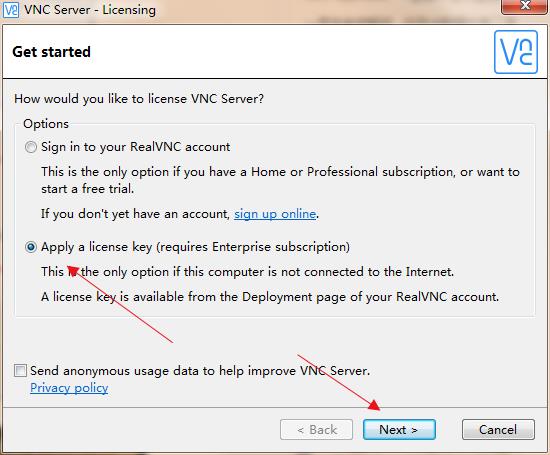
安装完成后运行软件,选择第二项然后点击next
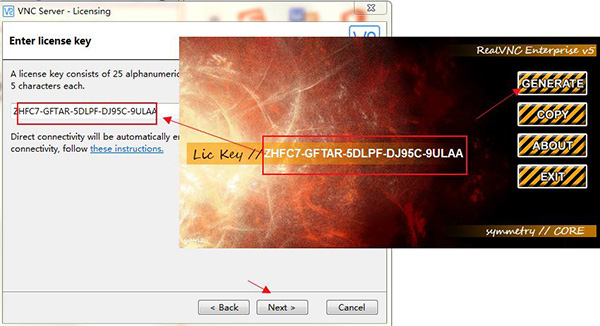
8、运行注册机,点击generate生成注册码,再将注册码复制到软件上然后点击next.然后按提示点击apply
9、注册成功,安装特别完成。
软件配置
A 确认服务器端是否安装了vncserver
使用rpm –qa vnc命令如果收到如下信息说明已经安装了vncserver,
[root@localhost: ~]#rpm -qa |grep vnc
gtk-vnc-python-0.3.2-3.el5
vnc-server-4.1.2-14.el5
gtk-vnc-0.3.2-3.el5
vnc-4.1.2-14.el5
B 从光盘找到安装包进行安装
首先将光盘挂载(也叫解压)到某个目录这里是在/var/ftp/pub/下面建立了rhel5-64目录
mount –o loop rhel-server-5.3-x86_64-dvd.iso
/var/ftp/pub/rhel5-64/
然后在/var/ftp/pub/rhel5-64/Server目录下找到 vnc-server-4.1.2-14.el5.x86_64.rpm安装包,使用rpm –ivh vnc-server-4.1.2-14.el5.x86_64.rpm命令直接安装;
C 接下来就是最重要的配置步骤了:
服务器端配置如下:
1)第一次启动vncserver
会提示输入密码:
管理员帐户:
[root@localhost /]# vncserver
You will require a password to access your desktops.
Password: 输入vnc 连接密码
Verify: 确认vnc密码
xauth: creating new authority file /root/.Xauthority
New 'localhost.localdomain:1 (root)' desktop is localhost.localdomain:1
Creating default startup script /root/.vnc/xstartup
Starting applications specified in /root/.vnc/xstartup
Log file is /root/.vnc/localhost.localdomain:1.log
普通用户:
[root@localhost /]#su huilin
[huilin@localhost /]$ vncserver
You will require a password to access your desktops.
Password: 输入vnc 连接密码
Verify: 确认vnc密码
xauth: creating new authority file /home/huilin/.Xauthority
New 'localhost.localdomain:2 (huilin)' desktop is localhost.localdomain:2
Creating default startup script /home/huilin/.vnc/xstartup
Starting applications specified in /home/huilin/.vnc/xstartup
Log file is /home/huilin/.vnc/localhost.localdomain:2.log
* 注意到每个用户都可以启动自己的 vncserver,每个用户可以启动多个 vncserver,
用ip加端口号 ip:1,ip:2,ip:3 来标识。vncserver的大部分配置文件及日志文件都在用户home目录下.vnc目录下
用户可以自定义启动号码如:
[huilin@localhost /]$ vncserver :2
A VNC server is already running as :2
2)配置vnc的配置文件xstartup文件
如果用的是gnome 桌面环境还需要修改
[root@localhost .vnc]# vi xstartup
#!/bin/sh
# Uncomment the following two lines for normal desktop:
# unset SESSION_MANAGER
将此行的注释去掉
# exec /etc/X11/xinit/xinitrc
将此行的注释去掉
[ -x /etc/vnc/xstartup ] && exec /etc/vnc/xstartup
[ -r $HOME/.Xresources ] && xrdb $HOME/.Xresources
xsetroot -solid grey
vncconfig -iconic &
xterm -geometry 80x24+10+10 -ls -title $VNCDESKTOP Desktop"
gnome-session gnome
添加连接时使用 gnome 桌面环境
twm
3)在vncserver设置登录用户的信息
[root@localhost: ~]#vi /etc/sysconfig/vncservers
# The VNCSERVERS variable is a list of display:user pairs.
#
# Uncomment the lines below to start a VNC server on display :2
# as my 'myusername' (adjust this to your own).
You will also
# need to set a VNC password; run 'man vncpasswd' to see how
# to do that.
#
# DO NOT RUN THIS SERVICE if your local area network is
# untrusted!
For a secure way of using VNC, see
# http://www.uk.research.att.com/archive/vnc/sshvnc.html;.
# Use -nolisten tcp" to prevent X connections to your VNC server via TCP.
# Use -nohttpd to prevent web-based VNC clients connecting.
# Use -localhost to prevent remote VNC clients connecting except when
# doing so through a secure tunnel.
See the -via option in the
# `man vncviewer' manual page.
VNCSERVERS="1:root 2:demo
此处添加用户
VNCSERVERARGS[2]=-geometry 800x600 -nolisten tcp -nohttpd -localhost
#vncserver -geometry 800x600
设置vncserver的分辨率
#vncserver -geometry 640x480
设置vncserver的分辨率
#vncserver -depth 8
设置vncserver的色深
#vncserver -depth 16
设置vncserver的色深
4)客户端的连接
a、在linux下,运行vncviewer命令即可,服务器地址的写法形如192.168.3.119:1
b、在windows下,运行windows版本的vncviewer即可,用法与linux下相近。
c、用浏览器(平台无关),作为java applet来实现,以形如http://192.168.3.119:5801的方式来启动
(vnc 端口从5800 开始依次类推,一般会是5800,5900)
5)修改密码
运行vncpasswd即可
6)停止vncserver
#vncserver -kill :1
#vncserver -kill :2
注意到vncserver只能由启动它的用户来关闭,即时是root也不能关闭其它用户开启的vncserver,
除非用kill命令暴力杀死进程。
7)稳定性设置
vncserver默认在多个客户机连接同一个vncserver的显示端口时,vncserver端口旧连接,而为新连接服务,可通过-dontdisconnect拒绝新连接请求而保持旧的连接。
8)同一个显示器可以连接多个客户
常见问题
1、什么是VNC连接?
VNC Connect是我们用于个人和商业用途的跨平台远程访问软件的最新版本(6+)。它利用VNC技术将您连接到世界任何地方的远程计算机,实时观看其屏幕并控制。我们的创始人是VNC 的 原始发明人,二十五年的经验已经进入我们的获奖软件。
2、VNC技术如何工作?
VNC使用RFB协议通过网络将屏幕像素数据从一台计算机传输到另一台计算机,并发送控制事件作为回报。这是一个由RealVNC发明的简单而强大的协议。
您需要为要控制的远程计算机提供VNC服务器应用程序,以及要从中控制的计算机或移动设备的VNC查看器应用程序。您可以提前安装和许可这些应用程序,或按照最适合您的方式下载并运行这些应用程序。或者在不同的情况下同时做。
3、我能做什么,不能做什么?
你可以做任何你可以做的事情,就是你坐在远程计算机前,使用键盘和鼠标。例外是听音频(我们正在努力)。
请注意,您无法从台式电脑远程控制Apple iOS和Android设备(只能以其他方式进行操作)。

 FileGee文件同步备份系统 v11.7.8 电脑版
 玲珑加速器永久免费版下载 v9.0.146 电脑版
 Hitomi Downloader多功能下载工具电脑版下载 v3.7 官方中文版
 海龙工具箱2020完美破解版下载 v8.0 免费版
 红米k20pro刷机包稳定版 vV12.0.3.0 官方版
 Nagios中文官方下载 v4.4.1 免费汉化版
 FinePrint免安装版下载 v11.33 绿色版
 XYplorer资源管理器下载 v26.70 中文版
 福神咖啡厅管理软件 v8.0 官方版
 多可文档管理系统免费下载 v5.5.6.3 无限制版(含注册机)
 山外多功能调试助手免费版 v1.1.9 官方版
 Magic Bullet Looks插件下载 v4.0.6 中文破解版
 UltraFTP绿色版(FTP工具) v23.0.0.31 电脑版
 jQuery Validate插件下载 官方免费版
 Navicat for MySQL 64位破解版 v16.3 电脑版
 Free Raw Drive Data Recovery(免费驱动器数据恢复) v8.8 官方版