
FinePrint绿色版是一款非常实用的电脑打印工具软件,可以帮助用户在Windows操作系统中实现全面的打印管理。这款软件可以记录所有来自电脑或网络的打印任务,帮助用户跟踪打印进程并优化打印效率。它可以实时监控和记录所有通过电脑发出的打印任务,无论是在本地打印机还是网络打印机上。这可以帮助用户有效地跟踪和管理打印任务,避免打印错误或遗漏。
FinePrint免安装版提供了丰富的打印优化功能。它可以帮助用户优化打印效率,减少不必要的打印浪费。例如,用户可以通过FinePrint设置纸张大小和打印质量,以便更好地匹配实际需求。此外,FinePrint还支持使用多台打印机进行并行打印,这可以大大加快打印速度并提高工作效率。同时,FinePrint还可以帮助用户管理和设置打印机属性,如墨盒更换、打印机维护等,使用户能够更好地管理和维护打印机。
软件特色
1、删除不需要的页面。
2、在一张纸上打印多页。
3、将多个打印作业合并为一个。
4、用电子信笺打印。
5、存档打印作业。
6、使用自定义水印标记文档,例如“草稿”或“机密”。
7、创建自定义电子信头和表格。不再购买、储存和手动加载预打印的信头。
8、多个文件的页码,包括贝茨盖章。
9、将页面输出到剪贴板。
10、以JPEG、TIFF和文本格式保存页面。
软件亮点
1、打印预览
带有编辑能力的全面打印预览。简单的添加空页,删除页面和重排打印任务。
2、节省墨水
提供选项把彩色文本转换为黑白,并跳过图像。
3、多页打印在一张纸上
在一张纸上打印 2, 4 或 8 页。
4、多个 FinePrint 打印机
能创建多个 FinePrint 打印机。允许创建多个不同配置的“虚拟打印机”例如,你可以有一个自动打印小册子的“小册子打印机”或者“信笺抬头打印机”不出现 FinePrint对话框,直接打印你的信笺抬头。
5、简单的服务器部署
在服务器上做为共享打印机安装来用于组和企业部署。
功能介绍
一、双面及多面打印
你可以在打印FinePrint对话框中选择“双面”或1面到8面打印,这样一张纸就可以打印更多的内容,为你节省大量的纸张,一般情况如果我们要打印双面可多面得通过手工去处理,特别是打印一些小册子,得自己设计好,安排好页码,然后再一张一张地拼,一不小心可能还弄错页码及顺序,如果有了FinePrint你只需选中“预览”中的“小册子”,一切只需交给FinePrint来处理,让你打印小册子这类的操作变得轻松自如。
二、不打印图片为你省时省墨
有时我们可能会碰到只需要打印文字,图片是不必打印的,这样一般情况下得把图片删除然后打印,如果有了FinePrint你只需选择选中“移除图像”选项,打印机就只会把文本打印出来,图像却不会打印,是不是为你省墨省时了呢。
三、其他更强功能
水印,页眉页脚: 水印,页眉页脚选项允许文档用日期、时间、系统变量或当前文本来标记。
表单和信笺抬头: 让电子表单和信笺抬头的创建更简单。打印预览功能在你打印之前显示将要输出的内容,确认正确的顺序。
整合打印任务: 允许多个文档整合到一个打印任务。这在创建基于Web页的小册子等。
文件保存: 把页面或任务保存为 TIFF、JPEG、BMP、文本和FP 格式。
支持剪贴板: 所有的打印输出的文本,位图或元文件能复制到剪贴板。任何输出的文本能提取到文件中来搜索,或其他应用。
页面缩放: 允许把大的页面缩放到适合标准页面大小,如 Letter 或 A4。
可调页边距: 通过使用最大的可打印区域,调整页边距可以增加文本的大小,更有利于阅读。
装订线支持: 提供用于装订文档的装订线空间。
FinePrint绿色版使用教程
1、首先进入FinePrint官方版软件,如下图所示:
2、安装好了以后,我们打开你需要打印的文档或者图片等文件。点击【打印】功能按钮;
3、弹出了如下所示的打印窗口界面后,我们在选择打印机一栏中选择“FinePrint”;
4、随后,打开如下所示的打印窗口界面;
5、这时候你可以,调整打印的布局、任务、便签等参数进行设置。还可以利用工具栏上的工具执行放大、缩小、旋转、文本注释等操作;
6、设置OK后,我们点击“打印”按钮,然后即可进行打印。
FinePrint绿色版安装教程
1、首先将本站提供的文件解压,点击EXE文件开始安装;
2、在语言中选择简体中文;
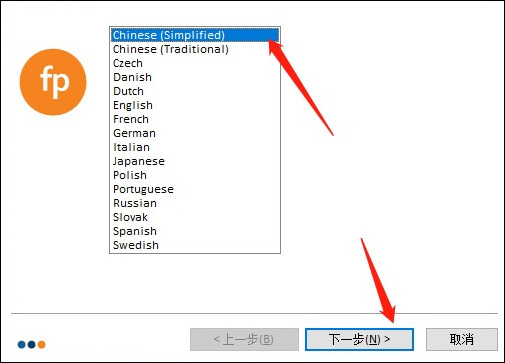
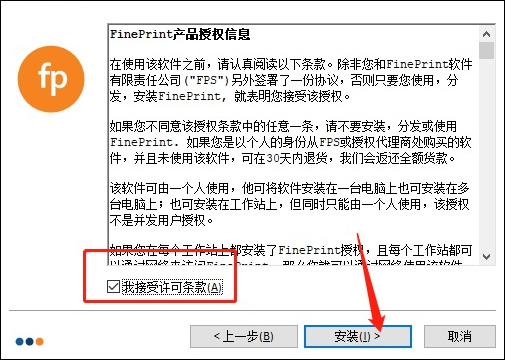
3、勾选许可协议,点击安装即可开始安装;
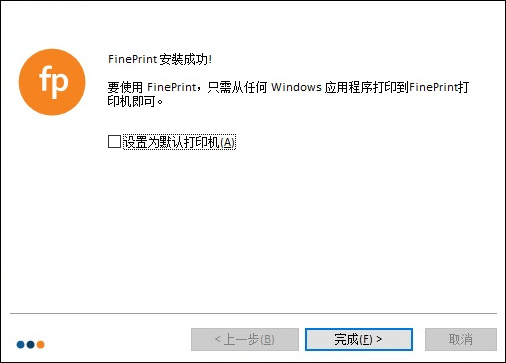
4、等待片刻即可安装成功,点击完成退出安装向导。
常见问题
1、如何使用FinePrint?
步骤1:从应用程序的“打印”对话框中选择驱动程序,然后单击“打印”。等待预览窗口显示在步骤2中。
第2步:在预览窗口中设置布局选项,然后单击工具栏左侧的“打印”按钮。
2、我可以更改字体的大小吗?
字体大小受可用保证金金额的限制。 您可以通过将其设置为“无”来减少保证金控制中的保证金金额。 如果您使用的是浏览器,则可以在浏览器的“页面设置”对话框中关闭URL的打印。 这可能有助于增加可用保证金的数量。
3、如何复制位置?
我们在最近的FinePrint版本中移动了Copies命令的位置。 它位于页面狗耳朵上。
4、为什么小册子和2小册子的上边距和下边距都这么大?
这是由于整张信纸和半张纸之间的纵横比不同。半张信纸的宽度比全尺寸纸张高。这导致垂直空间更大。要解决此问题,您可以使用“FinePrint 2up letter”尺寸纸张,如果是选定的打印机,可以在FinePrint属性或应用程序的页面设置中选择。
5、打印网页时,为什么我的打印输出会在右侧切断?
通常可以通过减少浏览器的“页面设置”对话框中的边距来解决此问题。
6、使用软件时,为什么会出现打印速度慢的问题?
尝试卸载所有打印机然后重新安装它们,每次安装后使用进行测试。这应该可以解决问题。
7、快速打印?
如果要直接打印到打印机而不在FinePrint中预览,请在从应用程序打印时按住Shift键同时单击“打印”按钮。 这会将打印输出直接发送到您的打印机。

 XenoDream Jux中文版 v3.0 绿色版
 MHDD硬盘检测工具中文版下载 v4.6 Windows版本
 金士顿SSD优化工具下载安装 v2.07A 电脑版
 照片卡通化软件 v2.2.0 绿色中文版
 内蒙古和校园家长电脑版 v4.7.3 官方版
 山外多功能调试助手免费版 v1.1.9 官方版
 BPMN-RPA Studio(RPA机器人测试软件) v21.5.17 官方版
 MathType电脑版下载 v7.0 永久激活版
 AriaNG百度网盘不限速下载 电脑版
 Hasleo Backup Suite(windows数据备份) v1.5 官方版
 ArduBlock(图形编程软件) v1.0 免费版
 影子系统电脑版下载 v8.5.5 官方版
 石子房租收据打印专家 v3.5.6 官方版
 UltraEdit软件最新版下载 v31.3.0.8 电脑版
 屏幕截图工具(Greenshot) v1.3.151 绿色中文版
 Magic Bullet Looks插件下载 v4.0.6 中文破解版