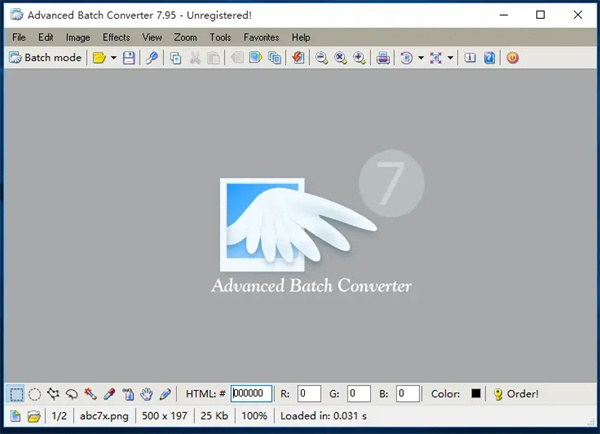
Advanced Batch Converter免费版是一款功能强大,操作方便的批量图像格式转换器工具。软件支持从 BMP、JPG、GIF、PNG、TIF、JPEG、RLE、DIB、PCD、DXF、ICO、WMF、TIFF、TGA、PCX、DCX、EMF、JIF、JPE、JFIF、EPS 文件转换为 BMP、JPG、JPEG、GIF、PNG、PCX、TGA、EPS、TIF、TIFF 文件,并且自带一般的图像编辑功能。
并且Advanced Batch Converter还拥有多种转换方式,包括简单转换、调整大小、裁剪、旋转和翻转等,用户可以根据自己的需求进行选择,还拥有自定义设置,用户可以根据需求调整输出文件的参数和格式。同时还可以作为一款图像浏览器,来查看图像的各个方面。
软件特色
1、转换速度快:Advanced Batch Converter采用了高效的图形处理技术,转换速度非常快,可以在短时间内完成大量图像文件的转换。
2、转换质量高:转换后的图像文件质量非常高,可以保证原始图像信息的完整性和准确性。
3、多种转换方式:Advanced Batch Converter支持多种转换方式,包括简单转换、调整大小、剪裁、旋转和翻转等,用户可以根据需求自由选择。
4、操作简便:Advanced Batch Converter操作简单便捷,用户只需要选择需要转换的文件,选择输出格式并点击转换按钮即可完成转换过程。
5、批量转换功能:软件支持批量转换功能,可以一次性处理大量图像文件,提高工作效率。
6、支持多种语言:Advanced Batch Converter支持多种语言界面,包括英语、中文、法语、德语、意大利语等,方便全球用户使用。
7、文件大小控制:软件支持控制输出文件的大小,用户可以根据需要自由调整。
8、批量裁剪功能:批量裁剪功能非常实用,可以快速、准确地剪裁多张图像文件。
9、自定义设置:Advanced Batch Converter支持自定义设置,用户可以根据需求自由调整输出文件的参数和格式。
软件功能
1、支持多种图像格式:Advanced Batch Converter可以批量转换多种格式的图像文件,包括BMP、JPG、GIF、PNG、TIF、JPEG、RLE、DIB、PCD、DXF、ICO、WMF、TIFF、TGA、PCX、DCX、EMF、JIF、JPE、JFIF、EPS等。
2、支持多种输出格式:不仅支持多种输入格式,Advanced Batch Converter还可以将这些格式转换为BMP、JPG、JPEG、GIF、PNG、PCX、TGA、EPS、TIF、TIFF等多种输出格式。
3、自带图形浏览器:软件自带强大的图形浏览器,可以方便地预览和查看转换后的图像文件。
软件亮点
1、实际的转换过程非常快,整个过程在眨眼之间结束。
2、用户界面不会更容易,尽可能使用图标,并将按钮保持在最低限度。
3、所有图像都可以直接在程序中查看,并显示有关图像显示的各种细节,例如文件大小,图像大小和图像名称。
4、图像也可以从高级批量转换器内直接打印。
5、支持批量转换和逐一转换功能。
6、支持通过使用命令行输入执行转换。
Advanced Batch Converter免费版安装教程
1、下载Advanced Batch Converter安装包;
2、解压Advanced Batch Converter软件,运行文件;
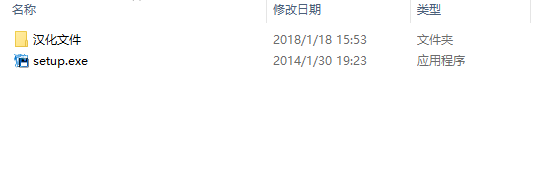
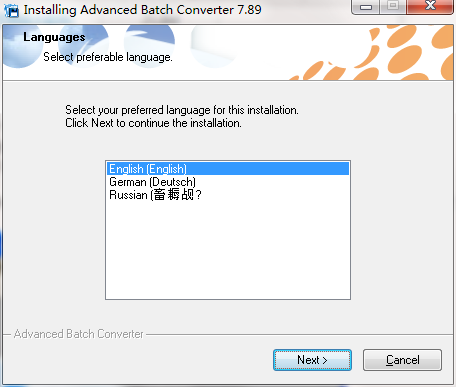
3、双击打开,进入Advanced Batch Converter软件界面,选择安装语言,点击下一步;
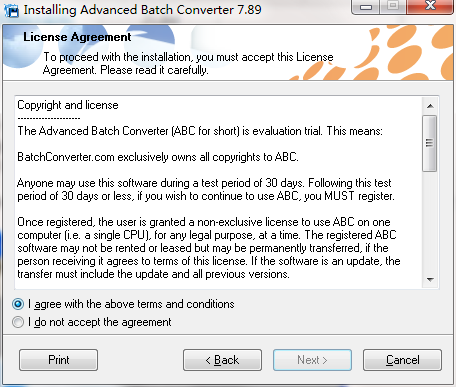
4、请仔细阅读下面的安装许可协议,是否接受上述许可证协议的所有条款,点击我同意,点击下一步;
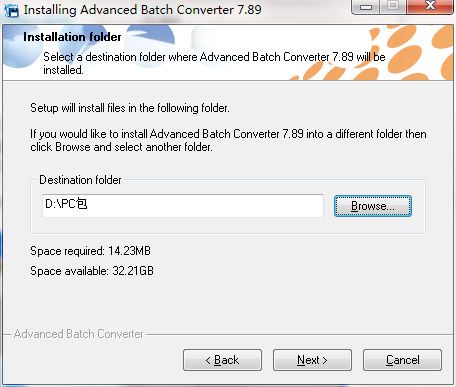
5、选择目的地位置,软件将被安装到以下列出的文件夹中,要选择不同位置,建入新的路径,点击下一步;
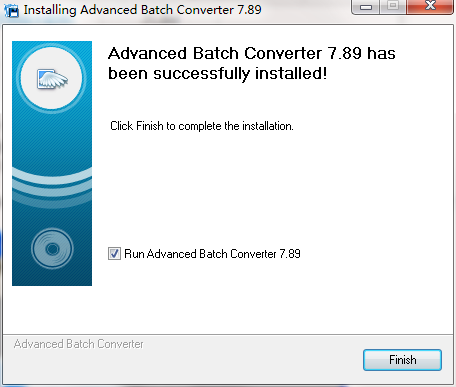
6、点击完成,Advanced Batch Converter软件安装成功。
Advanced Batch Converter免费版使用教程
1、打开
单击文件菜单,然后打开(或使用工具栏上的打开工具)。对话框允许您打开用于高级批处理转换器的文件。
使用“查找范围”框找到所需的文件,或在“文件名”中输入文件名。 类型文件允许您限制您的选择,仅显示所需的文件类型(例如BMP)。默认值为常用图形文件(Windows不能同时显示ABC支持的所有文件类型)。
双击图像文件名将文件导入查看器。
要关闭而不打开文件,请单击取消。 另一种关闭方法是单击右上角的X。
打开后,您将看到一个图像,否则您会收到错误消息,如果高级批量转换器不支持该文件类型。
2、撤消
单击编辑菜单,选择撤消。
从你最后一次采取的行动“备份”。 撤销将收回高级批量转换器的许多功能。 只有一个功能可能被撤销; ABC不保存它们。
3、添加文字
单击编辑菜单,然后单击添加文本。 将打开一个对话框。
在左侧的文本框中,键入要放在图像上的文本。
使用字体按钮更改文本的大小,样式,颜色等。
设置对齐(顶部或底部),设置透明度级别并选择背景颜色。
单击确定按钮将文本添加到您的图像。 要关闭对话框而不添加任何文本,请单击取消按钮。
单击默认按钮恢复默认设置。
4、翻转
单击图像菜单,然后翻转或使用工具栏上的翻转工具。)
图像将会颠倒。 左/右方向将保持不变。
5、镜子
单击图像菜单,然后单击镜像或使用工具栏上的镜像工具。)
影像会像镜子一样转动。
6、旋转
单击图像菜单,然后旋转或使用工具栏上的旋转工具。
图像将变为X度。
7、调整颜色
单击“效果”菜单,然后单击“颜色”,然后将鼠标指向“调整”。 子菜单允许您选择其中一个效果。
您可以改变亮度,对比度,RGB,HSL和HSV。 向上或向下移动设置,以调整颜色。 当您移动控件时,您将看到图像更改。
当您满意时,单击确定。 要退出而不更改,请单击取消。
单击效果菜单,然后单击颜色,单击否定。
图像被转换为原版的反转颜色版本。

 V5程序多开器64位版 v0.1 官方版
 CPS排版系统特别版 v2.1 绿色免费版
 闪布电脑版 v1.8.19 官方版
 速腾服装鞋帽管理系统 v20.0109 官方版
 MHDD硬盘检测工具中文版下载 v4.6 Windows版本
 傲软数据恢复免激活版2024下载 v14.5.0.0 电脑版
 凡科快图免费下载 v2021 官方正版
 Toad for Oracle 64位下载 v13.1.1.5 汉化特别版
 Isoo Backup特别版 v2021 最新免费版
 佳佳AVI格式转换器 v13.1.0.0 免费版
 鸿合爱学班班下载 v1.7.1 教师端
 SVN客户端 v1.9.4.27285 官方绿色版(支持32位、64位)
 CC加速器破解无限加速版下载 v2024 电脑版
 逆水寒答题器电脑版下载 v1.0.6 最新最全版(更新科举殿试题)
 Weawow电脑版下载 v6.2.4 官方最新版
 BPMN-RPA Studio(RPA机器人测试软件) v21.5.17 官方版