
XYplorer中文版是一款适用于windows系统的文件资源管理器,软件具有选项卡式浏览、强大的文件搜索、多功能预览、高度可定制的界面等功能,它可以直接在庞大的存储文件中快速检索到用户需要的文件,并且无卡顿、无广告内容,为用户带来最纯粹的文件管理操作,软件采用了多窗口便利式界面设计,可以在同一软件打开多个文件管理器,方便进行操作修改。
XYplorer资源管理器可以通过独特的双窗口以及多便捷进行多个文件的复制、剪切、查看、删除等功能,可以更加高效的管理所有文件。
软件特色
【可便携】
XYplorer是一个便携式文件管理器,可以不需要安装,只需要将其所有设置存储在软件数据文件夹中,并且运行它不会更改您的系统或注册表。随身携带并从U盘运行并使用。
【多选项卡】
如浏览器的选项卡一样,多选项卡是在文件夹之间移动的最简单方法。拖动、隐藏、锁定、命名或将文件拖放到它们上。选项卡会单独记住其配置,并跨会话记住其配置。此外,您还可以获得选项卡集和双窗格。
【功能强大】
XYplorer目的是让您更快。在有吸引力的界面中,许多可用性增强功能有助于简化您的工作流程并提高效率。您一定会节省很多时间。
【可编写脚本】
您可以编写此应用程序的脚本。自定义任务的自定义解决方案。无需插件,脚本开箱即用。即使是初学者也可以从此功能中受益,因为论坛中提供了许多现成的脚本。
【流畅运行】
速度一直是XYplorer的主要设计目标。代码不断优化性能,对速度慢不容忍。此外,该应用程序使用的RAM非常少,可执行文件很小(10MB),并且几乎可以立即加载。
【可靠耐用】
您可以信任XYplorer。它按预期和预期工作,并且很难被打破。任何问题都会立即得到解决,通常会在数小时内得到解决。一个庞大的社区密切关注着这一发展,并不断测试频繁的Beta版本。
【自定义】
您可以微调应用程序,使其外观和行为完全符合您的要求。从字体和颜色,到自定义工具栏按钮,再到文件图标和程序快捷方式,应有尽有。它的每一点都是完全便携的,甚至是黑暗模式。
【用心聆听】
您的声音会被听到并认真对待,大多数时候您都会立即得到反馈,您的请求实际上可能比您想象的要早。
XYplorer中文版使用教程
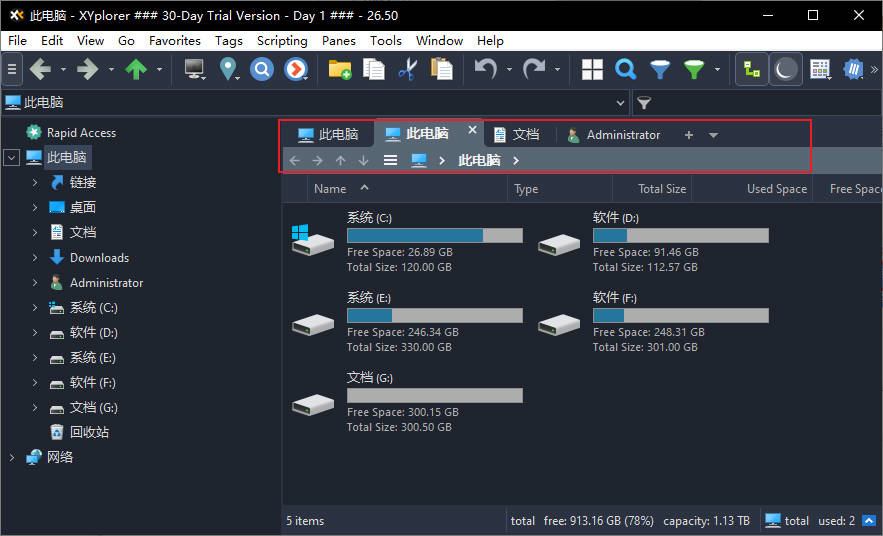
1、双击或以管理员身份运行exe主程序,支持多标签显示,如下图导航栏中。
2、快速预览。
(1)设置悬停框显示方式:工具-配置-文件信息提示&悬停框,勾选上,还可以自定义预览文件的类型,点击“确定”保存设置。
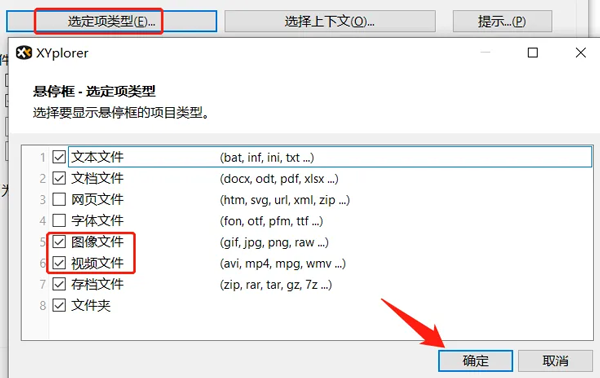
(2)将鼠标放在图片、视频等文件的图标就可以看到预览。
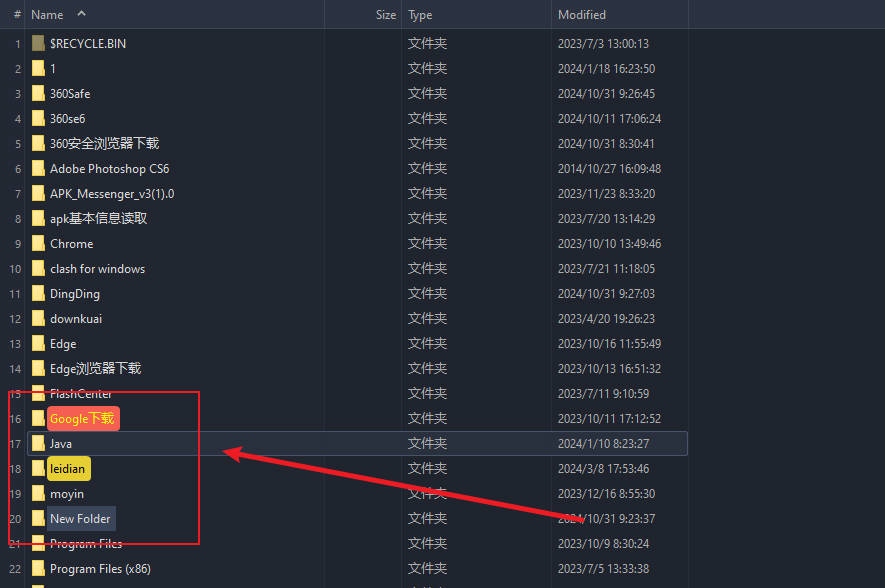
3、标签里文件添加选择颜色(红色)
(1)选择上方导航栏【Tags】->【Labels】
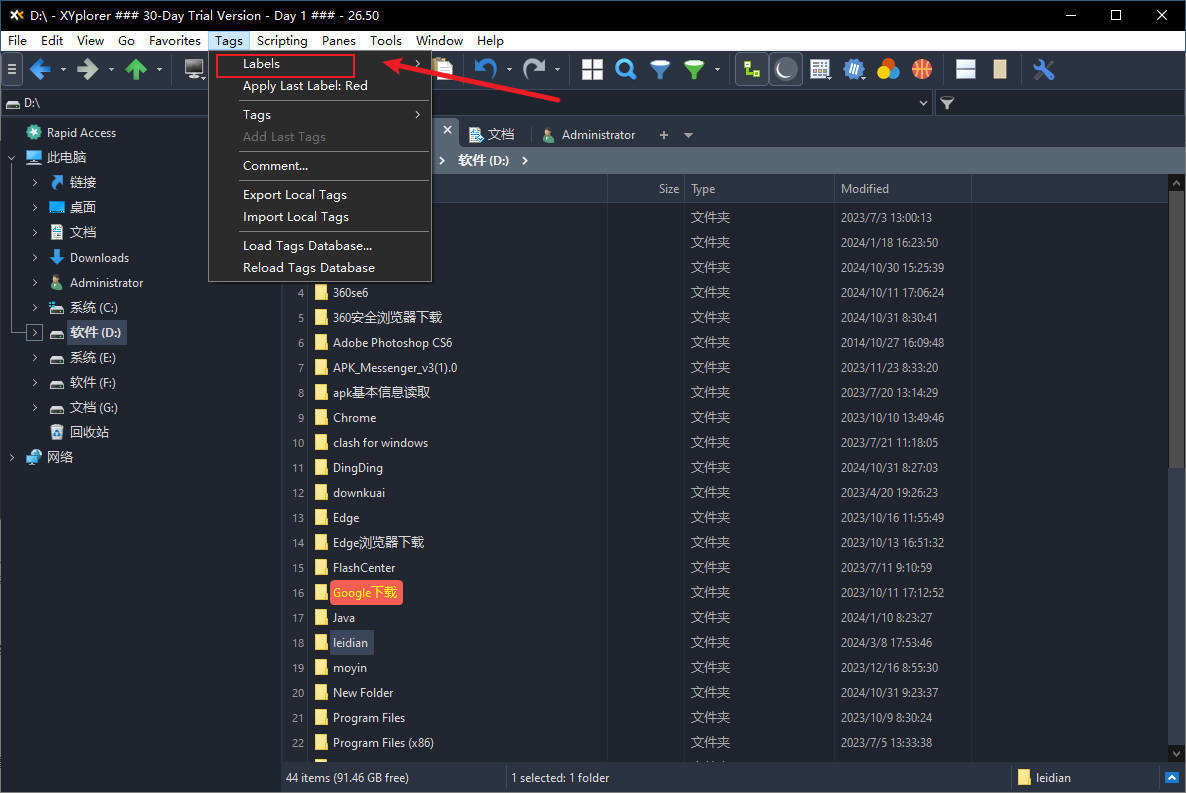
(2)然后选择需要添加的颜色以及文件即可。
常见问题
一、如何在U盘上安装便携式XYplorer?
XYplorer是完全便携的。以下是U盘的推荐设置。您将拥有您的许可证数据和完整配置,主机系统不会问您任何问题或强迫您安装任何东西。
假设您已经在硬盘上安装了XYplorer,并且您的记忆棒被分配给驱动器“G:”:
步骤1:在摇杆上创建一个文件夹“G:\XYplorer”,并将XYplorer应用程序文件夹中的所有文件复制到此文件夹。
步骤2:删除“G:\XYplorer”中的文件Startup.ini。这会将USB安装的应用程序数据文件夹默认为G:\XYplorer\Data\。
步骤3:在摇杆上创建一个文件夹“G:\XYplorer\Data”,并将所有文件从XYplorer应用程序数据文件夹复制到此文件夹。
您可以省略此步骤,XYplorer将为您创建文件夹;在这种情况下,您必须手动重新输入注册数据。
请注意,您甚至可以通过简单地将程序文件XYplorer.exe单独复制到棒上的任何文件夹来获得有效的“安装”!您必须输入许可证数据,并且不会有后台文件操作、64位上下文菜单或按F1键的帮助,但其他一切都可以正常工作。
二、如何调整XYplorer.Ini?
调整是对XYplorer的主要设置文件“XYplorer.ini”的手动更改。这很容易做到,你只需要一个文本编辑器:
调整XYplorer.ini。
单击菜单“文件”|”保存设置(这将确保调整键存在于XYplorer.ini中)。
单击菜单“工具”|”打开配置文件…(将在默认文本编辑器中打开XYplorer.ini)。
在文本编辑器中编辑密钥。
重要提示:不要创建密钥,而是查找并编辑其值!如果找不到密钥,则您的XYplorer版本不支持调整。
例如,您想要编辑SettingsWarnReadonly项。这是原文:
SettingsWarnReadonly=0
编辑后,它看起来像这样:
设置WarnReadonly=1
将文件保存在文本编辑器中。
在XYplorer中,单击菜单“文件”|”重新启动而不保存。
做。现在XYplorer应该已经读取了调整后的值。
为什么要进行这些调整?许多XYplorer设置没有GUI,即它们不在“配置”对话框或界面的其他位置,主要是为了保持应用程序更小、更易于使用。这些设置称为“调整”。
三、如何使用全新配置快速测试XYplorer?
有时,对于调试,使用“全新”或“原始”配置(也称为“出厂默认设置”)运行XYplorer会很有帮助。由于XYplorer是一个便携式应用程序,因此可以非常简单地实现。这里有三种方法:
在地址栏中键入fresh;,然后按Enter键。XYplorer的新实例将在当前实例之上打开。请注意,您的当前配置不会被“全新”实例覆盖。
使用命令行开关/fresh运行XYplorer.exe。您的当前配置不会被“全新”实例覆盖。
只需从某个可写的临时文件夹中运行XYplorer.exe的副本即可。原始配置将在该文件夹的子文件夹“Data”中自动创建。现在您可以进行测试了。完成后,您可以安全地删除整个临时文件夹。
四、X64位,但Shell上下文菜单中缺少某些项目,为什么?
在 64 位 Windows 上,32 位应用程序仅显示 32 位扩展名,而 64 位应用程序仅显示 64 位扩展名。
安装 shell 扩展的 64 位应用程序也应安装 32 位版本,但有时不会这样做。因此,如果一个程序只安装了 64 位 shell 扩展,它们将不会出现在 32 位应用程序(如 XYplorer)中。通常,可以通过将 32 位版本的应用程序与 64 位版本“并行”安装来解决此问题。
XYplorer 还有另一种解决方案,或者更确切地说是两种解决方案:
您可以决定显示哪个上下文菜单,是 32 位还是 64 位。设置如下:配置 |Shell 集成 |64 位 Windows |显示 64 位上下文菜单。

 录音全能王最新版 v5.6.0 官方版
 Free Raw Drive Data Recovery(免费驱动器数据恢复) v8.8 官方版
 SmarterStats(网站分析SEO工具) v100.0.7219 官方版
 gogokid学习端 v2.0.3 官方版
 医视手术在线客户端 v1.1.2987 官方版
 信鸿X v10.1.0 官方版
 PPet桌面看板娘 v0.2.0 最新版
 神奇大图打印软件官方版 v1.0.0.200 免费版
 科迪老掌柜进销存软件 V11.0.18 官方版
 七猫小说官方电脑版 v5.11.10 官方免费版
 天意电脑行业管理系统 v6.7 官方版
 4Easysoft MPG Encoder官方版下载 v3.2.26 官方版
 CC办公助手官方下载 v1.1.2 电脑版
 万兴录演官方版 v3.0.3.6 电脑版
 gxworks2中文版 v1.89 免费版
 崽崽ZEPETO最新版下载 v4.9.010 电脑版