UltraFTP绿色版是一款功能全面、开源免费的FTP客户端服务软件,作为基于其他UltraEdit系列应用程序(如UltraEdit和UltraCompare)框架构建而成的FTP管理软件,UltraFTP主要服务于个人用户,能够为其提供方便快捷的文件编辑和文件搜索服务,力求全方位满足用户的各类使用需求!
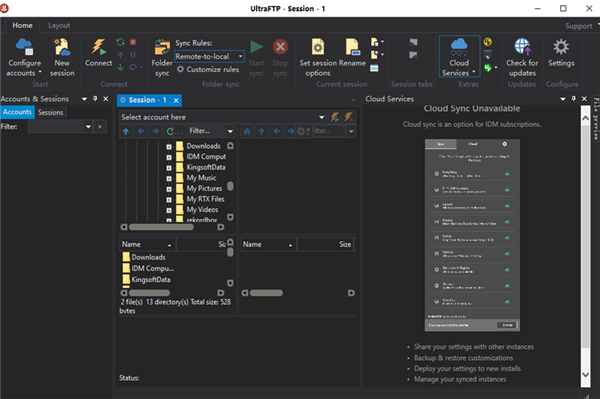
除此之外,UltraFTP在传输线路上还采用了独特的“线程传输体系结构”,使其在性能释放上能够更优于其他同类软件,从而击败了竞争对手,为用户带来更为便捷舒适的传输体验!有需要的用户快来下载使用吧!
软件特色
1、螺纹传输,最大速度
将您的传输时间减少多达25%?UltraFTP的线程传输体系结构在设计时就考虑到了性能。传输大量文件时,UltraFTP独树一帜,在某些情况下,传输时间最多可提高25%,从而击败了竞争对手。
2、同步本地和FTP文件夹
文件夹同步是一种将本地文件夹同步到FTP文件夹的简单快速的方法。设置您的同步规则,查看同步操作,更改每个文件的同步操作...然后启动并让UltraFTP完成其余的工作。UltraFTP强大的快速传输引擎将根据您的同步规则开始上传和下载。
3、同步文件夹浏览
通过同步浏览,UltraFTP在另一个窗格中自动遵循您的本地或远程导航。如果您在本地系统和FTP服务器上使用相同的文件夹结构,则此功能非常有用。
4、预览远程文件
想要快速查看源文件或远程服务器上的映像...而无需先下载?UltraFTP的集成文件预览允许您查看本地和远程文件,而无需在外部打开它们。
5、可配置的会话和选项
设置覆盖规则,配置双击行为,设置是否在UltraEdit或UEStudio中打开文件,设置本地和远程启动路径等等。保存最常用的FTP会话以供以后使用,以恢复其设置和属性。
6、UE,UES,UC集成
UltraFTP与其他IDM应用程序无缝集成。在UltraCompare中启动两个或三个文件或文件夹的比较。直接在UltraEdit或UEStudio中编辑FTP文件。最重要的是,使用共享的FTP帐户,可以在所有IDM应用程序中访问您的FTP站点。
7、灵活的布局
使用UltraFTP的布局选项来最大化您的屏幕空间。想去宽屏吗?没问题。只对遥控器感兴趣?切换到仅远程查看模式。有了拖放支持,您可以通过简单地将文件从Windows File Explorer拖动到远程窗格中来上传文件。
软件功能
标签会话:
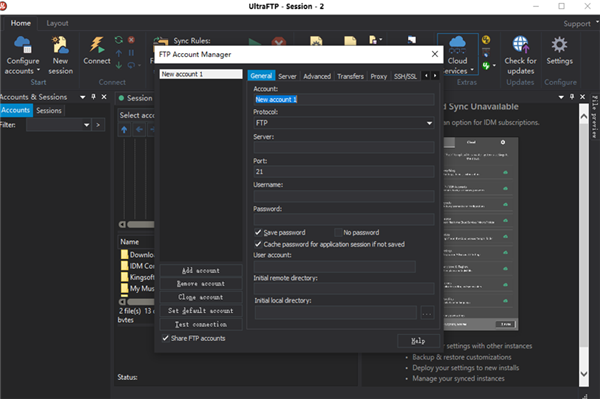
支持在多个选项卡中打开多个并发连接,并保存和重新加载会话。
拆分视图:
可以拆分本地和远程视图,方便文件传输和管理。
拖放传输:
支持将文件从桌面/Windows资源管理器拖放到FTP服务器位置,以及将文件从远程服务器拖放到本地文件夹或另一个远程服务器。
全局覆盖规则:
可以按每个帐户或会话定义覆盖规则,以配置提示、跳过或覆盖文件。
转帐窗口:
监控传输进度并取消传输。
帐户和会话窗口:
可以创建、保存和管理多个帐户和会话,并进行过滤、分组和排序。
文件预览窗口:
支持在本地或远程服务器上预览纯文本、Office文档、图像等文件。
支持多种协议:
包括FTP、SFTP和FTPS,满足不同的连接需求。
与其他IDM产品集成:
可以与UltraEdit、UEStudio、UltraCompare和UltraFinder集成,实现文件编辑、比较和搜索。
UltraFTP绿色版安装教程
1、下载解压,得到UltraFTP源文件和补丁;
2、运行uftp_english_64.exe开始安装软件,选择安装路径;
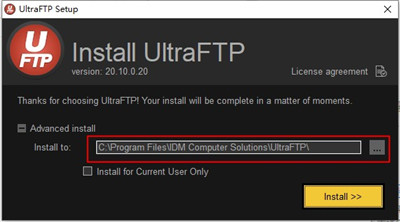
3、等待安装完成,点击finish推出引导;
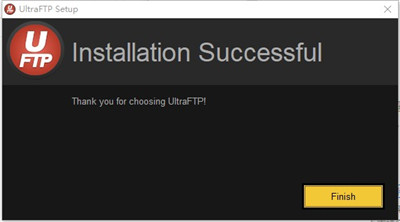
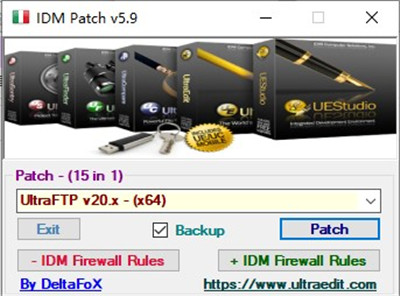
4、打开补丁,在第一栏“patch”中,下拉选择UltraFTP,点击patch软件;
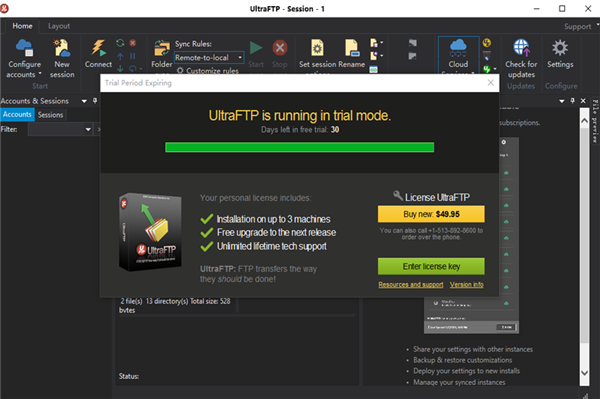
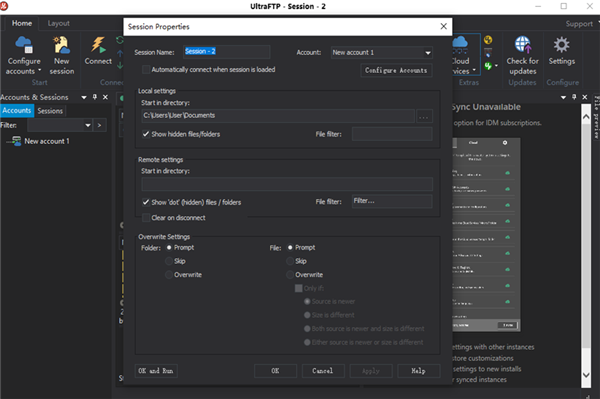
5、打开软件,IDM UltraFTP成功激活,用户可以免费使用。
UltraFTP绿色版使用说明
会话(配置)
“配置”下的“会话”分支具有以下选项:
新会话默认值
断开连接时清除远程窗格
如果选择此选项,则在与服务器断开连接时,会话中的远程窗格将被清除。
在本地窗格中显示隐藏的文件和文件夹
如果选择此选项,隐藏的文件和文件夹将显示在本地窗格中。
在远程窗格中显示隐藏的文件和文件夹
如果选择此选项,隐藏的文件和文件夹将显示在远程窗格中。
在“帐户和会话”窗格中双击FTP帐户时
在新会话中打开
在当前会话中打开
通过这些选项,用户可以配置在“帐户和会话”窗格中双击FTP帐户时,是希望打开新会话,还是希望使用当前会话。
自动连接
如果选择此选项,打开会话时,UltraFTP将自动连接到远程服务器。
常规(配置)
“配置”下的“常规”分支具有以下选项:
使用UEStudio打开文件
如果检测到UEStudio的已安装副本,则此选项将处于活动状态。如果选中此选项,则在“开始”选项卡和浏览器上下文菜单中的UltraEdit中打开文件的选项将更改为在UEStudio中打开的选项。
双击要在UltraEdit中打开的文件
如果选择了此选项,双击文件将在UltraEdit中打开它。如果未选中此选项,双击文件将传输该文件。
启动比较之前显示UltraCompare对话框
如果选择此选项,则在调用比较时,将首先显示“比较文件/文件夹”对话框,以允许用户配置比较设置。如果未选中此选项,将启动UltraCompare以比较指定的项目,而不显示“比较文件/文件夹”对话框。
在FTP日志中显示时间戳
如果选择此选项,则FTP日志中的每一行都将包含时间戳
添加新的/现有的主题
如果从“添加主题”子菜单中选择了“添加新主题”,则会显示一个“新主题”对话框,用户可以在其中指定新主题的名称以及现有主题,该主题的设置将用作定义新主题的基础。默认情况下,将自动选择当前活动的主题。当用户单击“确定”时,将创建新主题,并在“主题”下拉列表中使其处于活动状态,用户可以开始修改相关设置。
如果选择了“添加现有主题”,将打开一个文件浏览器对话框,用户可以在其中选择现有主题文件。然后,所选主题将被复制到用户的主题目录中,主题下拉列表将自动切换到新导入的主题。在按下“应用”或“确定”之前,活动主题实际上不会更改。
管理主题-应用程序
“管理主题”对话框的“应用程序”选项卡提供以下功能
IDM UltraFTP(ftp软件)
应用程序样式下拉列表:允许用户从整个应用程序的默认样式的预定义列表中进行选择
设置下拉菜单的样式:允许用户配置应用程序中特定元素的颜色,如可固定窗口、菜单、工具栏、文件选项卡等
字体:如果适用于所选项目,“设置字体”按钮将处于活动状态,可用于设置所选项目中文本的字体/大小/样式
前景样例:显示操作系统颜色选择器对话框,可用于定义所选项目的颜色
背景色样:显示操作系统颜色选择器对话框,可用于定义所选项目的颜色
-

UltraFTP特别版下载 v21.00 最新版
类型:网络工具2026-02-08

 RailClone免费下载 v3.3.1 特别版
 耐卡影音百度云下载(最全的美剧影片资源) v3.0 最新电脑版
 知网研学破解下载 v6.6.2 电脑版
 SteamChina蒸汽平台 v2.10.91.91 正式版
 野火IM(wildfireChat) v0.2.0 官方版
 V5程序多开器64位版 v0.1 官方版
 大势至电脑禁用U盘软件 v11.3 官方免费版
 美图云修电脑版下载 v6.12 官方版
 读酷儿童图书馆 v7.3.0 官方版
 1号会员店电脑版下载 v8.7.4 官方版
 易极苹果数据恢复下载 v1.0.0.1 免费版
 Toad for Oracle 64位下载 v13.1.1.5 汉化特别版
 1Password免费版 v7.7.810 官方版
 逆水寒答题器电脑版下载 v1.0.6 最新最全版(更新科举殿试题)
 小鸭欢乐采电脑版免费下载 v1.0.7300.28734 绿色版
 魔影工厂绿色版 v2.1.1 电脑版