RailClone中文版是一款专门为3dsMax推出的参数化建模插件,它的主要功能就是帮助用户在3dsMax软件中根据各种参数快速创建各种模型,从而提高工作效率。RailClone中文版易于上手使用,适用于各种不同类型的模型,有需要的用户敬请下载。
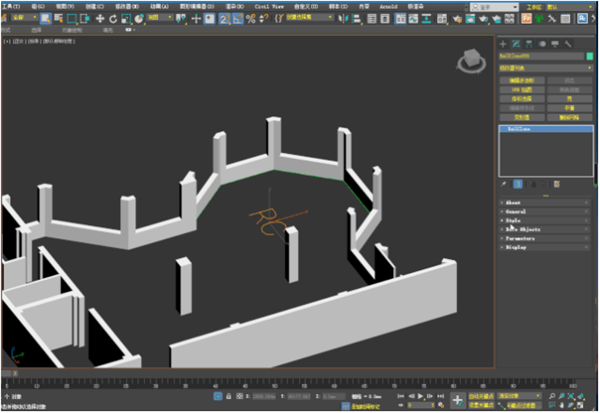
RailClone中文版软件特色
RailClone是世界上最强大且对艺术家非常友好的3ds Max®的参数化建模插件。 其独特的基于矩阵的资产创建方法,快速,高效且易于学习。
RailClone与其他参数化工具不同。使用标准建模技术制作的几何体,通过分布和操作来创建对象 – 如果您会使用Max的建模建模,就可以自如地在RailClone中创建程序对象。
使用便捷的基于节点的编辑器创建合并,序列,转换,变形,切片,倒角和几何实例分布或代理的规则。 通过随机化对象,UV贴图和材质ID来创建变体。 使用原生几何体着色器渲染由数千个丰富细节的零件组成的巨大物体。
RailClone中文版功能介绍
支持 Max 2019 和 Arnold
RailClone 3.2增加了与Autodesk 3ds Max 2019的兼容性,包括对Autodesk强大的新内置渲染器Arnold的支持。
支持V-Ray Next 和 Corona 2
RailClone支持业界最受欢迎的3ds Max渲染器,包括最新版本的V-Ray Next (也就是V-Ray 4.0) 和Corona 2。
增强的切片功能
使用分配给闭合样条曲线的材质ID来获得不同效果,新的“自动对齐”和“层级结构”模式,一键即从多个闭合样条线创建矩阵。
Macros节点
新增Macros节点,通过将复杂图形塌陷为单个可重用节点来精简类型,该节点可以具有自己的参数,输入和输出端口。
支持 Arnold Materials
整个内置预设库现在包含可供Arnold使用的物理准确的材质,这是一种与多个渲染器兼容的跨平台着色器。
超级市场素材库
一个新增的内置在RailClone中的超市素材库,包含10个新的排列预设,用于轻松在商店和超市场景中创建并摆放食品货架。
增强的RailClone工具集
RailClone工具中的新选项用于强行生成实例,为不可实例化的几何体生成单独的网格,或将它们编译为单个对象。
UI改进
借助完全重写的备注节点,可扩展的列表框以及一次导出多个属性和参数的功能,可以让您比以往更有效地工作。
更多强大的默认模式
自适应和计数模式允许您缩放片段以避免切片几何体,现在它们还包括一个重要的升级,增加了对倒角的支持。
改进的随机化功能
我们大幅改进了随机化功能,现在您可以在不同的段和生成器之间同步随机数节点,从而更容易控制随机化。
RailClone色彩
全新的随机色彩变化,每个片段最多在20个贴图之间随意变化,从渐变,贴图中的随机像素或应用于曲面的位图调色功能。
UV工具的改进
UV工具集也大为改进,现在我们为UVW Xform操作器增加了一种新模式,可以让UV围绕着贴图的中心点旋转。
RailClone中文版安装步骤
1.插件下载后解压
2.双击打开解压后的插件文件夹
3.双击打开RailClonePro331文件夹
4.选中RailClonePro331鼠标右键点击以管理员身份运行
5.点击Next
6.点击 I agree
7.点击Next
8.选择【Network/Floating License】然后点击Next
9.在Host中输入127.0.0.1 Port中输入16730 点击Next
10.点击Next
11.点击Next
12安装中
13.关闭该页面
14.取消勾选【Show Readme】然后点击Finish
15.双击打开前面解压的RailClonePro331文件夹 再次双击打开3dmax对应的文件夹(小编的是2018)
16.复制railclonepro文件
17.在桌面上鼠标右击3Dmax软件选择 打开文件所在的位置
18.双击打开plugins文件夹
19.点击空白处 粘贴复制的railclonepro.dlo文件 点击替换目标中的文件
20.双击打开Key文件夹
21.鼠标右击【Server(run as admin)】选择【以管理员身份运行】。(界面一闪而过)
22.双击运行RailClone Key
23.点击是
点击确定
24.按下键盘快捷键WIN+R
25..输入services.msc点击确定
26.选中右边【RailCloneService】然后点击【启动】
27.打开前面解压的RailClonePro331文件夹 标右击【RC_Library_3.1.4】选择【以管理员身份运行】
27.运行安装中
29.启动软件
30.点击【RC】图标 没有就不用管
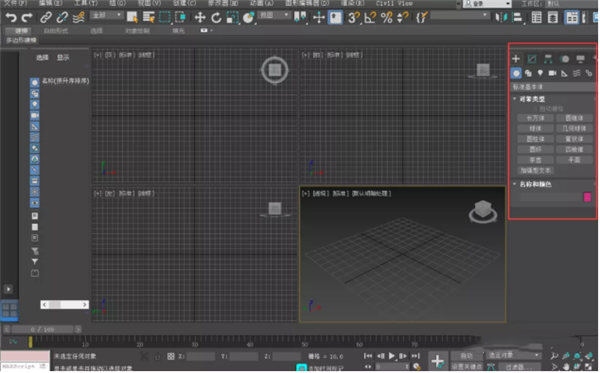
31.安装完成,在软件中的运行界面如下
RailClone中文版使用教程
1、创建RC
在3dmax场景创建一个RC图标,以备后面放置模型。
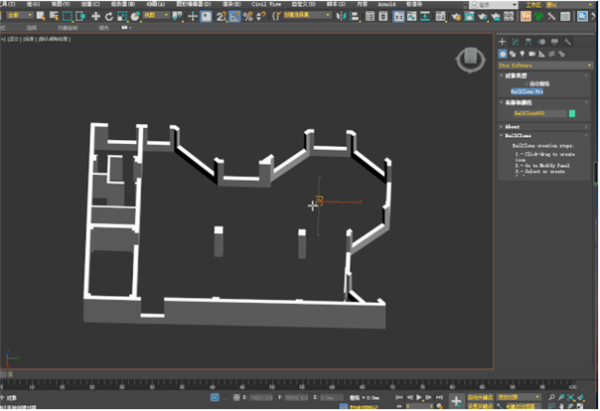
2、选择需要的RC模型库中的模型
点击选中创建的RC图标,再在修改面板中点击“none”,进入库中选择与自己想要的模型,相似的就行,后面简单的参数调节就好了
3、把选好的RC模型在场景需要的位置上创建
在场景中创建一条要放置模型的位置的样条线,如果是不同的位置都有,就创建多条,最后附加在一起
4、创建模型
进入RC修改面板,在“Base Objects”卷栈栏下的“Spline”下点击“none”,然后进入场景中选择上面创建好的样条线
5、调节RC模型参数
这里调节几个RC模型参数,来达到我们想要的样子:
首先,我们只需要三层,且不高于窗台,那么在RC修改面板的“Parameters”下点击“Height”,再在下方“Value”填入该药的数值,我们这里给900mm(注意自己的单位设置),它会自动的把所有的都适配到这个高度上
这里的“Height”其实是在RC样式编辑器里添加的“Numeric”参数节点来控制,这就涉及到更高级的用法了,咱们暂时不讲。
其次,如果你对竖版的间隔不满意,和横板间的高度不满意,就可以在“Height”下面的另外两个来控制了,比如我们这里前者节长调为450mm,后者层高调为300mm。
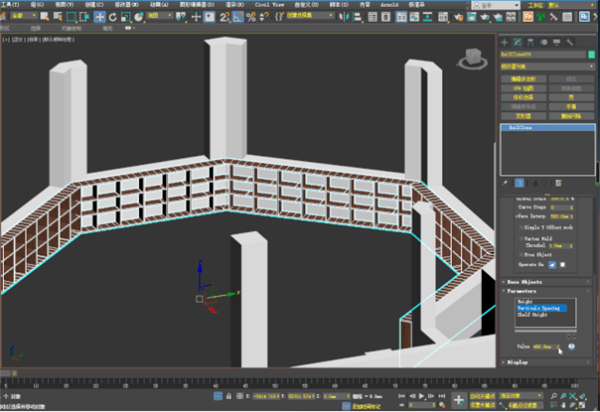
最后,我们检查发现模型的转角处位置有重面交接,不理想,这时我们就需要到RC的样式编辑器里调节横板的节点参数,进入样式编辑器,在左边的“Rules”卷栈栏下找到斜角模式“Bevel Mode”,把它改为“Reset”就好了。
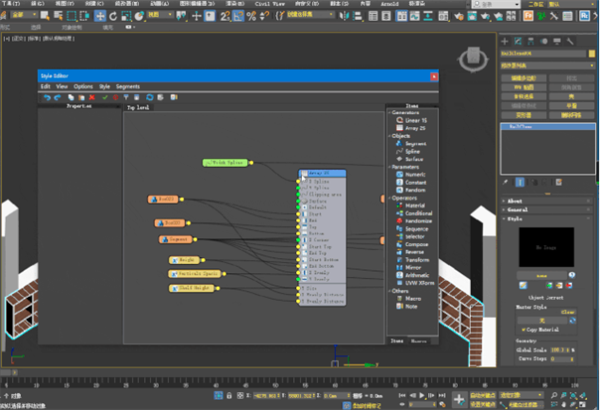
再最后,如果进深不够,也可以在“style”卷栈栏下,调节它的全局例“Global Scale”。

 轻松掌柜进销存下载 v5.0.0.787 经典版
 DBSync中文版 v1.2 最新免费版
 Office2003完整破解版安装包下载(百度云) 电脑版
 万门大学电脑版 v6.23.0 官方版
 苏小拍电脑版 v1.0.7.1 官方版
 Termux电脑直装版下载 v0.129 官方免费版
 wipeyy(画中画视频控制) v0.3.2 绿色版
 玲珑加速器永久免费版下载 v9.0.146 电脑版
 佳缘佳信官方下载 v4.2 最新版
 科迪老掌柜进销存软件 V11.0.18 官方版
 nodejs长期支持版 v16.16.0 官方版
 雷云3驱动下载 v3.0 官方最新版
 Xmanager Power Suite 7中文破解版下载 v7.0.0015 激活版
 网易MuMu模拟器电脑版下载 v2.7.9 官方版
 腾讯教育应用平台 v2.5.1662.400 官方版
 PicACG官方正版 v2021 最新电脑版