魔影工厂绿色版是一款非常专业的免费视频格式转换器,这款软件是在全球都享有赞誉的WINAVI视频转换器升级版,软件支持AVI、MPEG/1 /2、MP4、RM/RMVB、WMV、DVD/VCD等市面上主流的视频格式,用户可以通过软件自由转换视频的格式,以应对不同的工作需求。
在魔影工厂绿色版中用户不仅可以批量转换多个文件,用户还可以在转换的过程中对视频文件随意的裁剪与编辑,非常适合正在从事视频编辑工作的用户下载体验哦。
软件特色
广泛的格式与移动设备支持
魔影工厂支持几乎所有流行的视频格式,如AVI,MPEG/1/2/4,RM,RMVB,WMV,VCD/SVCD,DAT,VOB,MOV,MP4,MKV,ASF,FLV等。
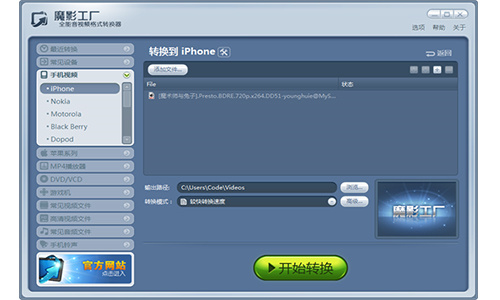
对经常使用手机,PSP等移动设备观看手机电影或视频用户来说,魔影工厂将是必备软件。软件内置了主流手机,PSP的型号,从此不必为如何选择匹配的视频格式担忧。
最完善的视频格式支持
以往针对不同的视频播放设备用户需要安装不同格式的转换器:RMVB转换,MP4转换,3GP转换,FLV转换……,魔影工厂支持所有的视频格式之间进行互转,将同类软件的功能全部整合起来,甚至大陆地区流行的手机型号和MP4,PSP,iPhone等设备都出现在分类中!无论用户有何种转换需求均 可满足。魔影工厂针对同一个设备还提供了不同的编码和分辨率供用户选择,高级玩家还可以进入高级选项调节更多参数,同时兼顾了菜鸟和高级玩家的不同需求,足可见魔影工厂对中国用户的尊重,更是彰显国际老牌软件的风范。
真正高速的转换过程
作为一款享誉国际的格式转换软件,魔影工厂真正让人惊叹的是它的转换速度。魔影工厂采用独特的硬件加速技术,真正实现极速视频转换。实际测试证明, 同等电脑配置条件下,魔影工厂的转换速度都轻松超越同类产品两倍以上,10分钟左右即可完成一部完整的DVD电影格式转换,漫长而痛苦的转换过程彻底成为历史。
特别为移动设备定制
越来越多用户选择使用iPhone、PSP、大屏手机等移动设备来观看视频,但是将网络或者电脑上的视频转换为手机或PSP所支持的格式却很麻烦。 魔影工厂内置支持各种主流的移动设备,用户无需再浪费时间查询各种设备的支持格式和专业技术参数,只要知道自己手中的设备型号,剩下的全部交给魔影工厂一手包办。
魔影工厂的开发团队拥有独特的核心技术,多年来专注于图形图像和多媒体音视频处理软件的开发。
自2004年推出第一款 WinAVI Video Converter 以来,WINAVI 系列产品在全世界的使用者超过700,000,000。WINAVI系列产品卓越的性能不仅得到了海外用户的拥戴,更获得了业界的一致好评,在CNet/Download,Soft Pedia,Rocket Download等知名网站的视频转换软件评选中拔得头筹。
2010年6月,WINAVI 家族的升级产品魔影工厂(Modiac Factory)在全球同步上市,除了海外的发售以外,魔影工厂第一次免费登陆中国市场,特别为国内用户定制,支持所有视频格式,转换速度超越同类软件两倍以上。
魔影工厂 2.1 最快的视频转换器
WinAVI为更易于中国用户使用带给使用者更佳的使用体验,特将WinAVI升级为魔影工厂。从WinAVI到魔影,魔影工厂在功能、使用体验、转换速度方面远远超过了旧版。
功能介绍
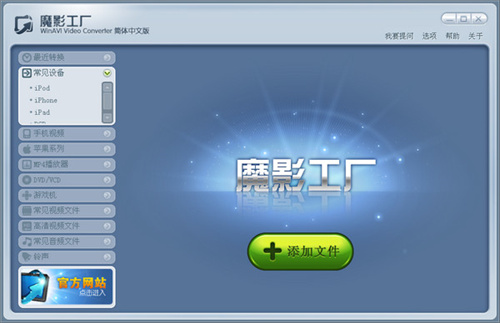
1、魔影工厂支持所有主流视频格式,独特的自主研发技术,最大限度保证画面清晰流畅
2、内置海量移动设备适配型号,无论是手机,PSP,MP4,iPod都可以无障碍进行转换
3、10分钟转换一部4G容量的DVD电影,1小时完成20集RMVB电视剧,无须值守,将您从漫长的等待中解放
4、魔影工厂支持所有的视频格式之间进行互转,将同类软件的功能全部整合起来,甚至大陆地区流行的手机型号和MP4,PSP,iPhone等设备都出现在分类中,无论用户有何种转换需求均可满足
5、对同一个设备还提供了不同的编码和分辨率供用户选择,高级玩家还可以进入高级选项调节更多参数,同时兼顾了菜鸟和高级玩家的不同需求
6、魔影工厂内置支持各种主流的移动设备,用户无需再浪费时间查询各种设备的支持格式和专业技术参数,只要知道自己手中的设备型号,剩下的全部交给魔影工厂一手包办
安装教程
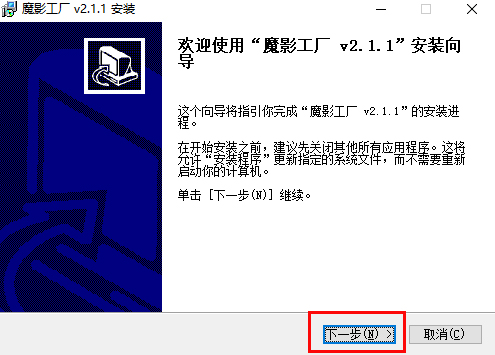
1、双击运行在本站下载的安装包单击【下一步】操作
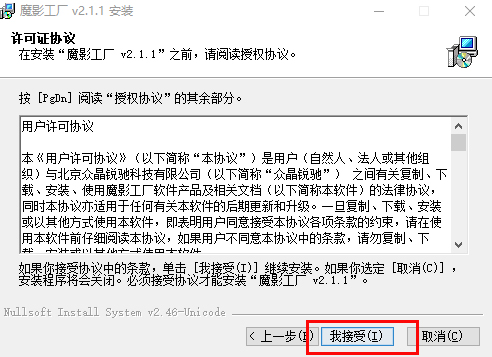
2、阅读协议,勾选【我接受】
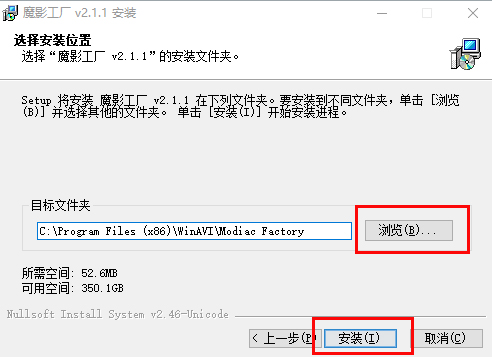
3、单击【浏览】选择安装位置
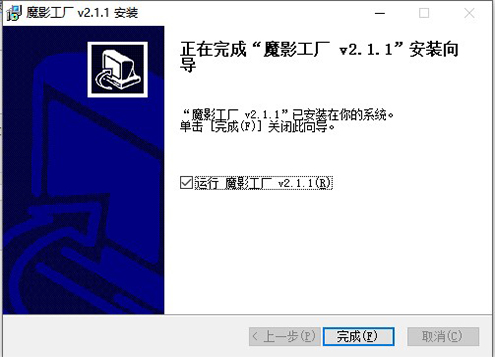
4、安装完成
使用教程
魔影工厂选项基本设置介绍
当您点击主界面上的[选项]按钮后,您将看到选项页面。设置选项如下:
通用选项
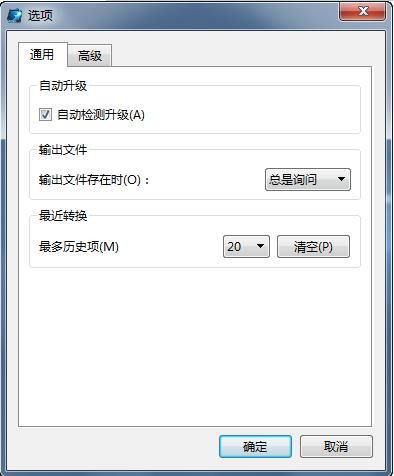
1、自动升级
如果您选中了此选项,在程序启动时会自动检测更新。
2、输出文件
该选项是对您将要得到的输出文件已经存在的情况进行处理。共有三个选项可选。
3、总是询问
程序会弹出窗口询问,是否要覆盖已经存在的同名文件。
4、将输出改名
程序会自动更改新文件名。
5、覆盖
程序将直接覆盖同名文件。
6、最近转换
7、最多历史项
您可以在这里设置程序保留最多历史项的数目。也可以点击“清空”来清空所有保存的历史项。
高级选项
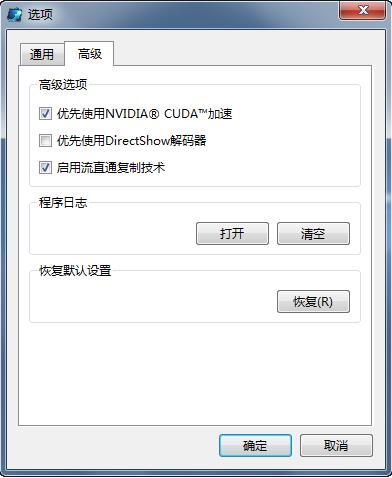
1、恢复默认设置
您可以利用该选项将程序所有设置恢复为软件安装完毕的初始状态。
2、高级选项
优先使用NVIDIA CUDA加速:此选项默认勾选。当您的电脑使用NVIDIA显卡时,转换过程中将使用硬件解码技术,转换速度将在原有基础上大幅提升。使用此技术时,转换过程中您将看到nvida加速图标,但如果您发现此图标显示时文件转换都不正常,请手动取消此选项。
3、优先使用DirectShow 解码器
此选项默认不选中。如果您使用魔影工厂转换出的视频都不能正常播放,并且错误基本一致,这种情况很可能和您的格式及电脑安装程序有关,推荐您勾选此选项,使用DirectShow解码器解码您的视频文件。使用此技术时,转换过程中您将看到ddirectshow图标。
4、启用流直通复制技术
此选项默认勾选。部分视频封装格式进行互相转换时,在未解码的情况下,直接复制流就可以完成转换,因此可以节约转换时间。使用此技术时,转换过程中您将看到流直通图标,但如果您发现此图标显示时文件转换都不正常,请手动取消此选项。
5、程序日志
您点击“打开”将会得到程序的运行日志,点击”清空“,程序日志将被清空。
常见问题
1、魔影工厂怎么压缩视频?
1)添加文件后点击“高级”进入高级选项,在“编码器—视频设置”栏目下,可以看到比特率模式选项,要想压缩视频,让生成的视频文件字节数小一点,可以设定比特率模式,然后分别进行自定义码率和输入文件大小的设置
1.自定义文件大小
2.自定义比特率大小,设为450就行了
3.减小帧速率到15
4.音频设置的采样率设为22000或32000Hz
5.音频比特率设为32或64kbps
6.音频调整的声道模式设为单一声道,这样输出的视频文件体积会小很多
2、魔影工厂怎么添加字幕?
很简单,将字幕改成和文件同名,放在同一个文件夹下,会自动嵌入字幕的。魔影工厂转换的视频默认保存在C:\Users\Administrator\Videos
3、魔影工厂怎么剪切视频/截取视频?
先载入视频,然后选择输出格式,视频编辑选择输出视频的范围、时间段,最后输出即可
4、魔影工厂怎么合并视频?
添加你所剪辑的片段,全部添加。单击“高级”设置,选择“编码器”右侧的“编辑”,在选项中的最后一项,“合并输出到单个文件”,选择“是”即可
-

魔影工厂免费版 v2.1.1 电脑版
类型:影音媒体2026-02-08

 鸿合爱学班班下载 v1.7.1 教师端
 E筋翻样软件专业破解版下载 v18.12.25 免狗版
 火绒弹窗拦截工具独立版 单文件版
 PingInfoView百度云 v2.02 中文特别版
 MATLAB R2022a破解版下载 v9.12.0 中文授权版(附激活密钥)
 System Font Size Changer下载 v2.0.0.3 绿色单文件版
 Termux电脑直装版下载 v0.129 官方免费版
 百度通用文字识别小工具下载 v1.1 免费版
 夜神模拟器官方版最新版下载安装 v7.0.5.9 电脑版
 MHDD硬盘检测工具中文版下载 v4.6 Windows版本
 艾奇视频电子相册制作软件 v6.90.721 电脑版
 新东方云教室官方版 v1.18.0.37 免费电脑版
 CoolInstall(系统安装工具) v2.0.622 绿色版
 VideoCleaner(影音处理软件) v5.6 官方版
 Nagios中文官方下载 v4.4.1 免费汉化版
 1Password免费版 v7.7.810 官方版