
Cocos Creator是一款非常好用的游戏开发引擎,它主要应用于H5和安装平台的游戏开发,为用户提供脚本、组件和数据等各种强大的开发工具,能够帮助用户高效开发游戏产品。这里为大家带来最新2.3.2版本的Cocos Creator,能够进一步提升用户的开发效率,有需要的用户快来下载吧。
安装和启动
下载完成后双击安装包。
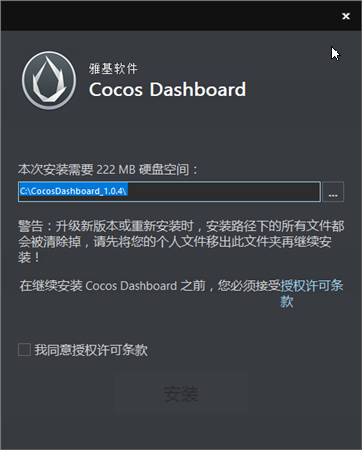
Windows 版的安装程序是一个 .exe 可执行文件,通常命名会是 CocosCreator_vX.X.X_20XXXXXX_setup.exe,其中 vX.X.X 是 Cocos Creator 的版本号,如 v1.2.2,后面的一串数字是版本日期编号。
注意:
日期编号在使用内测版时会更新的比较频繁,如果当前 PC 上已安装的版本号和安装包的版本号相同时,无法自动覆盖安装相同版本号的安装包,需要先卸载之前的版本才能继续安装。
应用的安装路径默认选择 C:\CocosCreator,可以在安装过程中进行更改。
Cocos Creator 将会占据系统盘中大约 1.25 GB 的空间,请在安装前整理您的系统盘空间。
如果出现 “不能安装需要的文件,因为 CAB 文件没有正确的数字签名。可能表明 CAB 文件损坏” 的弹窗警告,请尝试使用管理员权限进行安装。
对于部分很老并且长期处于内网或者很久没有升级操作系统补丁的 Windows 系统,运行时可能会出现一些 dll 缺失引起的相关报错,可尝试安装该系统补丁解决
如果仍然出现安装失败,请尝试通过命令行执行安装程序:
CocosCreator_v1.2.0_2016080301_setup.exe /exelog "exe_log.txt" /L*V "msi_log.txt"
然后将生成的安装日志(exe_log.txt 和 msi_log.txt)提交给开发团队寻求帮助。如果通过以上命令无法获取安装日志,也可以通过为安装程序创建一个快捷方式,并将该命令行参数填入快捷方式的 目标 属性中来获取安装日志。
如果安装过程中出现 “拒绝访问” 的弹窗,请确保本机安装的操作系统是微软官方的正式版本,而不是经过定制或精简的第三方版本。
运行 Cocos Creator
在 Windows 系统,双击解压后文件夹中的 CocosCreator.exe 文件即可启动 Cocos Creator。
在 Mac 系统,双击拖动出来的 CocosCreator.app 应用图标即可启动 Cocos Creator。
您可以按照习惯为入口文件设置快速启动、Dock 或快捷方式,方便您随时运行使用。
检查显卡驱动
对于部分 Windows 操作系统和显卡型号,可能会遇到
This browser does not support WebGL...
的报错信息。这是由于编辑器依赖 GPU 渲染,而显卡驱动不支持导致的。如果出现这种情况,通常只要确保已成功安装显卡对应型号的官方驱动即可解决。
使用 Cocos 开发者帐号登录
如果您不需要发布游戏到原生平台,以上的两步简单操作就能为您准备好使用 Cocos Creator 制作游戏的一切开发环境。
Cocos Creator 启动后,会进入 Cocos 开发者帐号的登录界面。登录之后就可以享受我们为开发者提供的各种在线服务、产品更新通知和各种开发者福利。
如果之前没有 Cocos 开发者帐号,您可以使用登录界面中的 注册 按钮前往 Cocos 开发者中心 进行注册。
注册完成后就可以回到 Cocos Creator 登录界面完成登录了!验证身份后,我们就会进入 Dashboard 界面。除了手动登出或登录信息过期,其他情况下都会用本地 session 保存的信息自动登录。
封装成安卓程序
下载 Java SDK(JDK)
在编译 Android 工程的时候需要在本地电脑上有完整的 Java SDK 工具
下载的时候注意选择一下和本机匹配的操作系统和架构,下载完成后运行安装就可以了。
安装后检查 Java 环境就是在命令行工具中输入以下代码来查看:
java -version
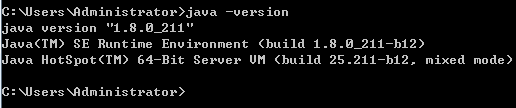
输出显示结果为上图,则没有问题,如果系统中使用的是JRE则需要安装 JAVA SE 运行环境
检查之后,我们还需要确认下本机的环境变量中是否包含 JAVA_HOME 。没有配置环境的可以通过右键点击我的电脑,选择属性,打开高级选项卡来查看和修改环境变量。
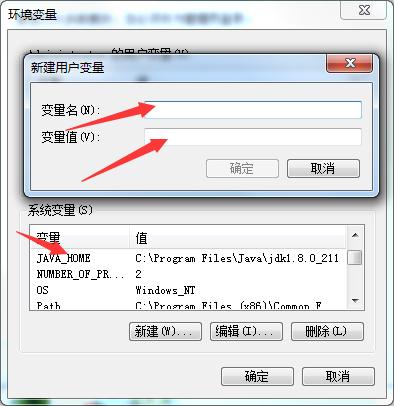
变量值就是安装Java的路径,修改完成之后需要重启一下电脑才会生效。
依照官方文档,下载 JDK 后是通过 Android Studio 下载所需的 SDK 和 NDK。当然也可以自己去独自下载这两个工具: SDK 、NDK 。下载之后就是运行安装就可以了。
我们这边就先讲讲从 Android Studio 中去下载,首先就是 安装 Android Studio 。安装的过程中直接点下一步,下一步就可以了。
安装完成之后,运行打开一个新的文件就可以了,进入主界面之后。点击主界面右上角的一个是下载的图标去下载安装我们所需的工具。

点开之后进入分页栏,根据自己想支持的手机版本去下载
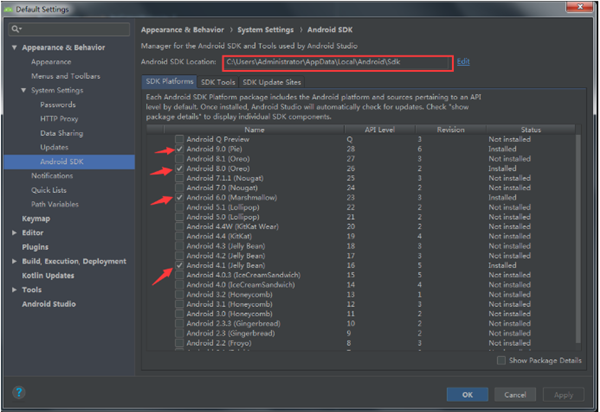
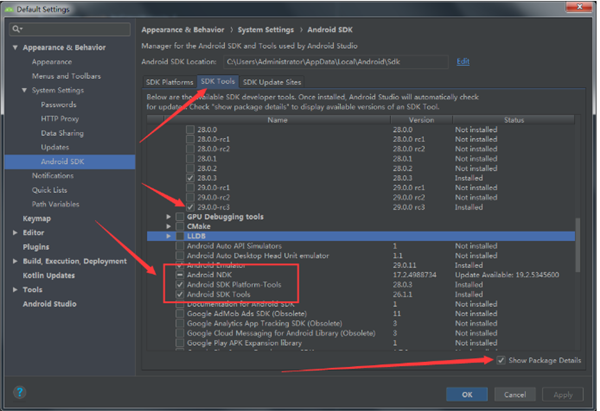
在 SDK Tools 分页栏,首先勾选右下角的 Show Package Details,显示分版本的工具选择。
在 Android SDK Build-Tools 里,选择最新的 build tools 版本。
勾选 Android SDK Platform-Tools, Android SDK Tools 和 Android Support Library
勾选 NDK,确保版本在 14 以上(推荐使用 r16)。NDK-r18 已经移除了 GNU 编译器,请 Creator v2.0.9 以下的版本 不要 将 NDK 更新到 r18,否则会导致编译报错。
记住窗口上方所示的 Android SDK Location 指示的目录,稍后我们需要在 Cocos Creator 里填写这个 SDK 所在位置。
点击 OK,根据提示完成安装。
配置原生发布环境路径
下载安装好开发环境依赖后,让我们回到 Cocos Creator 中配置构建发布原生平台的环境路径。在主菜单中选择 文件 -> 设置,打开设置窗口:
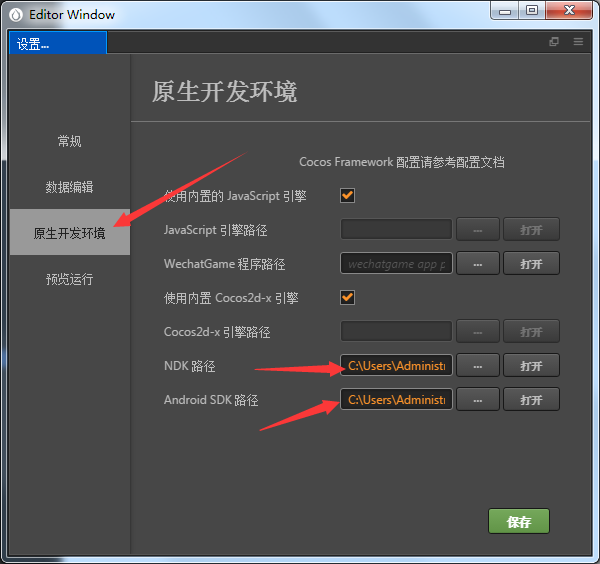
在原生开发环境里面要配置两个路径:
NDK 路径,选择 Android SDK Location 路径下的 ndk-bundle 文件夹(NDK 是其根目录),不需要编译 Android 平台的话这里可以跳过。
Android SDK 路径,选择刚才在 SDK Manager 中记下的 Android SDK Location 路径(Android SDK 的目录下应该包含 build-tools、platforms 等文件夹),不需要编译 Android 平台的话这里可以跳过。
配置完成后点击 保存 按钮,保存并关闭窗口。
配置好开发环境后就是打包发布了。
打包发布原生平台
点击菜单栏的 项目 -> 构建发布,打开构建发布面板。或者快捷键 Ctrl + Shift + B 也可以打开构建发布面板。
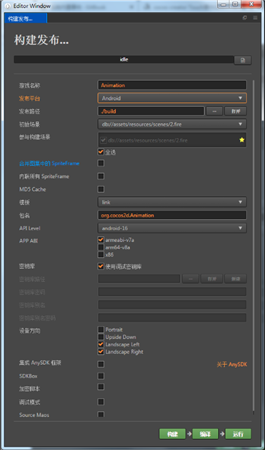
这里的这些构建选项都可以参考 Cocos Creator 的官方文档 去查看各个选项的作用,这里就不再一一列出了。
构建原生工程
选择发布平台,设置了初始场景后,就可以开始构建了,点击右下角的 构建 按钮,开始构建流程。
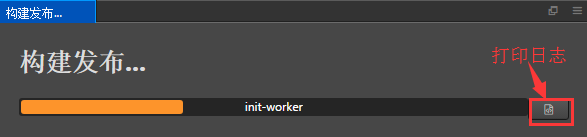
构建成功后,在CCC编译器面板的控制台,看到输出了
Built to "C:\Users\Administrator\Desktop\Animation\build\jsb-link" successfully
就表示已经构建成功。构建结束后,我们得到的是一个标准的 cocos2d-x 工程,和使用 Cocos Console 新建的工程有同样的结构。接下来我们可以选择通过 Cocos Creator 编辑器的进程进行编译,以及运行桌面预览,或手动在相应平台的 IDE 中打开构建好的原生工程,进行进一步的预览、调试和发布。
通过编译器去编译和运行
点击下方的 编译 按钮,进入编译流程,如果模板选择了 link 的源码版引擎,这个编译的过程将会花费比较久的时间。编译成功后会提示
Compile native project successfully.
如果在控制台中显示出现错误的,建议删除掉 SDK 中的 ndk-bundle 文件,然后重新 下载 DNK 文件,建议下载旧版本 r16 或者 r17,下载最新版本可能会报错。
下载完成后将下载的文件替换掉我们删除的 ndk-bundle 文件,并将文件名更改成 ndk-bundle 。然后再次进行编译。
接下来就可以点击右下角的 运行 按钮,通过默认方式预览原生平台的游戏。

点击运行后,视平台不同可能还会继续进行一部分编译工作,请耐心等待或通过日志文件查看进展。
如果我们没有更改路径,打包后的 apk 会在 build\jsb-link\publish\android 里面。
这就完成了打包,虽然不是很难,但是我们总是会因为配置环境变量的问题,而报出各种错误,在下载工具的时候也会因为工具的残缺,报出各式各样的错误,总之会出现各种各样的坑。
更新说明
Cocos Dashboard
此次推出的 Cocos Dashboard,将做为 Creator 和 Creator 3D 两个引擎统一的下载器和启动入口,方便大家升级和管理多个版本的 Creator。此外还集成了统一的项目管理及创建面板,方便大家同时使用不同版本的引擎开发项目。
Bug Fixes
[Editor] 修复当相关图片不存在时,TiledMap 资源导入卡住的问题
[Core] 修复 3D 粒子面片朝向不正确的问题
[Core] 修复版本升级后 MeshRenderer 的 textures 属性失效的问题
[Core] 修复在场景初始化时,Canvas 所在节点的尺寸可能未及时刷新的问题
[原生] 修复原生上图片偶尔出现白块的问题
[原生] 修复原生平台 3D 模型渲染组件内存可能不释放的问题
[小游戏] 修复支付宝小游戏上,同时加载大量音频失败的问题
KNOWN ISSUE
目前在 v2.3.2 中导入 Cocos Studio 项目时会出现报错,此问题将在 v2.3.3 版本修复。开发者如有需要的话可以临时先在旧版本编辑器中导入项目,然后再升级到 v2.3.2 版本进行使用,或者使用自定义引擎并合入此改动
DEPRECATION
从 v2.2.0 开始,我们不再建议您使用节点的 Skew 功能。Skew 通常用作在 2D 引擎中模拟 3D 效果,随着 Cocos Creator 对 3D 节点的深入支持,Skew 效果已经完全可以由 3D 节点来实现。所以为了统一使用体验,进一步优化引擎底层实现,我们废弃了 Skew 属性。不过我们依旧会保留一段时间内的向下兼容,开发者可在旧项目中延续原有做法。后续我们将进一步完善兼容方式和升级案例,择机正式移除 Skew 功能。
升级提示
从 < 2.3.0 版本升级
如果预览时出现加载警告 “Can not find module.module for path…”这个警告可能是因为升级到 2.3 后,对脚本 import/require 的路径大小写检测变严格了。在旧版本中,如果路径的大小写和实际文件不符,可能会有潜在的一些错误隐患,但不一定会表现出来。我们建议遇到这个问题的项目对相应大小写进行修正。
从 2.3.0 开始,定制安卓原生工程时,需注意 Android 与 Android Instant 使用了同一个构建模板
如果是 Android 平台单独使用的代码请放入 app/src 目录, 单独使用的第三方库请放入 app/libs 目录。
如果是 Android Instant 单独使用的代码和第三方库请分别放入 game/src, game/libs 目录。
如果是 Android 和 Android Instant 共用的代码和第三方库,请分别放入 proj.android-studio 根目录底下的 src 目录和 libs 目录。
proj.android-studio 根目录底下 jni/CocosAndroid.mk , jni/ CocosApplication.mk,主要用于配置引擎相关的配置,开发者的配置,建议 Android 放到 app/jni/Android.mk 和 app/jni/Application.mk中,Android Instant 请放入 game/jni/Android.mk 和 game/jni/Application.mk 中。
此外,在 Cocos Creator 编译 Android 时会默认执行 assembleRelease/Debug,编译 Android Instant 时会执行 instant:assembleRelease/Debug。
如自定义了音频前后台切换时的暂停逻辑,升级到 2.3.0 后请移除目前 Creator 游戏在所有平台上前后台互相切换时,都会在内部自动暂停和恢复音频。 如果开发者之前有对这一块进行过定制,监听并执行了 cc.audioEngine.pause()/resume() 之类的音频操作,可能会和引擎默认行为冲突。如果有遇到相关的音频问题,只需移除相应的定制代码即可。
从 2.0 - 2.3.0 版本升级
(纯告知,无风险)从 2.3.0 开始,Canvas 组件不再负责将 Canvas 节点尺寸设为屏幕大小,此行为将结合Widget 组件实现。为保证兼容性,2.0 项目升级后,Canvas 所在节点会自动添加 Widget 组件。(从 1.x 项目升级无此问题)
从 < 2.2.0 版本升级
从 2.2.0 开始,我们强化了内存管理机制,现在要求用户通过代码动态创建且独立于场景节点树的 cc.Node 必须通过 destroy() 释放,否则引擎无法知道何时回收这类节点的内存,会导致内存泄露。
如原先手动从场景中移除的节点,在不需要用到的时候也需要统一 destroy():
// 假设 testNode 是场景中的某个节点,若之前被手动移出场景了,如testNode.parent = null;// 或者testNode.removeFromParent(true);// 或者parentNode.removeChild(testNode);// 若往后 testNode 还会再次用到,则无需手动 destroy 该节点// 否则应该手动调用testNode.destroy();
如原先通过 cc.NodePool 管理节点,则不受影响。
从 < 2.0 版本升级
打开 1.x 项目的话,场景等所有资源将会自动升级,代码如有警告或报错,可参考《1.10.0 资源升级指南》和《2.0.0 升级文档》进行调整。
以上就是此次更新的详细内容。从 v2.0 用 3D 渲染器重写、v2.1 开放 3D 能力至今,Cocos Creator 缺失的 3D 能力已经在迭代中逐步补齐。我们希望能够帮助中小团队开发出惊艳的 3D 休闲项目,并且保留 Creator 做为 2D 引擎轻量高效的优势,这是现阶段 Cocos Creator 和 Cocos Creator 3D 的主要区别。与此同时,与 3D 引擎更多模块的统一,也是 2D 和 3D 两个产品线完全融合的开始。在不久的将来,Cocos Creator 将会整合两个引擎的优点,提供卓越的 2D/3D 游戏开发体验。

 雷电模拟器绿色纯净版下载 v9.0.55 电脑版
 KB976932升级补丁包下载 32/64位 官方原版
 有道翻译电脑版 v10.2.9.0 最新版
 XYplorer资源管理器下载 v26.70 中文版
 灵华画笔助手下载 v2018.7.20 官方版
 轻松掌柜进销存下载 v5.0.0.787 经典版
 飞智按键映射激活工具下载 v6.0.0.1 电脑版
 一加全能工具箱电脑版 v4.2 最新版
 知网研学破解下载 v6.6.2 电脑版
 龙江人社PC端下载 v7.2 官方最新版
 U盘扩容检测工具免费版下载 v1.0 电脑版(支持Win10)
 艾奇视频电子相册制作软件 v6.90.721 电脑版
 山外多功能调试助手免费版 v1.1.9 官方版
 百度通用文字识别小工具下载 v1.1 免费版
 EasyBoot启动易下载 v6.6.0.800 绿色中文版(附注册码)
 多可文档管理系统免费下载 v5.5.6.3 无限制版(含注册机)