
万兴优转视频转换器破解版是由万兴官方推出的在线视频格式转换、压缩、录屏等万能视频处理神器,让用户可以在电脑上轻松实现最简单的视频格式转换等操作方式。万兴优转视频转换器破解版最新版完美支持超过千种视频格式转换和输出,用户可以在软件中一站式实现最简单的视频转换处理,从MOV格式转换成mp4,在不改变视频的清晰度情况下,轻松完成格式转换。
万兴优转视频转换器破解版全新升级,用户可以在这里开启全新的显卡转换加速功能,技术再次升级,全面提速,让用户可以在电脑上享受最高90倍速的转换速度,转换不再漫长等待了。
软件特色
1、从任何平台,视频托管和社交网络下载视频,包括高清,从剪辑中提取音乐;
2、安装自己的碎片片段 - 切割,粘贴,校正,过滤器的拼版;
3、添加过渡效果,文本,水印和字幕,音轨更换;
4、以150种支持格式中的任何一种编码:wmv,mkv,avi,mov,m4v,mp4,3gp,flv,f4v,asf等;
5、在下载过程中或添加时,音频转换为mp3,aac,ac3而不会降低质量已下载的文件;
6、媒体服务器,用于文件传输和流式传输到Apple TV,Chromecast,AirPlay,Xbox,PS3,DLNA,Roku,Duna;
7、向DVD录制视频的向导,支持菜单和控制点。
8、由于NVidia cuda技术的支持,该程序具有很高的转换速度;
9、所有最新型号的流行便携式设备iPad,iPhone,三星都有预设索尼,LG,诺基亚,HTC等;
10、增强现实头盔可实现3D转换;
11、即使禁用快速模式,也可以在高处加载剪辑和提取音频的速度;
12、内置编辑器可让您有效地处理和编辑小视频;
13、"动态"支持批量,下载,编码和转换 - 您可以立即以正确的格式下载文件;
14、集成的媒体服务器允许您将文件流式传输并传输到机顶盒。
怎么无损转换
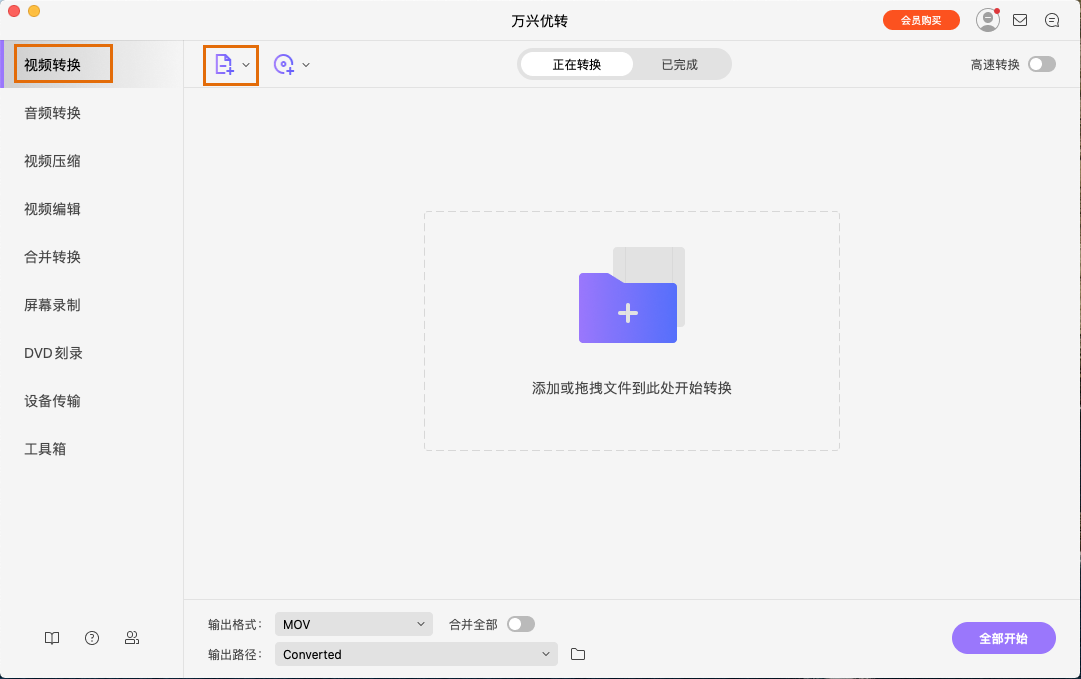
步骤1启动万兴优转
在电脑上启动万兴优转,在左边的功能板块选择视频转换功能,然后在主界面点击添加文件图标将本地的MP4视频导入至程序当中。
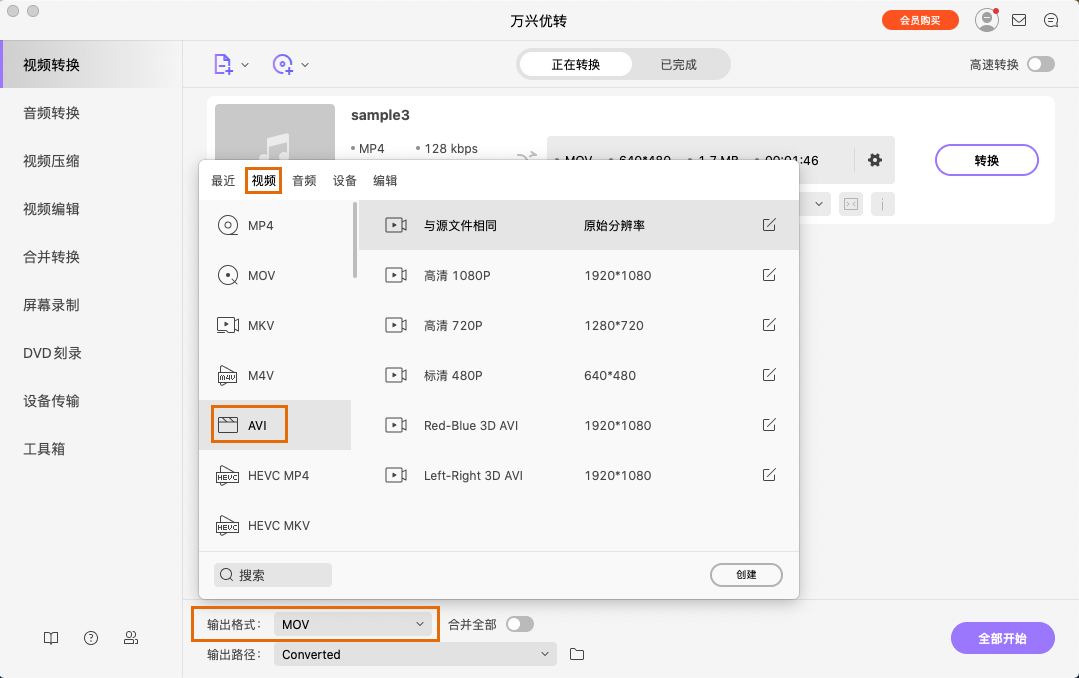
步骤2选择MOV作为输出格式
导入视频后,点击输出格式选项,在视频选项卡下面选择AVI格式,然后在右边选择视频的输出质量。如果你对视频的质量和大小有特殊的要求,那么可以点击创建按钮,在新的弹窗中对视频的比特率,帧速率等参数进行设置。
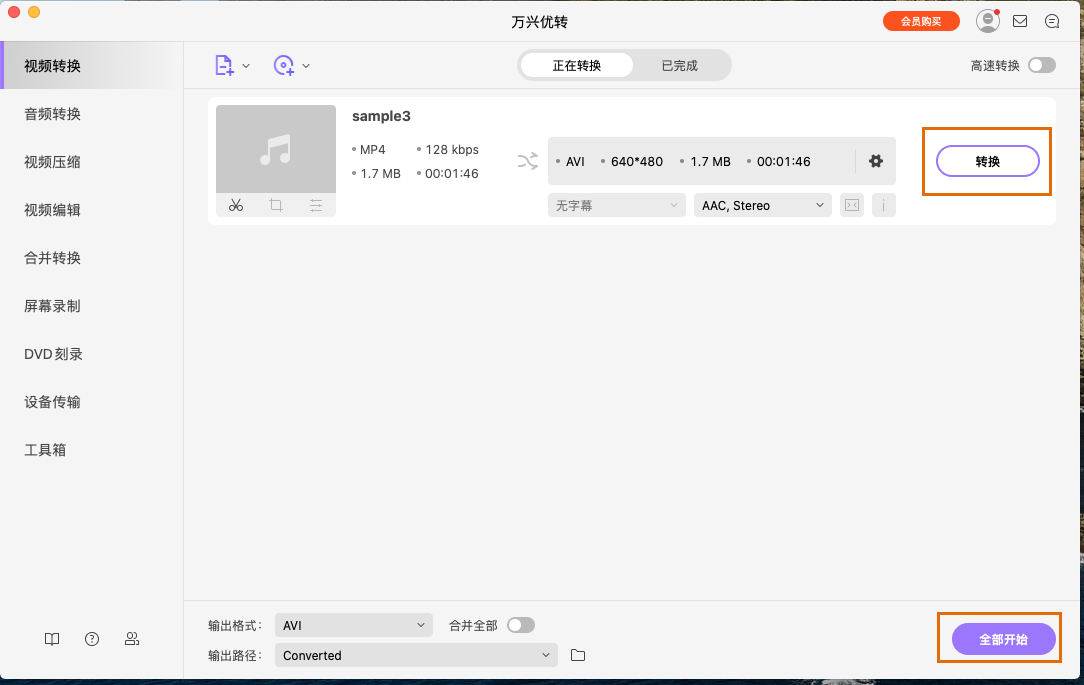
步骤3完成格式转换
全部设置完成后,在主界面点击转换按钮即可。另外万兴优转支持批量视频转换,因此如果你导入了多个视频,那么就点击右下角的全部开始一次性完成转换。
压缩视频介绍
方法1:将MP4转换为占用内存小的视频格式
压缩MP4视频的最简单,最直接的方法之一就是将其转换为占用内存较小的视频格式。MP4是一种相当占内存的视频格式,为了避免这种情况,可以将其转换为占用内存较小的格式,例如WMV,FLV等。下方是较为推荐的MP4压缩转换的格式列表。还列出了相关的优缺点,便于你做出更好的选择。
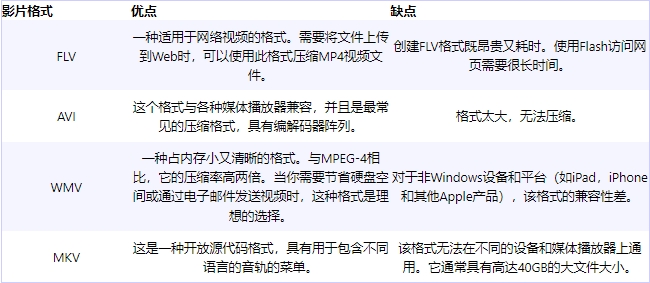
因此,考虑到上面的格式表及其优缺点,可以得出结论,WMV和FLV是占内存小的格式,可以考虑用于压缩MP4视频。你可以使用专业软件,如万兴优转或一些免费的视频转换器将MP4转换为WMV,FLV或其他格式。
方法2:调整帧率,码率和分辨率等参数设置,以压缩MP4视频。
压缩MP4视频的另一种方法是调整参数设置。
调整码率:可以通过降低视频文件的码率来压缩其大小。码率大小与文件大小成正比,因此码率越小,文件内存也会减小。但是需要注意的是,码率的降低太多会降低视频质量。因此,将码率降低原始大小的20-30%是一个不错的选择。
更改文件的分辨率:任何文件的分辨率都决定文件的大小以及质量。高分辨率视频文件将具有良好的画质,但视频文件也会较大。因此,如果你打算压缩视频文件,则可以使用万兴优转来降低分辨率。像1920 * 1080P的高清视频,可以将其减小到1280 X 720P,640 X 480、640 X 360和其他分辨率,以压缩MP4的大小。最推荐的分辨率是640 X 480,因为它能与很多手机设备(Android,iPhone和iPad)以及包括Facebook,Vimeo和YouTube在内的各种流行网站兼容。
更改帧率:压缩MP4文件大小时,还可以考虑降低文件的帧率。帧率与文件大小直接相关,因此降低帧率将直接影响文件内存。视频的帧率越小,其文件内存将越小。
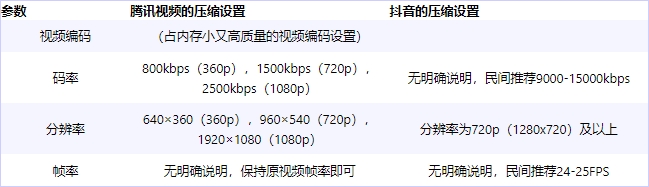
如果你考虑准备以调整帧率,码率和分辨率来压缩MP4文件,下面列出了国内长视频平台和短视频平台的MP4文件的建议设置,以腾讯视频和抖音为例。
方法3:删减视频时长以压缩视频文件
压缩MP4视频大小的另一种常见解决方案是剪切掉其不需要的部分。如果你有大量的MP4剪辑,则可以通过删除不必要的片段,缩短视频时间来自动减小文件内存。市面上有大量的视频编辑软件和专业的转换器软件,可以帮助你完成编辑和剪切任务。大文件也可以分为多个小的视频片段以减小其大小。
如何使用万兴优转压缩MP4视频的操作步骤:
步骤1启动万兴优转并选择视频压缩功能
首先下载并安装万兴优转,在电脑上启动程序后在左边的功能区选择视频压缩功能,然后在主界面点击添加文件图标将本地需要进行压缩的视频导入至程序中,你也可以直接拖放视频至主界面进行添加。万兴优转支持批量压缩,因此你可以一次性导入多个视频文件。
步骤2自定义视频压缩参数
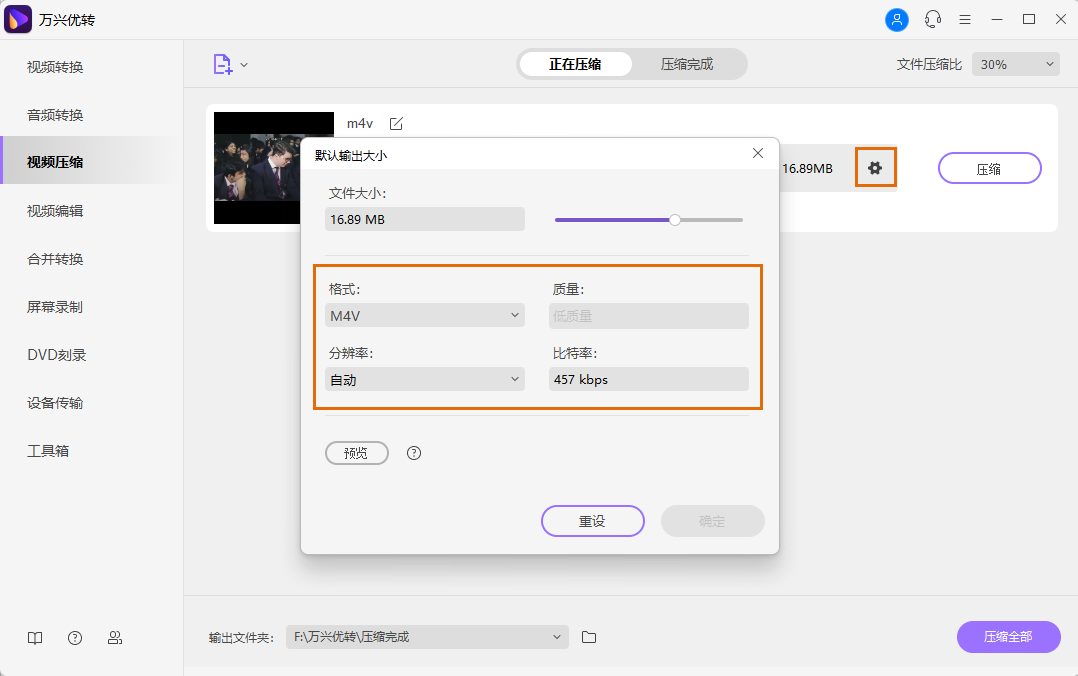
点击视频缩略图右侧的设置按钮,在新的弹窗中你可以对视频的诸多参数进行自定义设置,比如比特率、帧速率等,这将直接决定视频输出的质量和大小。你也可以通过直接拖动压缩条的方式来智能控制视频的大小。
步骤3完成压缩并导出视频
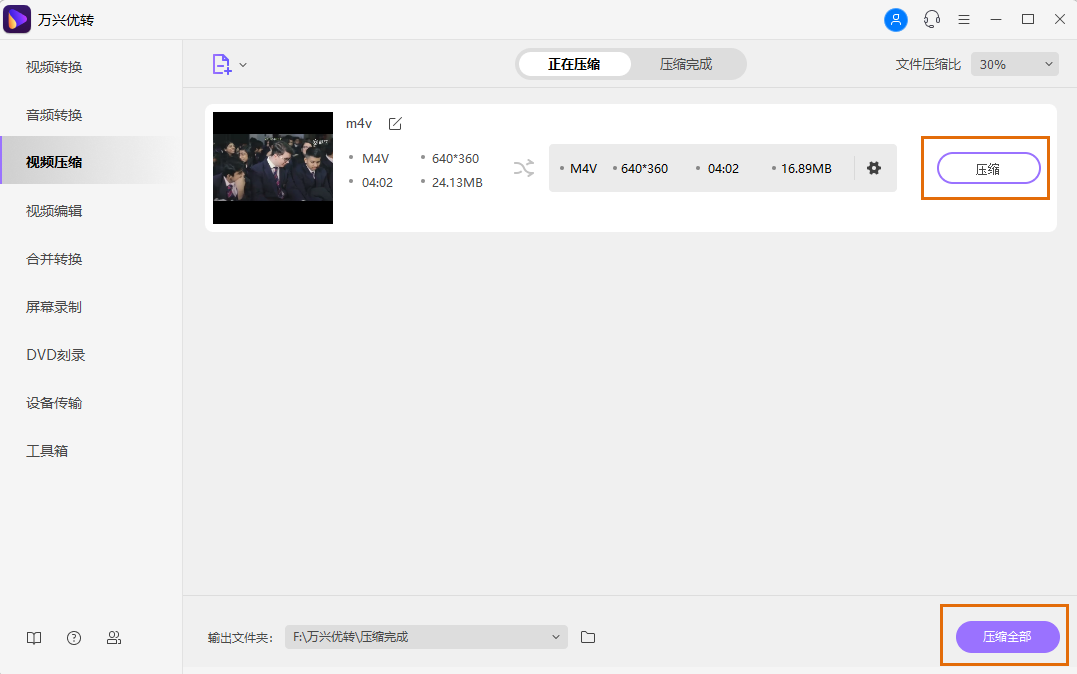
点击确定按钮压缩设置将应用至视频中,在主界面点击压缩按钮即可完成压缩过程。如果你导入的是批量视频,那么就点击右下角的压缩全部按钮来一次性完成。
功能介绍
1、强大的视频格式转换
几乎涵盖了所有视频格式,只需要将视频或文件夹拖拽到窗口中即可快速完成转换,可以选择预设的格式,可以自定义格式,设置分辨率、字幕,可以一键进行视频压缩。
2、高速下载在线视频
支持Youtube等1000多个在线视频网站的视频下载,可以选择分辨率清晰度,下载速度非常快!
3、IOS/DVD刻录
功能强大的UniConverter DVD工具包,可帮助您轻松创建和编辑DVD文件,立享蓝光体验。
4、传输文件到手机
可以将照片、文件、视频、音乐传输到手机,很方便。
5、屏幕录像机
支持全屏录像、区域录像以及窗口录像三种模式,支持记录鼠标,设置帧率,设置画面质量,播放鼠标单击声音,麦克风录制等,功能很强大。
6、图片格式转换器
可转换图片格式,添加图片特效,裁切图片,修改分辨率。
7、视频压缩
在不影响视频质量的情况下,快速对视频进行无损压缩。
8、gif动图制作
可以将图片或视频转换为GIF动图。
9、VR视频格式转换器
可以将视频转换为VR眼睛支持的格式,比如HTC vive、Oculus Rift、Gear VR,支持转换为360°上下左右、180°上下左右。
10、视频投放到电视
可以将视频投放到电视中播放。
11、CD翻录器
将CD的音频文件翻录到本地。
12、光盘/IOS复制
可以加载IOS/光盘文件并复制到目标文件夹。
13、修复媒体Meta元数据
自动修复和编辑媒体文件元数据。

 RailClone免费下载 v3.3.1 特别版
 FileGee文件同步备份系统 v11.7.8 电脑版
 FinePrint免安装版下载 v11.33 绿色版
 3delite Context Menu Audio Converter官方版下载 v1.0.64.114 电脑版
 兴华公墓陵园管理系统 v12.0 官方版
 快云小助手 v3.96 官方免费版
 Toad for Oracle 64位下载 v13.1.1.5 汉化特别版
 Nagios中文官方下载 v4.4.1 免费汉化版
 信鸿X v10.1.0 官方版
 CC加速器破解无限加速版下载 v2024 电脑版
 开贝自动抠图 V3.2 官方演示版
 Qobuz音乐电脑版下载 v7.0.0 官方中文版
 led显示屏u盘改字软件 v1.0 最新免费版
 Kernel Video Converter(多功能视频转换器)电脑版下载 v20.0 免费版
 Audacious官方版下载 v4.0.2.0 中文版
 Sync Breeze Pro(文件同步工具) v13.6.18 免费版