
EditPlus中文版免费绿色版是由韩国 Sangil Kim (ES-Computing)基于WIndows系统研发推出的一款专业文本编辑软件,其内置了丰富的文本编辑工具,能够为用户提供“无限制撤消/重做、英文拼字检查、自动换行、列数标记、搜寻取代、同时编辑多文件”等多样服务,力求全方位满足其使用需求!
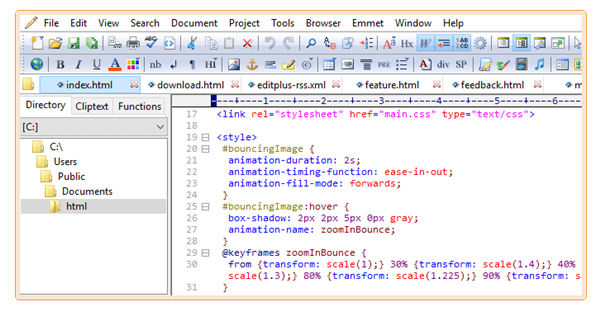
除此之外,EditPlus在使用过程中,还默认支持“HTML、CSS、PHP、ASP、Perl、C/C++、Java、JavaScript”等语法高亮享受,以便用户随时进行查找与修改,可谓是非常的方便实用!有需要的用户快来下载体验吧!
软件特色
1、默认支持HTML、CSS、PHP、ASP、Perl、C/C++、Java、JavaScript和VBScript等语法高亮显示,通过定制语法文件,可以扩展到其他程序语言,在官方网站上可以下载(大部分语言都支持)。
2、EditPlus提供了与Internet的无缝连接,可以在EditPlus的工作区域中打开Intelnet浏览窗口。
3、提供了多工作窗口。不用切换到桌面,便可在工作区域中打开多个文档。
4、正确地配置Java的编译器“Javac”以及解释器“Java”后,使用EditPlus的菜单可以直接编译执行Java程序。
总之,EditPlus功能强大,界面简洁美观,且启动速度快;中文支持比较好;支持语法高亮;支持代码折叠;支持代码自动完成(但其功能比较弱),不支持 代码提示功能;配置功能强大,且比较容易,扩展也比较强。像PHP、Java程序等的开发环境,只要看一下资料,几分钟就可以搞定配置,很适合初学者学习 使用。有不错的项目工程管理功能。内置浏览器功能,这一点对于网页开发者来说很是方便。
软件功能
1、文本编辑器
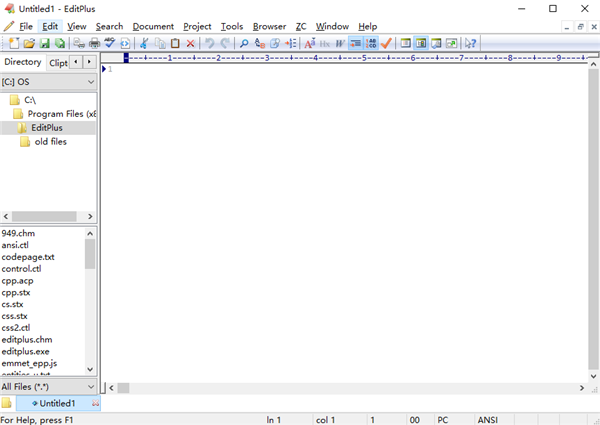
EditPlus是一套功能强大的文本编辑器,拥有无限制的Undo/Redo功能,可直接撤回误操作;还可进行英文拼字检查、自动换行、列数标记、语法高亮显示、垂直选择、搜寻功能等,记事本没有的超强功能你都可以在这儿找到;
2、(X)HTML编辑器
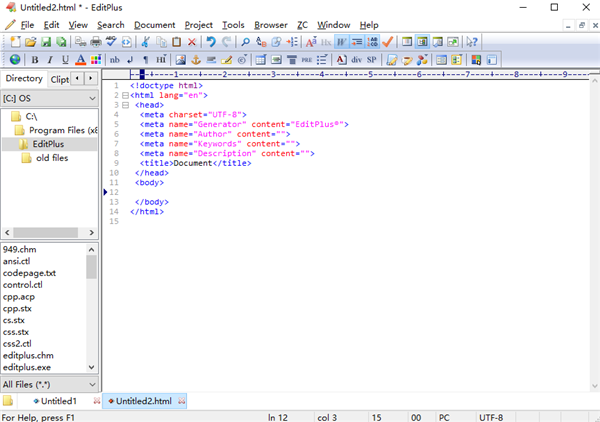
同时,EditPlus还是一个好用的(X)HTML编辑器。单击“File”——“New”——“HTMLPage”,就可以打开“HTML页面编辑器”窗口,使用其中工具就可以直接进行网页的编辑与创作;
3、书写电子邮件
用户发送电子邮件时,可以先在EditPlus中写好。写完之后,执行“文件”——“其他”——“发送邮件”,即可启动默认默认的邮件客户端,发送邮件
4、锁定文件
执行“文件”——“其他”——“锁定文件”,就可将指定文件锁定,其他程序便无法修改;
5、复制为HTML
在“编辑”——“剪贴板”中有若干功能,其中“复制为HTML”一项十分特别,感兴趣的网友可以试试。
EditPlus中文版免费绿色版使用技巧
一、设置EditPlus的配置文件路径
当我们对EditPlus进行一系列的配置以后,保存下这些配置文件。以后当我们重装系统,或者换台电脑使用的时候,只要重新加载一下那些配置文件,以前的配置就都重新回来了,非常方便。所以,在讲其他配置和技巧之前,我们先设置好EditPlus的配置文件路径。
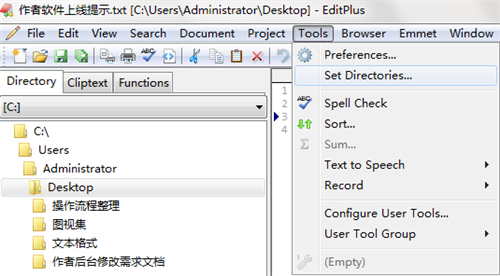
1、运行打开EditPlus——【tools】——【Set Directories...】
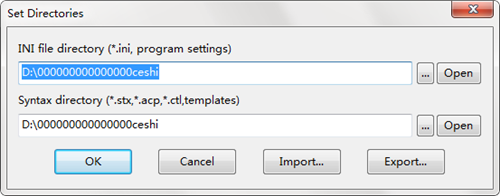
2、选择你需要设置的信息,有两个目录一个是文件控制器;一个是语法目录,大家根据自己需求设置即可。
二、配置文件模板,告别重复的体力劳动
菜单【File】→ 【New】→ 【Configure templates...】→ 在打开的对话框中“填上”菜单中显示的文字,已经模板文件的路径,就可以了。下次当你再次选择【File】→ 【New】的时候,就能够看到你建立的模板了。
EditPlus中文版免费绿色版常见使用问题及解答
一、用EditPlus如何快速删除行首空格?
路径:选中文本 – 编辑 – 格式 – “删除前导空格” 或者 “裁剪行尾空格”。
二、editplus怎么设置字体大小?
1、运行打开EditPlus——【打开文件】——【Tools】——【preferences】
2、选择【General】——【Area】——选择需要的字体大小。
三、EditPlus如何设置浏览器?
1、在电脑上打开已经安装好的EditPlus,在页面上方工具栏中找到工具选项,点击打开。
2、这时在打开的下拉菜单中,找到首选项,直接打开。
3、进入首选项的设置页面,点击左侧栏目中的工具。
4、这时,在页面的右侧将可以看到browser1目前默认为无缝浏览器,点击下拉菜单按钮。
5、在弹出的下拉菜单中,找到想要使用的浏览器,直接选中。
6、设置完毕,点击应用,并且点击确定按钮退出。
7、这时,我们再点击页面左上角的小地球进行源代码的运行,便直接跳转到所设置的浏览器页面中了。
四、EditPlus编辑器如何自动补全代码?
1、双击打开EditPlus快捷方式,打开软件后,点击【首选项】。
2、在打开的首选项窗口中,点击左侧的【文件类型和语法】,文件类型选择【HTML】,您可以根据实际选择,勾上自动完成选项,点击后面的【...】打开后缀为acp的默认自动完成文件,进行个性编写。
3、打开.acp文件,可以看到第一行#TITLE=HTML,是说明自动完成文件类型;下面的#CASE=n,不用管它。接下来就开始编写了,#T=n n是快捷字段;下面的就是要设置的标签名,标签中间的是正则,无需更改默认就可以了。按照这种格式,添加自己的自动完成。
4、最后点击最下面的【应用】,就完成了。
5、最后检测效果,新建一个HTML文件,输入一个字母“n”,按下空格
6、此时就会自动打出【&nabsp】,自动补全功能就设置成功了。
EditPlus中文版免费绿色版常用快捷键分享
以浏览器模式预览文件:Ctrl + B
开始编辑“以浏览器模式预览的文件”:Ctrl + E
新建html文件:Ctrl+Shift+N
新建浏览器窗口(类似于在EditPlus中打开ie):Ctrl+Shift+B
选中的字母切换为小写:Ctrl+L
选中的字母切换为大写:Ctrl+U
选中的词组首字母大写:Ctrl+Shift+U
复制选定文本并追加到剪贴板中:Ctrl+Shift+C
剪切选定文本并追加到剪贴板中:Ctrl+Shift+X
创建当前行的副本:Ctrl+J
复制上一行的一个字符到当前行:Ctrl+-
剪切选定文本并追加到剪贴板中:Ctrl+Shift+X
合并选定行:Ctrl+Shift+J
反转选定文本的大小写:Ctrl+K
开始/结束选择区域:Alt+Shift+B
选择当前行:Ctrl+R
全屏模式开/关:Ctrl+K
显示或隐藏标尺:Alt+Shift+R
显示或隐藏制表符与空格:Alt+Shift+I
显示函数列表:Ctrl+F11
转到当前文档的指定行:Ctrl + G
设置或清除当前行的标记:F9
转到下一个标记位置:F4
转到上一个标记位置:Shift+F4
清除当前文档中的所有标记:Ctrl+Shift+F9
搜索一对匹配的括号:Ctrl+]
搜索一对匹配的括号并选择该文本:Ctrl+Shift+]
切换当前文档的自动换行功能:Ctrl+Shift+W
编辑当前 HTML 页面的源文件:Ctrl+E

 RailClone免费下载 v3.3.1 特别版
 XYplorer资源管理器下载 v26.70 中文版
 河小象编程客户端下载 v1.0.3 官方电脑版
 网站速度测试工具 v2020 绿色免费版
 3delite Context Menu Audio Converter官方版下载 v1.0.64.114 电脑版
 Kernel Video Converter(多功能视频转换器)电脑版下载 v20.0 免费版
 淘手游电脑客户端下载 v3.8.1 最新版
 Vegas Image中文版下载 v3.0.3.0 电脑最新版
 Myscript Nebo特别版破解版下载 v6.7.2 电脑版
 Asoftech Data Recovery(数据恢复软件) v1.18 官方版
 美图云修电脑版下载 v6.12 官方版
 U盘扩容检测工具免费版下载 v1.0 电脑版(支持Win10)
 魔影工厂绿色版 v2.1.1 电脑版
 刻绘大师软件免费下载 v6.27 特别版(支持win7)
 Remove Logo Now中文特别版 v4.0 绿色免费版(附注册码)
 taptap电脑版下载 v2.69.3 最新版