Snipaste绿色版是一款十分强大的电脑截图软件,它为用户提供了最实用、最方便以及最专业的截图功能,让用户再也不需要打开社交软件进行截图啦!这款软件不仅使用起来十分方便,同时还拥有比手机APP还小的内存占用,而且使用起来没有广告、没有大窗口,挂在后台也能使用,还在等什么?快来下载试试吧!
Snipaste绿色版功能丰富多样,不仅可以设置存储路径,鼠标保留、透明程度、水印等,还拥有全新的贴图功能,它支持用户将截取的图片贴在桌面上,不仅防止用户忘记,还可以与其他内容进行直观的对比。除了强大的截图功能,它还支持屏幕录制,并且可以自由设置快捷键,这样一款强大实用的截图录屏软件大家千万不要错过!
软件特色
1、支持鼠标穿透,开启后我们可以截到带有鼠标光标的图片,方便在游戏、教程录制时截图。
2、你还可以自由修改截图的大小,截图的时候能够自由更改截图的区域,还能选择不同的图形。
3、此外,对于截图的图片还能直接在这里进行编辑,包括添加标注、颜色、文字、贴图等内容。
软件亮点
1、使图片成为一个窗口并置顶显示
2、贴图窗口可以旋转、缩放、半透明、鼠标穿透
3、精确控制截图范围
4、截图记录回放
5、取色之后,还能把颜色贴出来
6、普通的纯文本,可以转换成图片
7、有马克笔、马赛克、高斯模糊、橡皮擦功能
8、主题色任你选,通知栏图标也随你定制
Snipaste绿色版功能介绍
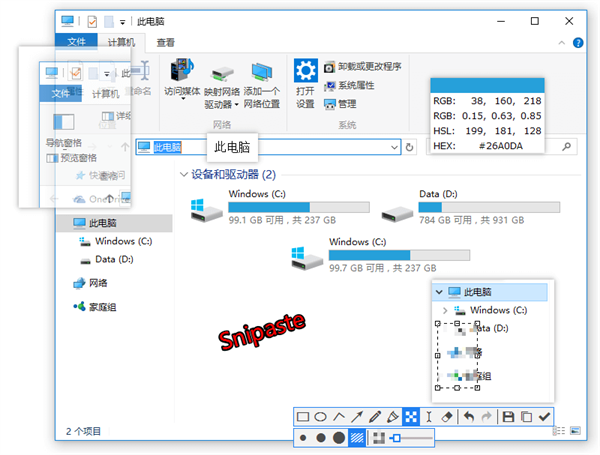
1、强大的截图
*自动检测界面元素区域
*像素级的鼠标移动控制、截图范围控制
*取色器 (试试 F1, C, F3)
*历史记录回放 (,/.)
*支持多屏
*支持高分屏
2、把图片作为窗口置顶显示
*支持将剪贴板中的以下内容转为图片:图像、纯文本、HTML 文本、颜色信息、图像文件:PNG, JPG, BMP, ICO, GIF 等*图片窗口支持的操作:缩放 (鼠标滚轮 或者 +/-)、对于 GIF 图片则是加速/减速、旋转 (1/2)、对于 GIF 图片则是 上一帧/下一帧、镜像翻转 (3/4)、设置透明度 (Ctrl + 鼠标滚轮 或者 Ctrl + +/-)、鼠标穿透 (X, 取消则按 F4)、缩略图 (Shift + 双击)、图像标注 (空格键)、隐藏 (左键双击)、...
*取色 (Alt)
*文件拖放
*贴图分组
*自动备份、恢复
3、方便地标注图像
*丰富的画图工具:矩形、椭圆、线条、箭头、铅笔、马克笔、文字
*高级标注工具:马赛克、高斯模糊、橡皮擦
*撤销、重做
4、自定义设置
*主题色、界面字体、通知栏图标等
*快捷键
*丰富的功能性选项
Snipaste绿色版使用教程
Snipaste 首先是一个快速截图工具。当它在托盘运行时,我们可以通过两种方式激活截图工具,分别是:默认快捷键 F1 或单击托盘图标。
截图工具打开之后,它会像 QQ 截图工具一样自动检测窗口及元素,方便快速捕捉单一窗口。但是 Snipaste 的自动检测元素功能却更加精确,它可以捕捉窗口上的一个按钮或者选项,甚至网页上的一张图片或一段文字。
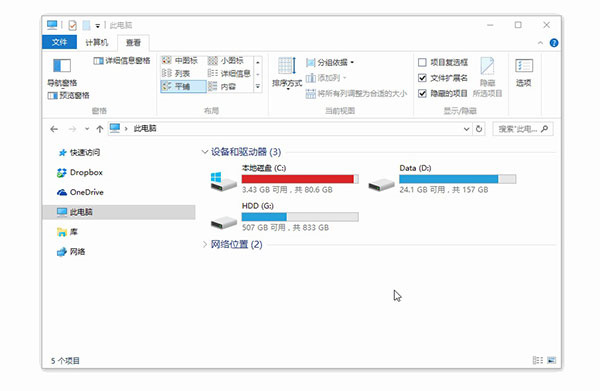
使用截图工具的原因是只想获取屏幕局部的图像。自动检测功能固然方便,但许多时候我们可能会需要一个自定义范围的图像。此时,精确控制截图边缘变得十分重要。
Snipaste 做到了边缘像素级控制。当你拖动外框时,会自动出现放大镜。而点击截图框外的某一点可以迅速调整图框范围。另外,使用键盘的方向键也可以像素级调整图框的位置。
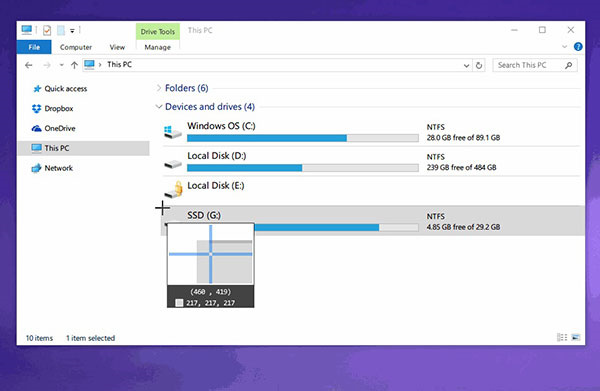
标注:丰富的标注工具
Snipaste 还是个图片标注工具。
大部分情况下,我们截图之后都需要对细节进行进一步地标注。QQ 截图虽然提供了简单的方框、椭圆、箭头和文字等工具,但是如果和 Mac 上的 Annotate,iOS 上的Annotable相比,就显得有些简陋了,因为它可以使用的标注工具太少,而且也缺乏自定义功能。
Snipaste 在截图后提供的标注工具算得上全面而且强大,首先它提供了非常丰富的标注类型,包括方框、椭圆框、连续线段、箭头、画笔、记号笔、文本、马赛克、模糊等 9 种工具
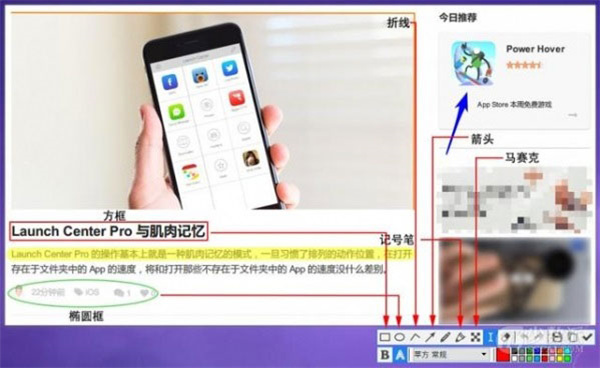
而且这 9 种工具都有丰富的自定义调节选项:
所有的工具标注之后,可以二次变形。带线段的工具都可以调节粗细、颜色。标注区域的工具都提供了边框和色块两种效果。
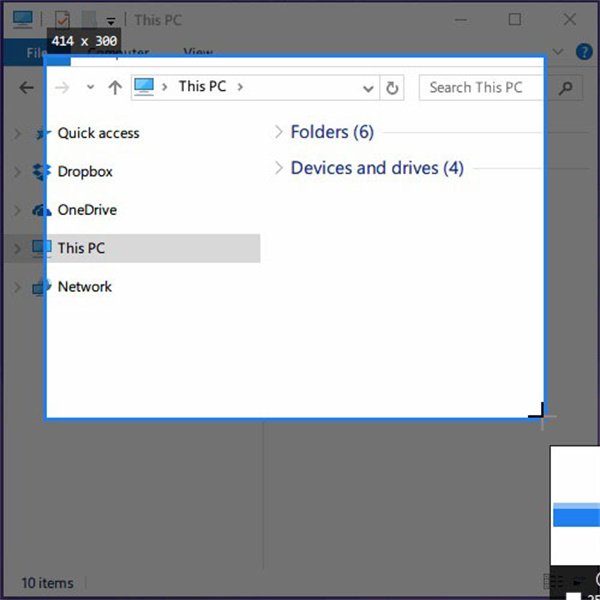
而上面的自定义选项在有了一个全功能调色板之后,可玩性更加丰富。Snipaste 标注工具的调色板可以选择任意颜色,并且可以调节透明度。因为可以调节透明度这个特性,我们可以实现诸如下面这样的效果。
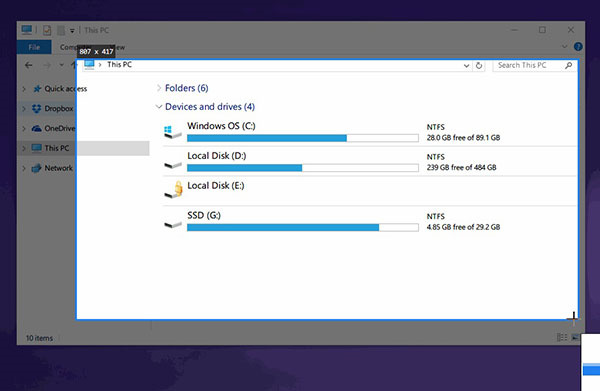
贴图:这才是本体
按照开发者 levie 的说法,「虽然截图很好用,但是这软件的本体真的是贴图」,而 Snipaste 的名字也来源于:Snip + Paste ,截图 + 贴图。
贴图,顾名思义是将一张图片贴到屏幕上。Snipaste 中的贴图工具可以让你:
将刚刚截下并标注好的图重新贴到屏幕上。(默认快捷键 F2)支持自动将剪切板里的图像、纯文本、HTML 文本、颜色信息、文件路径等转化成图片贴到屏幕上。特别地,可以贴 GIF 动图。
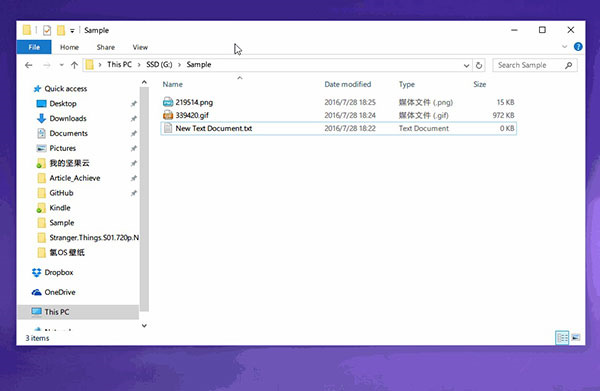
Snipaste 可不只是让你在屏幕上贴一张图,对于这些贴图,Snipaste 还支持:
缩放图像,或者调节 GIF 图片速度。(鼠标滚轮 或者 +/-)旋转图像。(数字键 1/2)设置图像透明度。(Ctrl + 鼠标滚轮 或者 Ctrl + +/-)鼠标穿透:贴图放在固定位置,鼠标可以继续其他工作。(默认快捷键 F3)
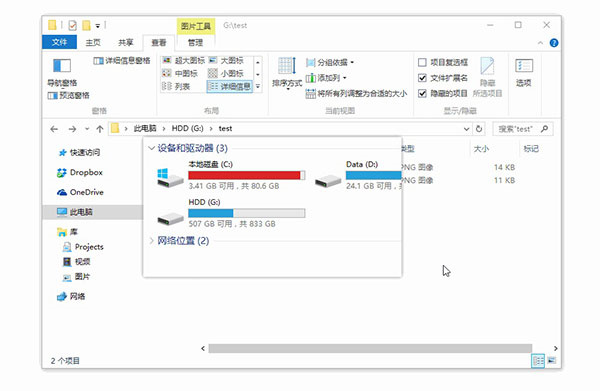
特别值得一提的是,所有的贴图都可以使用完整的标注功能。另外,你不仅可以贴多张图,还可以将其分组管理。像是对贴图的删除等其他操作都可以通过鼠标右键调出。
其它
除了上面的三个主要功能之外,Snipaste 还有几点不得不说的特色小功能:
历史记录。Snipaste 支持截图过程中的历史记录回放,不仅可以后退还可以前进。既可以回到编辑的任意一步重做。
取色器。之前,我想查询屏幕中某一点的颜色是将图片截取下来,放到 Photoshop 中查询,而现在可以使用 Snipaste 的快捷键完成。Snipaste 支持将屏幕任意点的颜色记录下来,并且可以将颜色信息贴出来。我相信这会是设计师的最佳伴侣。
支持多屏使用和高分辨率屏幕。我相信贴图和多屏简直绝配。
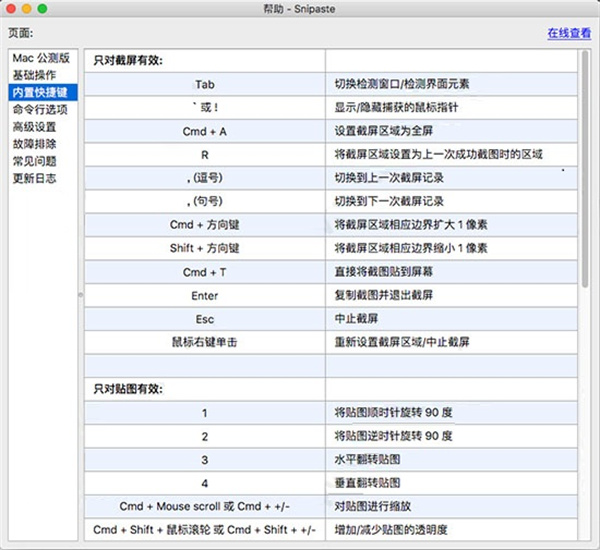
Snipaste绿色版快捷键介绍
一、截图按键命令
Ctrl + A 设置截屏区域为全屏
Ctrl + ↑ ← ↓ → 将截屏区域相应边界扩大 1 像素
Shift + ↑ ← ↓ → 将截屏区域相应边界缩小 1 像素
Ctrl + T 直接将截图贴到屏幕
Enter 复制截图并退出截屏
Esc 中止截屏
二、贴图按键命令
1 将贴图顺时针旋转 90 度
2 将贴图逆时针旋转 90 度
3 水平翻转贴图
4 垂直翻转贴图
Ctrl + 鼠标滚轮 或 Ctrl + +/- 增加/减少贴图的透明度
Esc 隐藏标注工具条或关闭贴图窗口
Shift + Esc 销毁贴图窗口
Ctrl + Shift + C 复制纯文本(如果该贴图是由文本转换而来)
Ctrl + V 以剪贴板中的内容替换该贴图 (>= v1.12)
Ctrl + Shift + P 打开首选项对话框
三、通用
Alt显示放大镜
Shift放大镜可见时,切换颜色格式
C放大镜可见时,复制颜色值
W S A D将鼠标指针移动 1 像素
↑ ← ↓ → 非编辑状态下, 将截屏区域/贴图窗口移动 1 像素
空格键显示/隐藏标注工具条
Ctrl + Z 撤销上一次标注(可以再恢复)
Ctrl + Shift + Z 移除所有标注(无法再恢复)
Ctrl + C 复制图像
Ctrl + Y 恢复下一个标注
Ctrl + S 将图像保存为文件
Ctrl + Shift + S 保存图像到快速保存目录
Ctrl + P 发送图像到打印机
鼠标右键单击 结束对当前标注的编辑
鼠标滚轮或 1/2 调整画笔粗细(编辑模式时)(>= v1.13)
Snipaste绿色版常见问题
一、一定要常驻后台吗?我只想截图的时候调用一下,截图完自动退出就好了。
答:首先是一个贴图工具,贴图功能需要它常驻后台。你可以只用截图功能,但不能要求它变成一个纯截图工具。
二、那么贴图功能有哪些使用场景?
答:请先自行体验一下贴图功能,了解贴图是什么,它上面有哪些操作。
至于使用场景,比如做临时备忘,拼图,做参考图,做教程,做录屏的水印,做简易的剪贴板管理,做资料整理归类,甚至做画板,都是可以的。
关键是,你需要先知道贴图是什么。熟悉之后,在平时的工作中,你会自然而然地将一些操作与贴图联系起来,不断发掘出它的更多用法,从而提高工作效率。
三、选项太多了,不知道每个选项分别有什么作用。
对大部分用户来说,第一次打开软件后,将选项中的“开机启动”勾上,再根据自己的习惯调整一下全局热键,其他选项全使用默认设置即可。
使用过程中发现有不顺手的地方,再找找是否有选项可以设置。几乎每个选项都有悬停提示,也就是说,将鼠标指针悬停到某个选项上,即可看到该选项的解释。如果哪个选项看不明白,那么你很可能并不需要改动它,请保持它的默认设置。
四、贴图无法移动了,右键菜单也出不来。
答:这是贴图的鼠标穿透模式。
在贴图上按 X 可使其鼠标穿透。如需取消,请按下 F4(默认),其功能为:取消光标所在位置的贴图的鼠标穿透状态;如果没有贴图位于光标之下,则取消所有贴图的鼠标穿透状态。
-

Snipaste
类型:图像捕捉2026-02-10 -

Snipaste免安装版下载 v2.10.6 免费版
类型:图形图像2026-02-08

 小新实用五金手册免费版下载 v2020 最新版
 JetBrains CLion 2024中文免费版下载 v2024.1 电脑版
 小鸭欢乐采电脑版免费下载 v1.0.7300.28734 绿色版
 UltraFTP绿色版(FTP工具) v23.0.0.31 电脑版
 新版Razer Synapse4试用版下载(雷云4) v4.0.406 官方版
 Webcam Surveyor下载 v3.8.5 特别版
 吉客云ERP官方下载 v1.0.0.10 最新电脑版
 易极苹果数据恢复下载 v1.0.0.1 免费版
 快速三维看图电脑版 v2019R8 免费版
 天意电脑行业管理系统 v6.7 官方版
 京东抢茅台软件 v3.2 绿色免费版
 知网研学破解下载 v6.6.2 电脑版
 Franzis CUTOUT Professional9(抠图软件) v9.0.0.1 便携版
 红米k20pro刷机包稳定版 vV12.0.3.0 官方版
 百度云盘无限加速版下载 v9.6.73 最新特别版
 Magic Bullet Looks插件下载 v4.0.6 中文破解版