
CorelDRAW2020免费版是一款由Corel公司推出的专业的图形编辑矢量图形设计软件,软件的界面简洁、操作简单、功能强大。CorelDRAW2020免费版电脑版软件拥有直观的矢量插图和页面布局功能,可以满足图形设计师的各种需求,制作出完美的矢量图,大大提高用户的工作效率,让用户可以在这里打破创意障碍,以自己的风格进行自由创作。
CorelDRAW2020免费版是一款功能强大的矢量图形处理软件,用户可以使用软件进行各种广告、海报制作设计。软件可以帮助用户更好的进行页面布局和图片处理,更可以在软件内使用各种工具进行填充、编辑图像、颜色等操作。
软件特色
1、页面布局
找到为小册子、多页文档等创建布局所有您需要的工具。为文本或图形预留位置,或使用“占位符文本”工具来模拟页面并查看文本的显示效果。
2、照片编辑
使用 PHOTO-PAINT 中基于图层的强大照片编辑工具,润饰并增强您的照片效果。调整颜色和色调、移除瑕疵和透视矫正等工具。使用 AfterShot Pro HDR 将您的原始图像创作为精美的高动态范围 (HDR) 图像。
3、版式
使用一整套完整的版式工具,排列精美字体布局。为文本添加图块阴影和轮廓效果、使文本适合路径以及使文本环绕对象。体验连字、装饰、小型大写字母、花体变体等诸多高级 OpenType 版式功能。
4、颜色、填充和透明度
使用颜色样本或基于颜色和谐生成的颜色,轻松应用颜色填充和轮廓。更改对象的透明度,并使用图案、渐变、网状填充等样式填充对象。
5、样式与样式集
对象样式泊坞窗让您可以轻而易举地管理样式与样式集,在多个对象中应用一致的格式、生成迭代版本并快速、一致地格式化所有文档。
6、网页图形工具
使用一应俱全的网页图形工具,创作极具吸引力的网页内容。有了发布至WordPress的功能,您可以直接将各种图像格式上传到 WordPress 站点。
7、专业的打印输出
CorelDraw2020帮您轻松准备好需要打印的文档。有了强大的色彩管理引擎,您可以控制不同媒体之间的颜色一致性,并在打印之前确保颜色的准确性。
8、文件兼容性
CorelDraw2020兼容100多种图形、出版和图片文件格式,轻松使用各种项目资源。支持多种文件格式,包括 AI、psD、pdf、JPG、PNG、SVG、dwG、DXF、EPS 和 TIFF 等。
软件功能
一、更高精确度和控制水平
1、增强功能:对象泊坞窗
管理重建的设计元素、图层和页面。全新对象泊坞窗为您提供对文档结构的直接控制和对其组件的快速访问。
2、增强功能:像素工作流
确保所有网页图形的像素完美。将像素网格对齐到页面边缘,这样您导出的任何图形都具有清晰的边缘,并且新的“对齐到像素网格”按钮可以轻松地完善形状。
二、更自由地探索和发挥创造力
1、新增功能:无损效果
无需修改源图像或源对象,就能在矢量图和位图上应用、修改并尝试位图效果。属性泊坞窗中的全新效果选项卡是进行无损编辑的核心。
2、新增功能:模板
在欢迎屏幕中点击“获取更多”,可以免费下载不断更新的“从模板新建”工作流和大量全新的模板。
三、更多用户请求的增强功能
1、增强功能:PDF/X 标准
coreldraw2019提供更丰富的兼容 ISO 的 PDF/X 导出选项。全新支持 PDF/X-4.确保您可以轻松输出与最广泛的设备兼容的文件。
2、增强功能:用户界面
巧妙使用一个更易于导航的界面。更高效地查找和替换项目元素,享受精简的打印合并以及重组选项对话框体验。
3、增强功能!性能和稳定性
使用coreldraw2019高效工作。享受与文本处理、启动时间、文档加载时间、图形呈现等相关的性能改进。
使用教程
1、下载解压,得到coreldraw2020免费版,此版本基于官方版修改,加入免登陆dll,绿化即可使用;
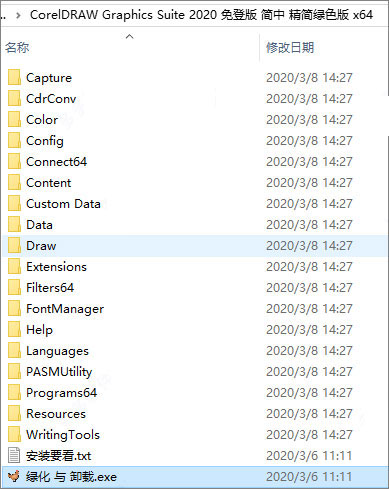
2、选中文件“绿化 与 卸载.exe”以管理员身份运行;
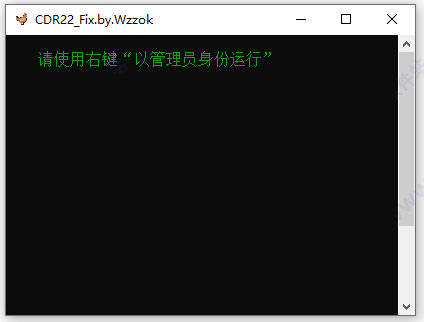
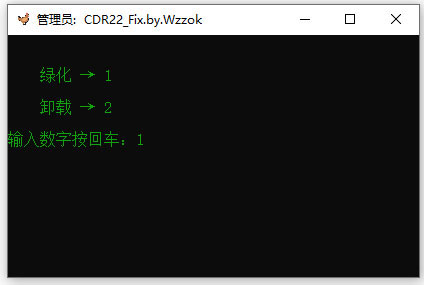
3、输入数字1开始绿化,需要一点时间,等待自动结束即可;
4、如果你安装了360安全卫士会弹出提示,请全部允许,否则激活不了,建议最好关闭360安全卫士;
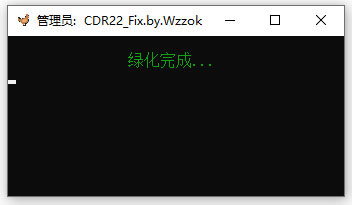
5、成功绿化;
7、找到软件安装目录下的Programs64文件夹下的“CorelDRW.exe”打开软件,最好右击创建一个快捷方式到桌面上;
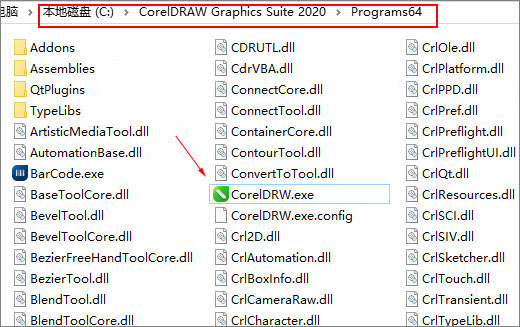
8、以上就是coreldraw2020精简版的安装教程,功能无限制哟。
使用说明
一、怎么快速抠图?
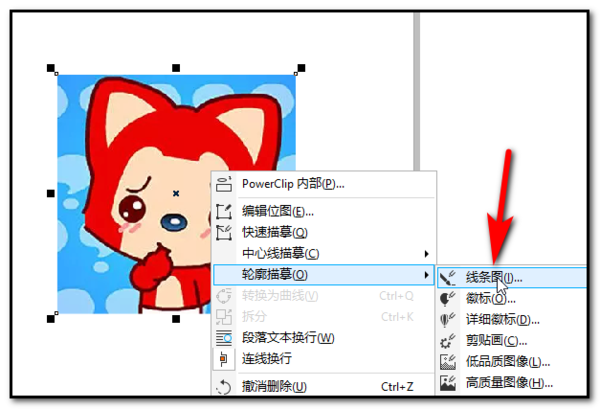
1、首先打开CorelDraw2020免费版软件然后导入需要的图像,接着右键依次选择“轮廓描摹——线条图”。
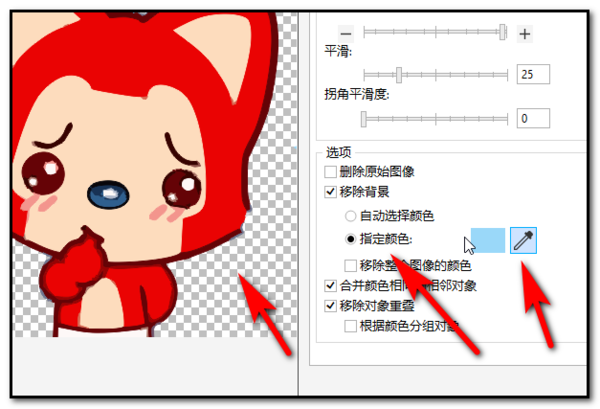
2、接着对话框中,选择指定颜色,然后点击吸取工具按钮,按着【shift】键同时点击不需要的背景。
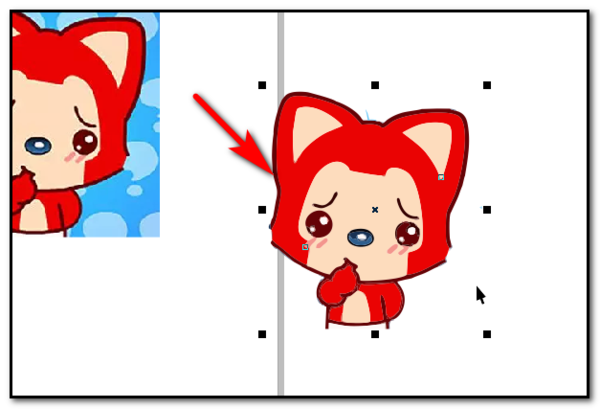
3、吸取完之后确定,即可把需要的图像快速抠出来。
二、怎么保存jpg格式?
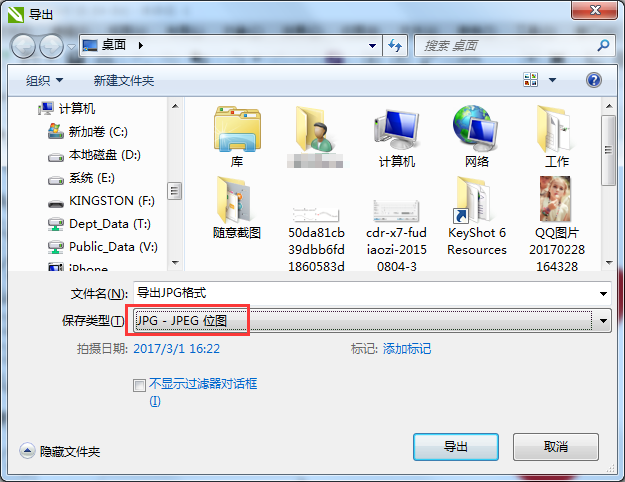
1、点击“文件”在下拉菜单中选择“导出”命令,在弹出的对话框中定义文件保存位置、输入文件名并选择保存类型为JPG格式(向下拖动滚动条查找)。
2、设置完毕后点击“导出”按钮,弹出“导出到JPEG”对话框,在这个对话框中右侧我们可以设置导出图片的颜色模式、图片质量、大小和分辨率等。一般保持默认设置就可以了,自定义设置不好的话可能会影响最终的效果,导致预览图和原图不一致。
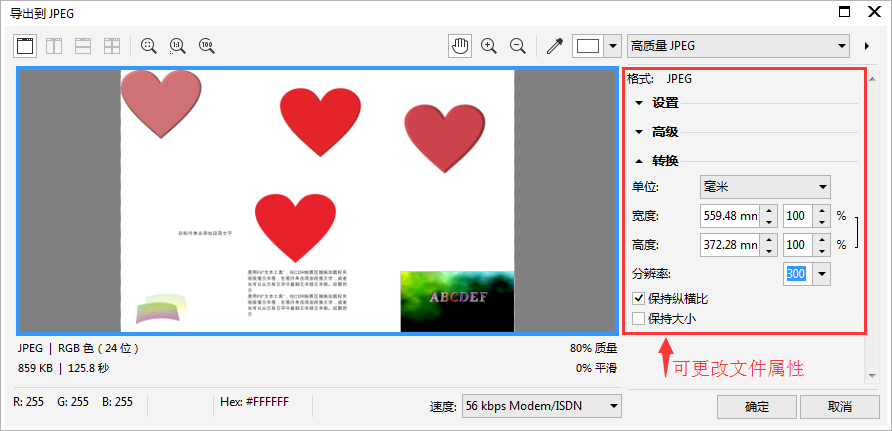
3、设置完成后点击确定就可以将图片成功的保存为JPG格式了(通过.jpg的后缀名查看)。
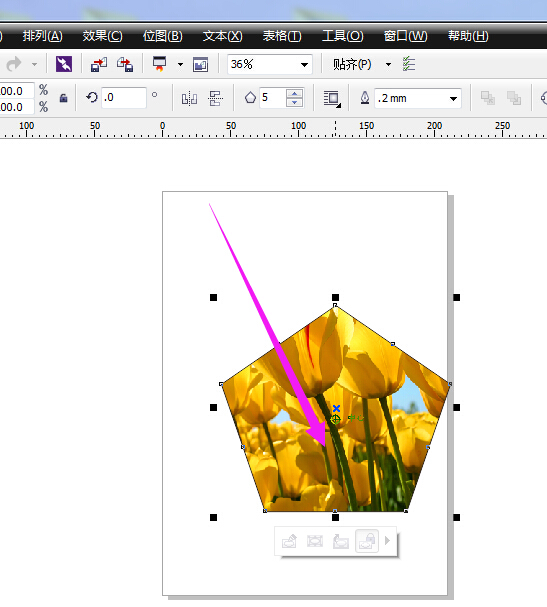
三、怎么把图片放到图形里?
1、在cdr软件里面打开某张特定的图片,并且随意使用绘图工具,在图片上面画出一个图形;
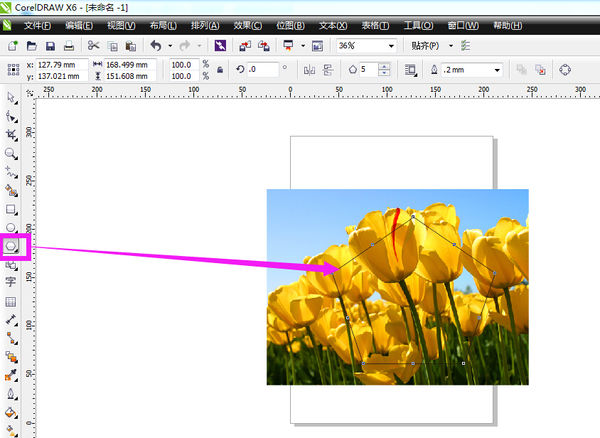
2、点击切换到”选择工具“,并且点击选中图片;
3、接着点击”效果“菜单,在下拉列表里选择”图框精确剪裁“,再在它展开的列表里选择”置于图文框内部“;
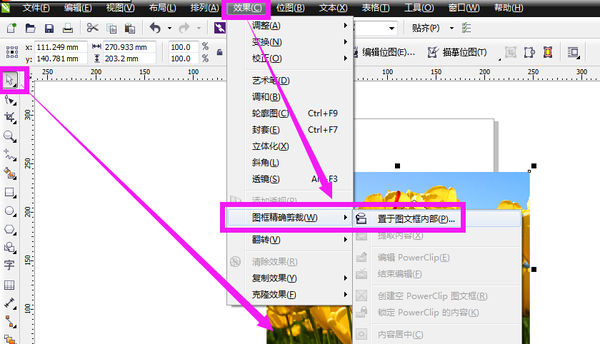
4、出现一个黑色箭头之后,点击一下图形里面,即可得到图片插入图形中的效果了。
-

coreldraw2020
类型:图像处理2026-02-28 -
 2026-02-08
 -
 2026-02-07

 万门大学电脑版 v6.23.0 官方版
 小鸭欢乐采电脑版免费下载 v1.0.7300.28734 绿色版
 鹏飞象棋免注册码版 v3.6.1.2 完美破解版
 SteamChina蒸汽平台 v2.10.91.91 正式版
 MHDD硬盘检测工具中文版下载 v4.6 Windows版本
 一起公考PC版下载 v4.65.1 官方版
 深度GoproMP4视频恢复免费版 v8.1.0.0 电脑版
 吉客云ERP官方下载 v1.0.0.10 最新电脑版
 阿拉丁淘客工具箱官方版下载 v1.0.166 免费版
 凡科快图免费下载 v2021 官方正版
 小米电脑助手最新版 v1.0.0.168 电脑版
 汽水音乐电脑版下载 v1.6.0 官方版
 RailClone免费下载 v3.3.1 特别版
 电讯云网电脑下载 v1.0 官方版
 SVN客户端 v1.9.4.27285 官方绿色版(支持32位、64位)
 英特尔驱动程序和支持助理官方下载 v19.11.46.6 最新免费版