CorelDraw2020破解版是由Corel打造的一款知名电脑型矢量图制作软件,具有矢量插图、页面布局、图片编辑和设计等等功能,适用于广告设计、排版打印等等不同的领域,不仅功能十分强大,而且软件经过特别修改处理,使用完全免费,能够为用户带来一站式的图形设计制作解决方案,在软件中轻松完成各种有趣图像的设计,自己的想法在这里展示出来。
CorelDraw2020破解版提供了多种类型的图像格式导出,用户可以在这里快速设置导出,支持WebP文件,提高网页兼容性并优化图像交付。
新增功能
1、颠覆性的协作工具
与客户和同事进行前所未有的设计交流。在云端与您的审阅者共享您的概念,使用 CorelDRAW.app 邀请他们查看并直接在您的 CorelDRAW 设计文件上进行注释和评论。
2、全新图像优化技术
令人印象深刻的全新 AI 驱动的 PowerTRACE?,让您享受出色的位图转矢量图跟踪结果。利用先进的图像优化技术,可以提高描摹时的位图质量。
3、可变字体支持,让排版更有设计感
全新的排版技术和增强版的核心键入工具实现精美排版。
通过可变字体支持微调字体。
使用全新的编号列表和增强版项目符号列表,轻松设置段落格式。
享受 Web 和桌面之间无缝衔接的文本工作流程。
4、图像增强功能,全新的AI技术,改善图像大小和质量,图像放大细节不丢
机器学习的模型可以帮助提高您的设计能力并加快工作流程,让人惊艳。
利用人工智能放大图像而不失细节。
消除高度压缩 JPEG 图像产生的噪点。
将新的机器学习的效果应用于位图和矢量。
使用新的“智能选择”工具可以更快、更准确地创建遮罩。
5、性能大幅提升
使用明显更快、响应更灵敏的应用程序套件,可以更高效地工作并获得更好的结果。高十倍于上一版本的速度,让您在更快的时间内完成概念到设计完成的整个过程。
6、增强查找替换功能
以往的CorelDRAW很受文字排版工作的设计师喜爱,它的“页面排序视图”功能,可以同时编辑多页面的排版,并且同时导出,节省很多时间,但其绘画功能没有板式功能全面。
所以近年来,每一次更新,除了加强矢量与板式的功能,更添加了很多全新的绘画工具,使CorelDRAW全方位发展。
模块介绍
1、CorelDRAW 2020主程序矢量插图和页面布局工具。
2、Corel PHOTO-PAINT 2020图像编辑工具:编辑照片,享受与 CorelDRAW 的集成工作流。
3、Core Font Manager 2020字体开发与管理工具:无需安装即可直接使用自己喜欢的字体。
4、PowerTRACE人工智能驱动的位图转矢量图工具。
5、CorelDRAW.app通过网页浏览器进行在线图形设计,让您在没有电脑的时候也能登陆CDR,随时随地开展工作。
6、CAPTRUE屏幕捕获工具:轻松一键从计算机屏幕上捕捉图像,包括整个屏幕、单个窗口或菜单列表。
7、AfterShot 3 HDR原始照片编辑器:为 RAW 或 JPEG 照片进行专业级矫正和强化。
8、CorelDRAW 2020版延续并加强以往的传统,通过一整套专业的图形程序,让您在设计路上无往不利,轻松地转换各个工具。
使用教程
AI去除图像背景
步骤 1:打开 CorelDRAW
首先,在浏览器中启动CorelDRAW,然后打开要编辑的设计文件。您可以选择一个模板开始,也可以从主屏幕导航到“我的项目”部分打开现有项目,或者从头开始创建一个新项目。
步骤二:将图片添加到画布
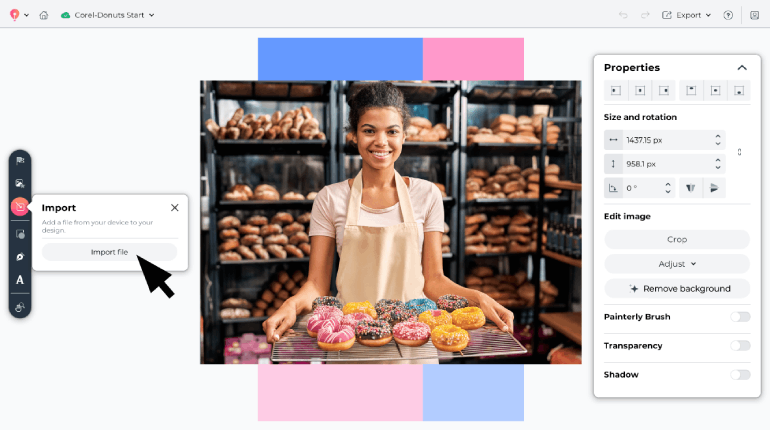
您可以从设备上传图片添加到画布,也可以从图库中选择免版税的图片。将图片放置在您希望它在布局中出现的位置。

步骤三:去除照片背景
在画布上选择图像,然后单击“属性”菜单中的“移除背景”。CorelDRAW 的 AI 会自动检测照片主体并移除背景——无需描摹或蒙版。
背景移除功能可以保持边缘和细线(如头发和柔和的轮廓)清晰,使它们自然地融入您的设计中。
将您的照片和设计结合起来
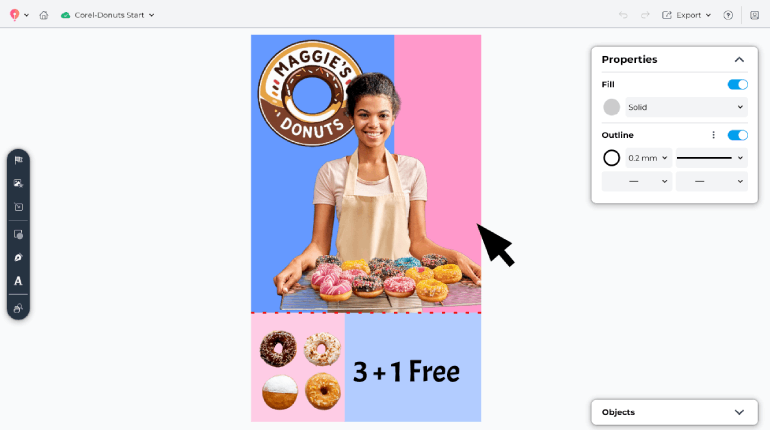
移除背景后,您可以按计划继续完成项目的其余部分。添加文本、形状或其他图像——您甚至可以移除其他图像的背景。
完成后,保存并导出您的项目,或直接从 CorelDRAW 分享。
借助 CorelDRAW 中的 AI 背景移除功能,只需点击几下鼠标,即可将任何照片转换为专业的、可直接使用的素材。
导出还是打印?
CorelDRAW 图形套件提供了几种将作品转换为 PDF 文件的方法。以往,主要方法是将文件导出(也称为发布)为 PDF,但这种方法存在一些局限性。
“打印到 PDF”功能通过一些额外的功能克服了这些限制。让我们来看看它是如何工作的。
无论您是导出或发布文件,还是需要打印成 PDF 文件,前几个步骤看起来都一样。
1. 打开打印窗口
首先,打开 CorelDRAW 或 PHOTO-PAINT,然后点击“文件”>“打印”。这里,我们以双面名片为例进行演示。
“打印”窗口的“常规”选项卡会显示已安装的打印机和驱动程序列表。选择“Corel Print to PDF”作为打印机,即可自动启用“打印到文件”功能。
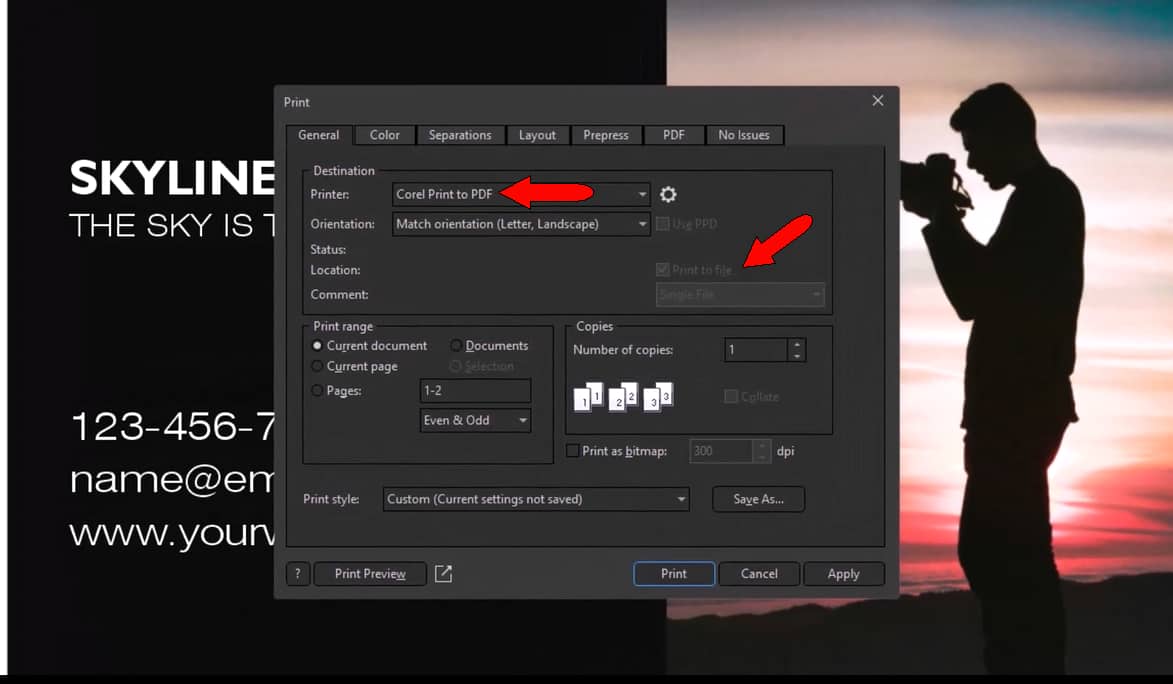
在“打印”窗口中,您会看到一个“PDF”选项卡,其中包含使用“PDF 导出”(也称为“发布到 PDF”)时所需的设置。
2. 调整打印设置
首先,我们来看看使用“发布到 PDF”功能时可用的设置。“常规”选项卡包含您可以选择的 PDF 预设。
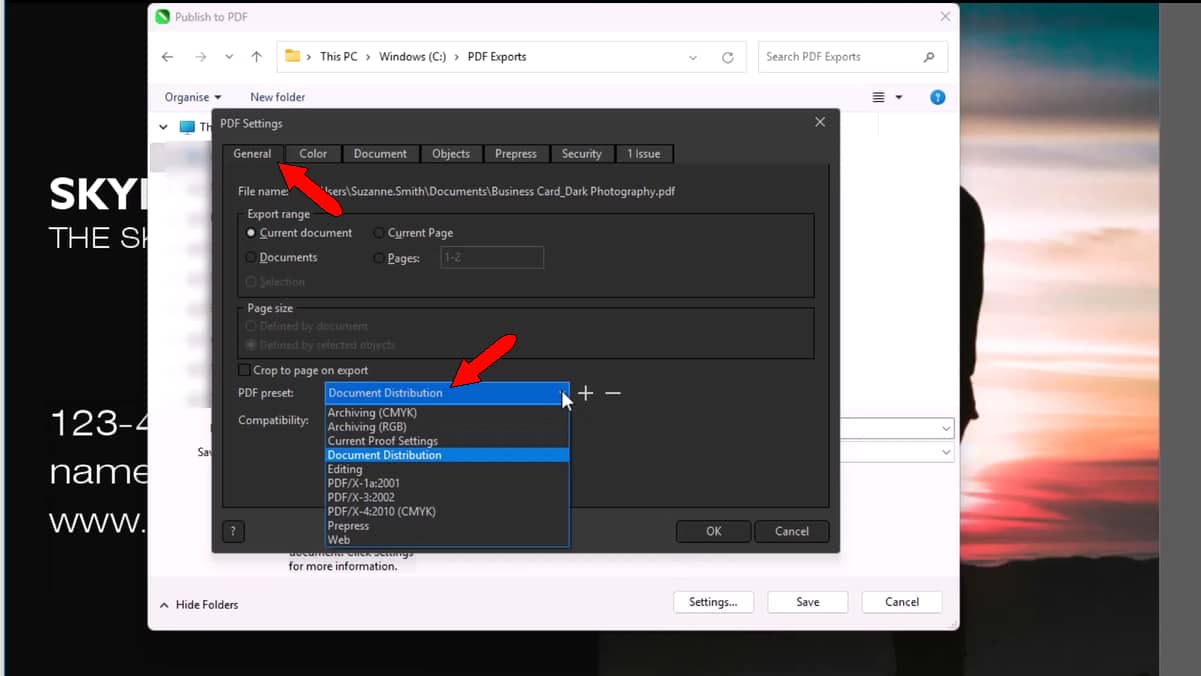
您可以使用“印前”选项卡来调整添加出血限制、印刷标记等选项。
在这个例子中,生成的 PDF 文件只能在一张纸上打印一张名片。
CorelDRAW Graphics Suite 和 PHOTO-PAINT 中的“打印到 PDF”功能包含用于调整文件打印设置的其他选项。
让我们继续从使用 PDF 导出功能的步骤开始看起。
3. 设置布局
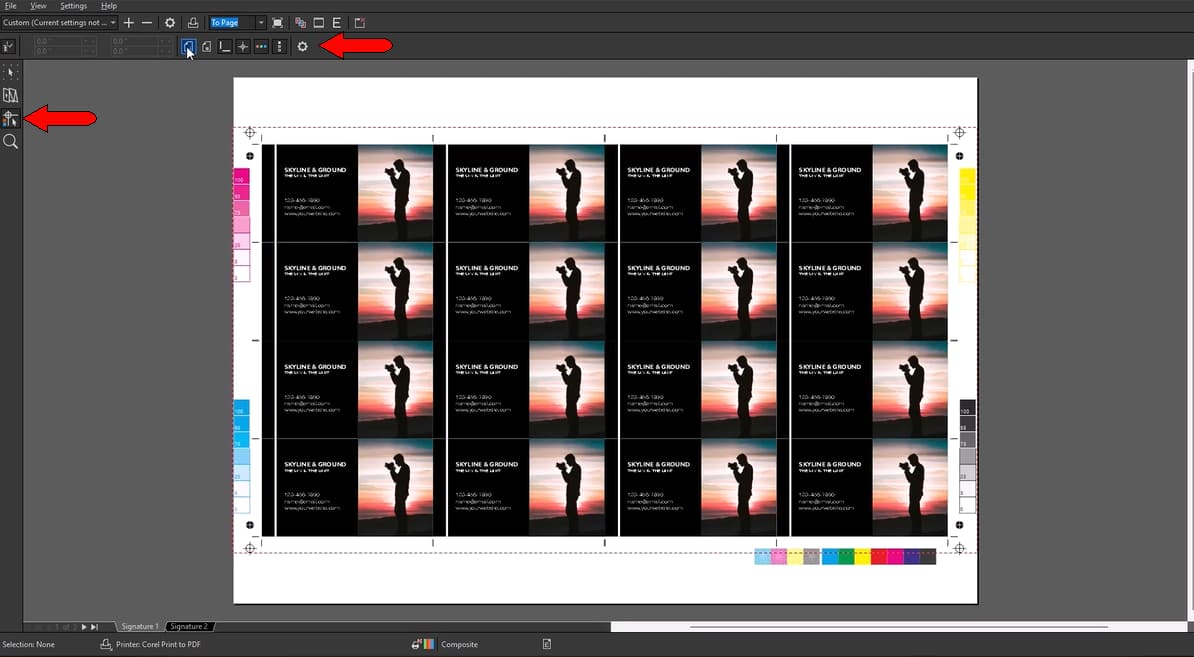
您可以在“打印预览”窗口中找到高级设置,包括布局选项。
在拼版设置中,您可以设置打印作业,将四行四列的卡片排布在一张大纸上。您还可以编辑页面位置、页边距、装订线、装订方式等。
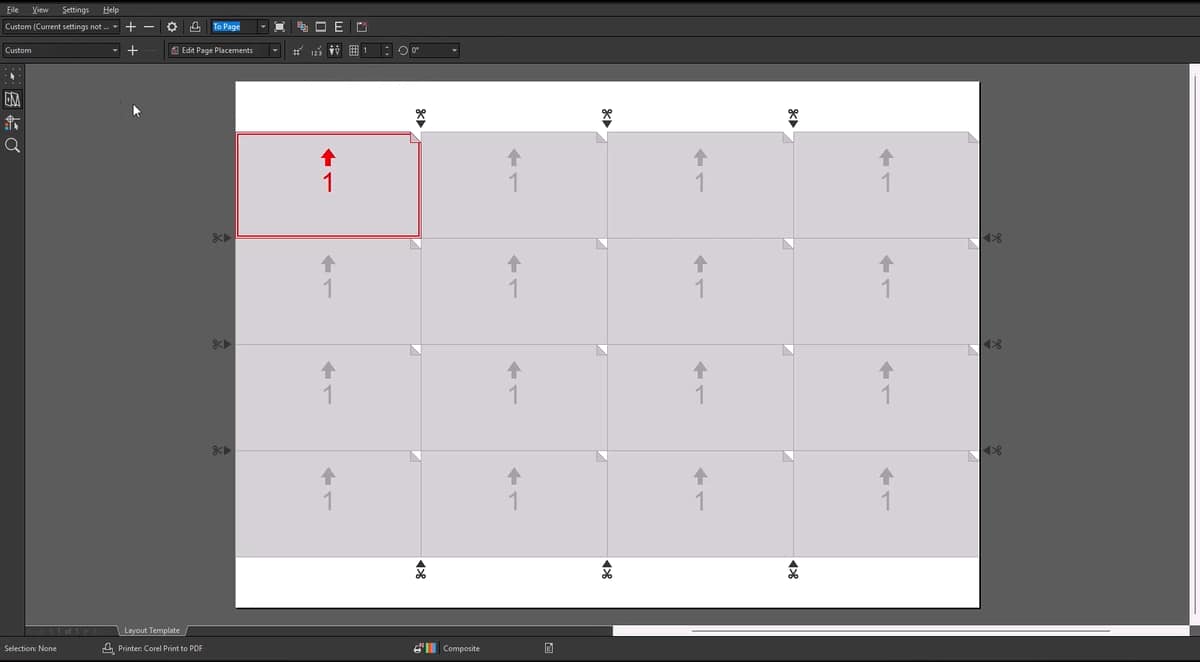
查看设计预览,了解打印纸张正反两面的效果。
4. 添加您的打印机标记
导出为 PDF 时,您可以添加打印标记,但只有在文件准备好发布时才能看到这些标记。
使用“打印到 PDF”功能时,您可以添加打印标记,并预览打印效果。您还可以添加其他文件信息供打印机使用。
5. 管理你的分色
打印到 PDF 功能的另一个主要优点是能够处理分色。
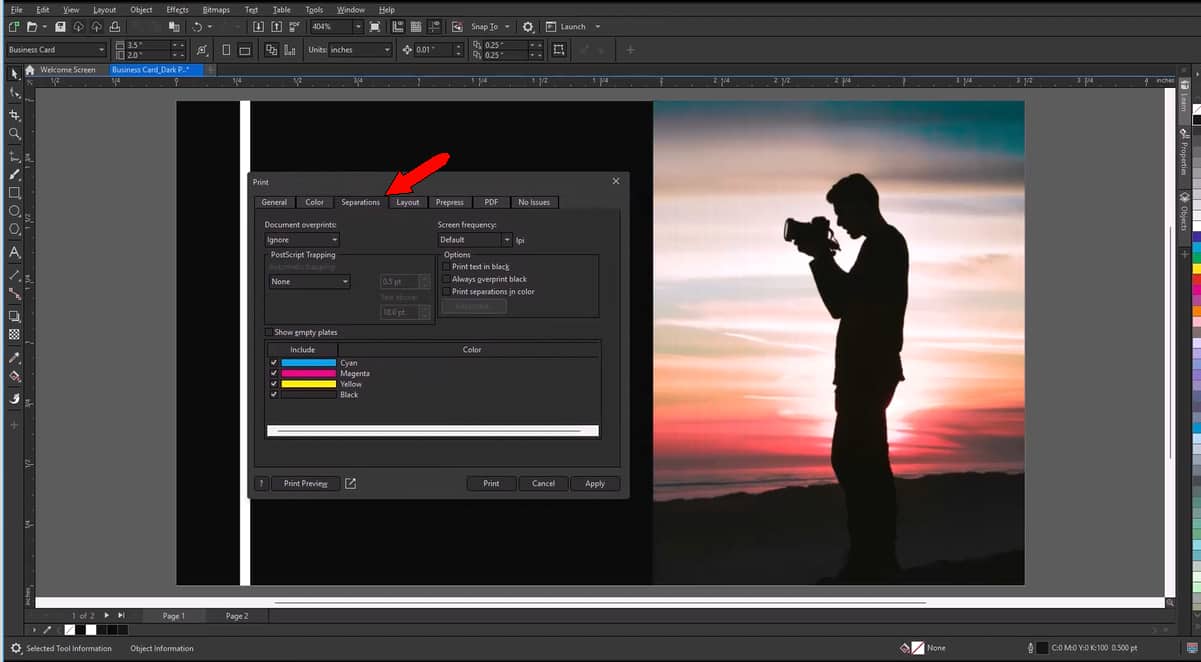
虽然数码印刷在很多方面都表现出色,但像名片这样的物品通常使用成本效益更高的胶印来制作,胶印需要为每种颜色使用单独的印版。
此功能在 PDF 导出中不可用。
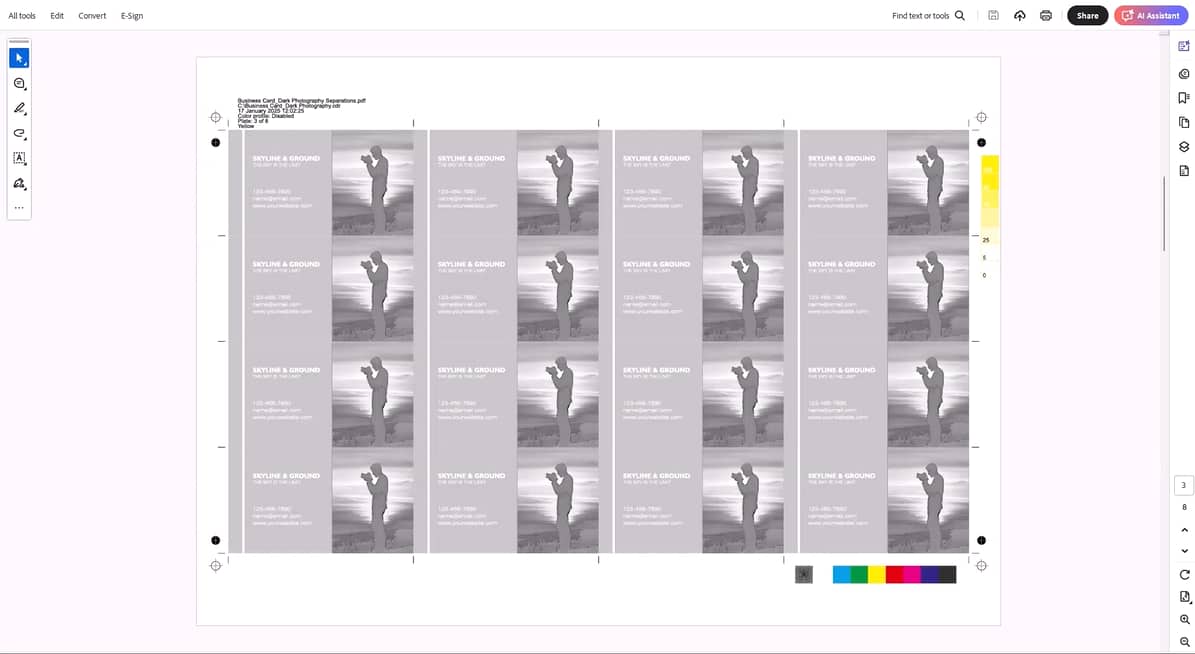
启用分色功能后,会生成八个制表位而不是两个,分别代表正面和背面的四个独立的 CMYK 印版。
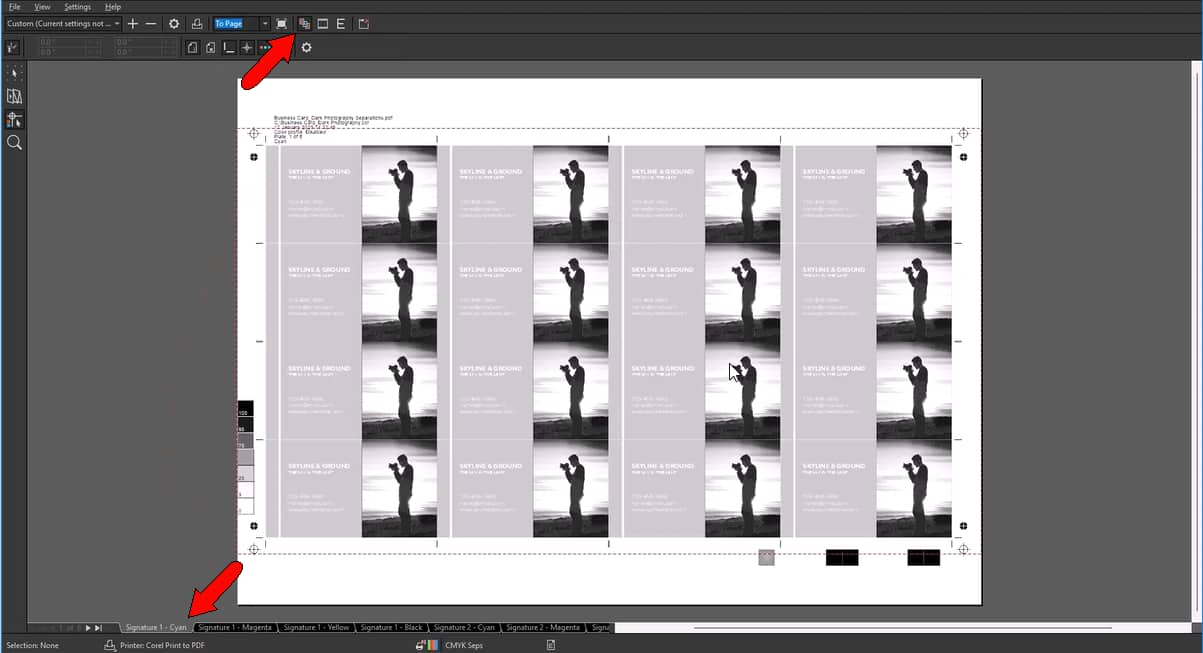
每张印版的内容略有不同。例如,这张黄色印版显示了将以黄色印刷的区域,包括部分黑色背景。
注意:在 CMYK 印刷中,黑色并非仅用黑色油墨印刷;通常会混合其他颜色,以创造更丰富、更鲜艳、更纯粹的黑色。
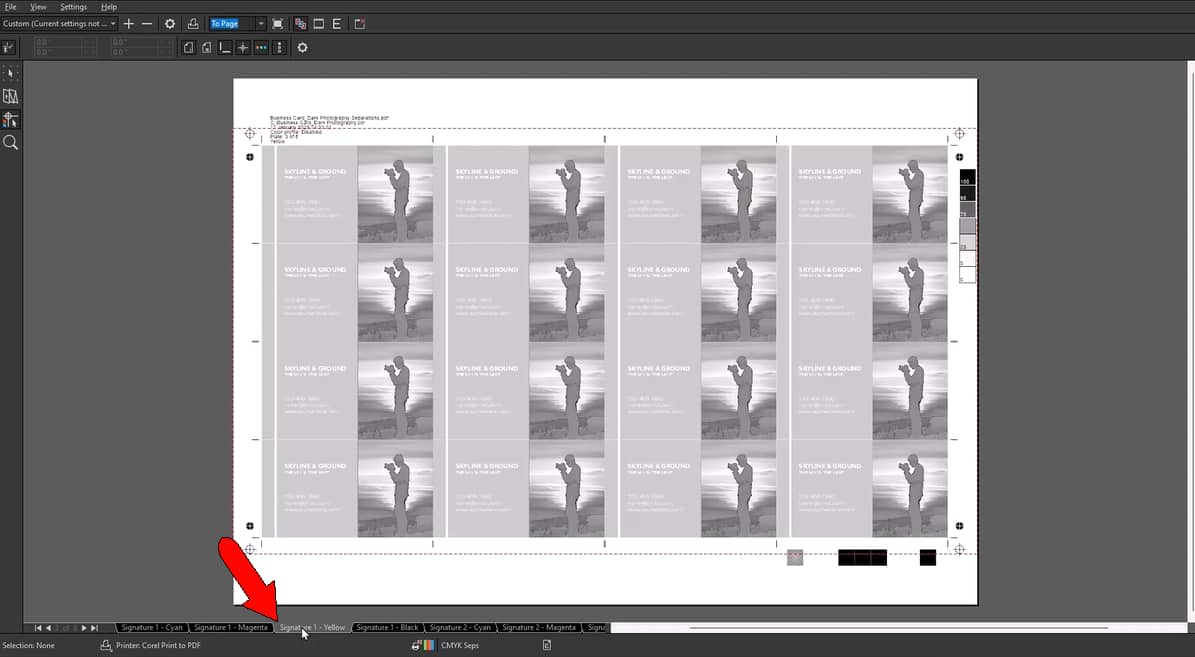
背面,相机照片也被分解成各种颜色成分。同样,图像以黑色为主,这意味着打印机将混合黄色、品红色和青色,以创建丰富、鲜艳且具有视觉动感的图像。
设置完成后,只需单击“打印”,然后命名并保存文件即可。
6. 确认结果
我们来比较一下这两个PDF文件。
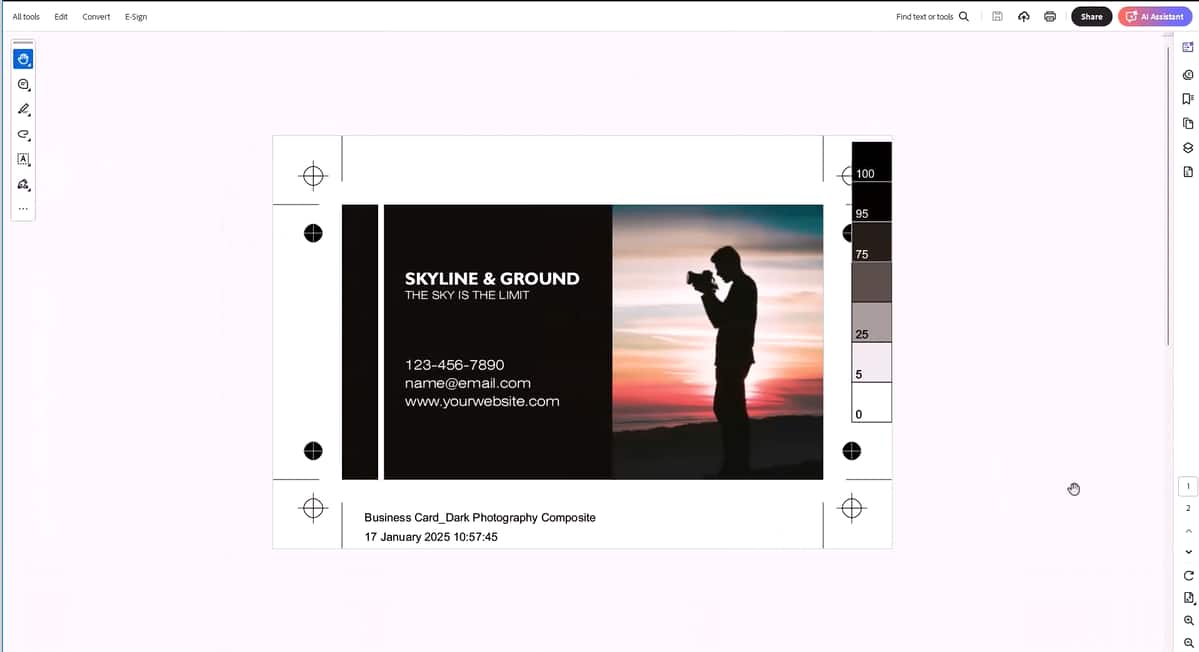
这是一个使用 PDF 导出功能创建的文件。您可以在两张纸上看到打印标记和颜色标记,裁切标记则显示了打印后裁切的位置。此 PDF 文件可以直接发送到数码打印机。
这是使用“打印到 PDF”功能创建的文件。您可以看到分色图和四乘四卡片的裁切标记,准备发送给专业的胶印服务商。
借助 CorelDRAW 和 PHOTO-PAINT 中的“打印到 PDF”功能,您可以创建和控制在数字和纸上看起来都很棒的文件。
怎么禁止登陆弹窗?
编辑Hosts禁止CDR联网
打开C:\Windows\System32\drivers\etc\hosts文件(此文件无扩展名)在文件内容末尾另起一行。
127.0.0.1 apps.corel.com
127.0.0.1 mc.corel.com
127.0.0.1 origin-mc.corel.com
127.0.0.1 iws.corel.com
127.0.0.1 ipm.corel.com
127.0.0.1 sws.corel.com
127.0.0.1 dam.corel.com
怎么改语言?
在“Tools——Options”中,点击“Global”,右边的下拉框,“Select the language for the user interface:”,这里就可以修改界面语言了,选择“中文(简体)”点击“OK”,再次启动就是中文了。
怎么转曲?
1、首先打开一个设计好的文件,我们在界面顶部菜单栏中点击“窗口”选项,在下拉框中选择“工具栏”,并在子下拉框中选择“宏”。
2、接着界面右侧就会出现一个脚本窗口,我们在窗口中依次选择“Visual Basic for Applications”、“ConvertALLToCurves”、“Converter”、“ConvertALLToCurves”,双击打开ConvertALLToCurves窗口。
3、在Convert All to Curves窗口中,我们根据需要勾选相应功能以及设置需要转曲的页码,再点击窗口右下角的“Convert”按钮。
4、然后界面上就会出现一个提示窗口,提示我们全部转换的字数以及页数,点击窗口中的“确定”按钮即可开始转曲所有页面的文字内容。
5、最后我们点击空白页面,查看文档属性,检查文本是否全部转曲;如果还有未转曲的文字,则点击文字,再点击“Convert”按钮将其转曲。
-

coreldraw2020
类型:图像处理2026-02-28 -

CorelDRAW2020免费版电脑版下载 v22.0 中文版
类型:图形图像2026-02-08 -
 2026-02-07

 玲珑加速器永久免费版下载 v9.0.146 电脑版
 CC加速器破解无限加速版下载 v2024 电脑版
 mobaxterm个人版官方下载 v22.3 汉化破解版
 石子房租收据打印专家 v3.5.6 官方版
 山外多功能调试助手免费版 v1.1.9 官方版
 PingInfoView百度云 v2.02 中文特别版
 CMake特别版 V3.11.1 官方版
 Hypermill2025中文破解版下载 v2025.0 电脑版
 轻松掌柜进销存下载 v5.0.0.787 经典版
 鸿合多屏互动pc端 v8.3.2 官方PC版
 野火IM(wildfireChat) v0.2.0 官方版
 逍遥安卓模拟器无广告破解版最新 v9.0.8 电脑版
 老毛桃U盘启动盘制作工具Win10纯净版下载 v9.5 完整版
 凡科快图免费下载 v2021 官方正版
 Xara Designer Pro汉化版 v8.1 中文特别版
 Autoruns中文最新版下载 v14.08 电脑版