
Tenorshare 4DDiG破解版是一款专业实用的数据恢复软件,其主要功能就是帮助用户恢复因意外删除、格式化、丢失分区、损坏、系统崩溃、病毒攻击等原因所丢失的文件数据。软件的页面设计干净简洁,所有功能一目了然,哪怕是新手也能轻松上手使用,恢复丢失的文件,从而最大限度的挽回自己的损失!
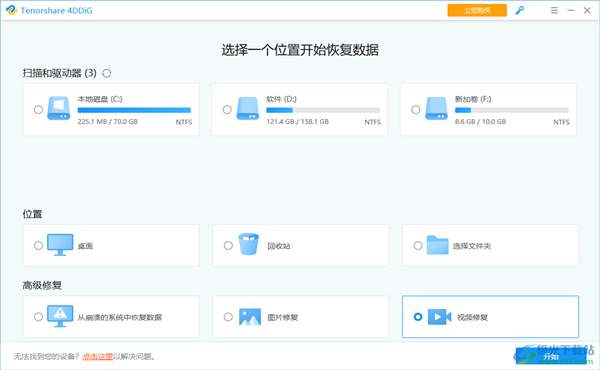
并且,Tenorshare 4DDiG等功能强大,能够支持JPG/JPEG、TIFF/TIF、AVI、MOV、MP4、MP3、AIF/AIFF、M4A等1000种文件类型的恢复,不管是照片、视频,还是文档、音频,通通都帮你一键搞定,有需要的用户快来下载使用吧!
软件特色
1.Tenorshare 4DDiG可恢复 1000 多种文件类型,包括照片、视频、文档和音频。
2.恢复因意外删除、格式化、丢失分区、损坏、系统崩溃、病毒攻击等而丢失的文件。
3.从笔记本电脑/PC、内部和外部驱动器、USB 闪存盘、SD 卡等恢复数据。
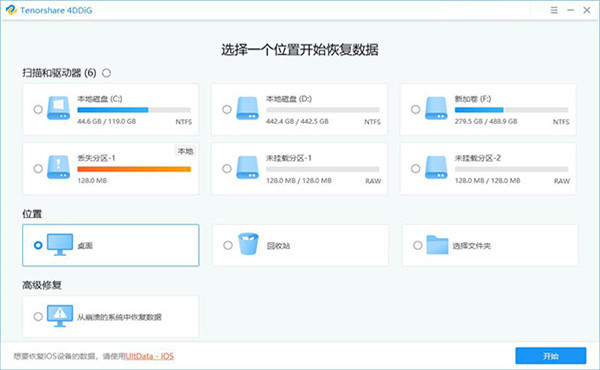
软件功能
1、已删除文件恢复
不小心删除了照片、视频和文档等重要文件?不知不觉清空回收站,然后发现文件对你来说很重要?软件将在那里提供帮助。
2、格式化驱动器恢复
很容易格式化 HDD、SSD、硬盘驱动器、SD 卡和 U 盘,然后发生数据丢失。别紧张。使用它数据恢复,从格式化驱动器中恢复数据不再是一件头疼的事。
3、丢失的分区恢复
由于误分区、删除分区、重新分区或表丢失,您可能会被拒绝访问某些位置或文件。在这里,只有像它这样的专业数据恢复软件才能让您摆脱这些问题。
4、外部设备恢复
外部存储设备在数据保存方面很好。但是,当设备损坏、损坏时,数据丢失也会让您发疯。无论您拥有何种设备,软件都能以最高的恢复率找回丢失的数据。
5、崩溃的计算机恢复
您可能很容易遇到黑屏或蓝屏的计算机崩溃,然后发生数据丢失。使用 4DDiG,您可以创建可启动驱动器来启动崩溃的计算机并访问数据,而无需任何技术知识。
6、原始文件恢复
RAW 驱动器是指 RAW 文件系统,如果没有数据恢复软件的帮助,您将无法访问数据。别担心,4DDiG 可以从任何 RAW 驱动器恢复文件。
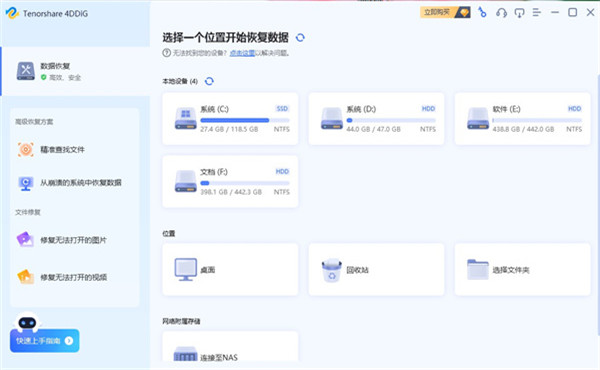
Tenorshare 4DDiG破解版可恢复文件格式
1、照片
JPG/JPEG、TIFF/TIF、PNG、BMP、GIF、PSD、WEBP、CRW、RGB、CR2、NEF、ORF、SR2、MRW、DCR、WMF、RAW、SWF、SVG、RAF、DNG、ERF、ICO、 DSC等
2、视频
AVI、MOV、MP4、M4V、3GP、3G2、WMV、MKV、ASF、FLV、FLA、AMV、F4V、SWF、MPG、RM/RMVB、MPEG、TS、VOB、MTS、DV等。
3、声音
MP3、AIF/AIFF、M4A、WMA、WAW、APE、MID/MIDI、VQF、OGG、AAC、WAV、FLAC、DTS 和其他音频格式。
4、办公文件
DOC/DOCX、XLS/XLSX、PPT/PPTX、CWK、HTML/HTM、INDD、EPS、RTF、EPUB、PDF、CHM、CSV、TXT、DOTM、THMX 等。
5、电子邮件和存档
MSG、PST、OST、EML、EMLX、MBOX 等
7Z、WAR、ZIP、EXE、7zip、BZ2、ISO、IMG、TAR、GZ、TAZ 等。
6、其他
ASPX,CGI,ELM,IGY,IQY,JSP,六味地黄丸,MHT,MHTML,PHP和更多。
Tenorshare 4DDiG破解版使用教程
一、修复文件数据的方法
1.首先我们可以将软件双击打开,在打开的主页中有几种扫描类型,这里小编选择f盘进行扫描。
2.点击f盘之后,在打开的窗口中你可以勾选自己想要扫描的文件类型或者将其全部勾选上,然后点击右下角的【扫描所有文件类型】按钮进行扫描。
3.之后进入到扫描页面中,在该页面左侧有两种显示文件的方式,点击【树状图】选项,在该选项下会显示一些已删除的文件、已存在文件等,你可以根据自己已经删除的文件来查找文件。
4.或者点击【文件视图】选项,在该选项下你可以通过文件的类型来选择自己想要恢复的文件。
5.将自己想要恢复的文件找到之后用鼠标将其勾选上,之后点击右下角的【文件】按钮进行修复就可以了。
6.由于不是会员,那么点击恢复按钮之后会弹出一个需要注册的窗口,注册之后就可以享用恢复功能了。
7.此外还可以直接在右上角的搜索框中输入自己想要查找的文件的名称,扫描出来之后将其勾选上点击恢复按钮即可。
8.在搜索框的旁边有一个小图标,点击之后你可以设置一下页面文件显示的方式,比如选择【大图标】,那么文件就会以大图标的方式显示,这样方便小伙伴们查看文件。
9.再用鼠标点击一下【筛选器】图标,在打开的窗口中你可以查看到文件状态、文件类型以及文件大小等。
二、恢复崩溃系统中的数据的方法
1.回到主页中,在【高级修复】下,你可以从【崩溃的系统中恢复数据】,将其勾选之后点击右下角的【开始】按钮进入到页面中。
2.之后可以在该页面中在框中连接一个USB或者DVD磁盘,之后点击创建按钮即可创建,但是这里需要注意的是创建启动盘之前需要格式化所选的驱动器,因此谨慎操作,在创建的时候根据提示来操作就好了。
三、视频修复的操作方法(修复图片的操作方法与视频修复方法一样)
1.在【高级修复】下,将【视频修复】勾选上,然后点击【开始】按钮进入页面。
2.进入到页面中之后,点击页面中间的加号,将自己想要修复的视频选中添加进来。
3.添加进来之后,视频就会显示在页面中,我们用鼠标点击【修复】按钮进行修复视频。
4.修复成功之后,你可以点击【查看修复结果】按钮进行查看自己的视频。
5.接着你可以将修复后的视频进行导出,将视频勾选上,点击【导出】按钮,在打开的窗口中你需要选择一个导出位置,之后点击导出按钮即可导出视频。

 良田高拍仪软件 V6.0.6 免费版
 屁琴Sky Music电脑版下载 v0.1.7 官方最新版
 VMware Workstation 16 Pro中文破解下载 v16.1.0 已激活版
 jmeter官方版 v3.0 中文版
 Fedora官方版 v33 绿色免费版(附ISO镜像)
 批量重命名软件 v1.0 电脑版
 小米助手最新版 v3.0 官方电脑版
 易组卷智能本地题库最新版 v2.7.0 官方免费版
 freeCommander下载 v1.0.740 官方版
 Viber官方下载 v13.0.0.75 最新电脑版
 DesktopCal桌面日历官方下载 v3.14.195.6566 电脑版
 ColorImpact中文版 v3.1.0.222 绿色免费版
 汽车报价大全 v10.9.5 官方最新版
 易读文库下载器特别版 v1.2 绿色版
 BWMeter中文版 v7.3.0 免费汉化版
 向日葵客户端下载电脑版 v10.2.2 官方最新版