
jmeter是一款Web压力测试软件,它具有压力和性能测试功能,能够帮助用户对web中的数据错误,以便用户可以及时对其其中的错误进行调试。jmeter测试能力非常优秀,可无限进行测试,让用户轻松快速的找到问题,使用户能够更准确的找到出数据缺陷。
jmeter的兼容性极为优秀,支持在win7、win10等操作系统中进行使用,其使用方法非常容易,用户只需有点压力测试知识,就能轻松使用这款软件对Web压力进行测试。
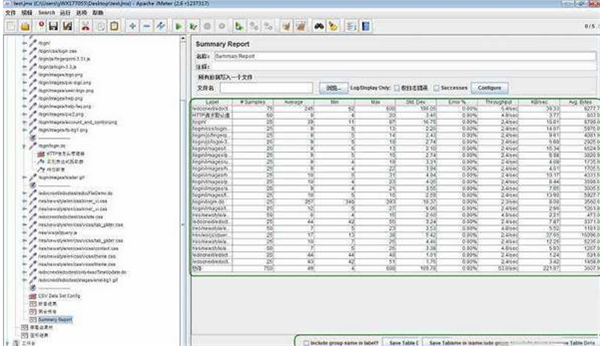
jmeter软件介绍
1.可链接的取样器允许无限制的测试,能力超群
2.内置多种选择方式,负载统计表和可链接的计时器随心挑选
3.提供数据分析和可视化插件,方便更好的扩展
4.提供动态输入到测试的功能
5.支持脚本编程的取样器
jmeter软件进行压力测试方法
1.打开JMeter,更改语言为中文,官方默认为我们提供了简体中文,通过 【Options】->【Choose Language】变更为简体中文,如下图所示。
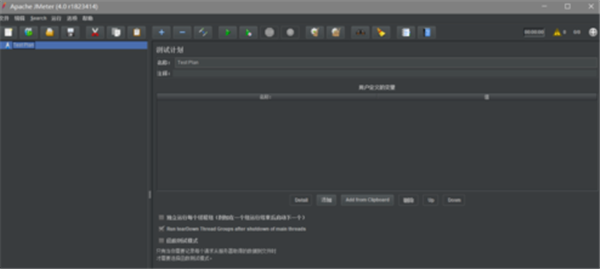
2.在“测试计划”上右键 【添加】-->【Threads(Users)】-->【线程组】。
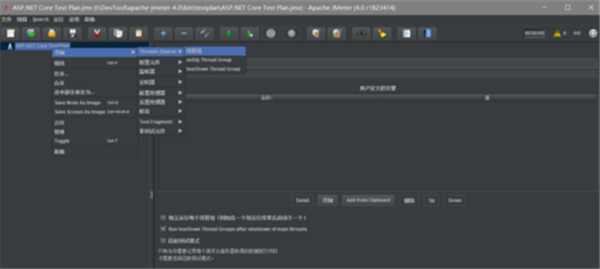
3.设置线程数和循环次数。我这里设置线程数为500,循环一次。
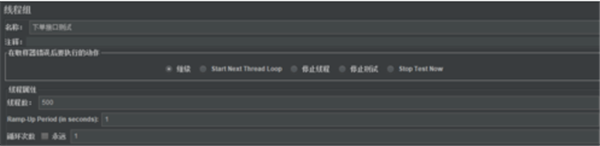
4.在我们刚刚创建的线程组上右键 【添加】-->【配置元件】-->【HTTP请求默认值】。
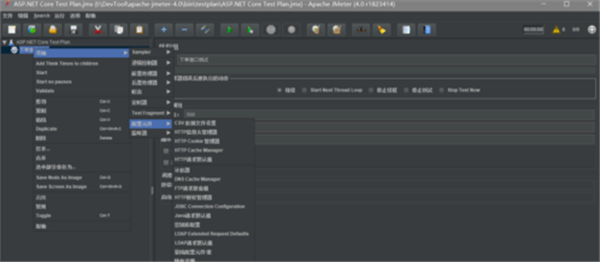
5.当所有的接口测试的访问域名和端口都一样时,可以使用该元件,一旦服务器地址变更,只需要修改请求默认值即可。
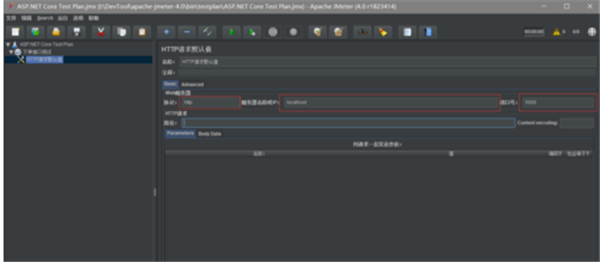
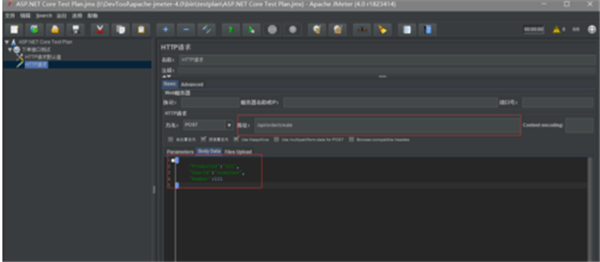
6.在“线程组”右键 【添加-】->【samlper】-->【HTTP 请求】设置我们需要测试的API的请求路径和数据。我这里是用的json。
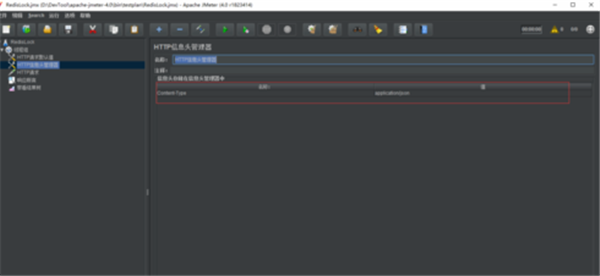
7.在我们刚刚创建的线程组上右键 【添加】-->【配置元件】-->【HTTP信息头管理器】,因为我要传输的数据为json,所以设置一个 Content-Type:application/json。
8.在我们刚刚创建的线程组上右键 【添加】-->【断言】-->【响应断言】,根据响应的数据来判断请求是否正常。我在这里只判断的响应代码是否为200。还可以配置错误信息。
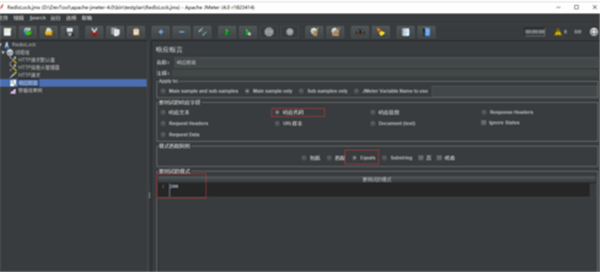
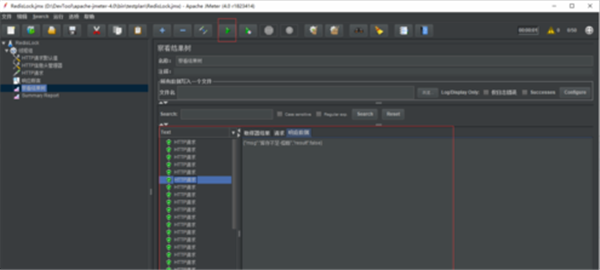
9.在我们刚刚创建的线程组上右键 【添加】-->【监听器】-->【察看结果树】,直接添加,然后点击运行按钮就可以看到结果了。
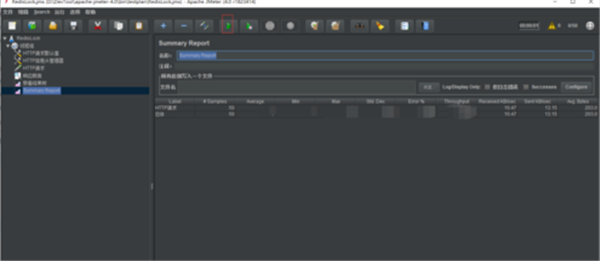
10.在我们刚刚创建的线程组上右键 【添加】-->【监听器】-->【Summary Report】,直接添加,然后点击运行按钮就可以看到结果了。
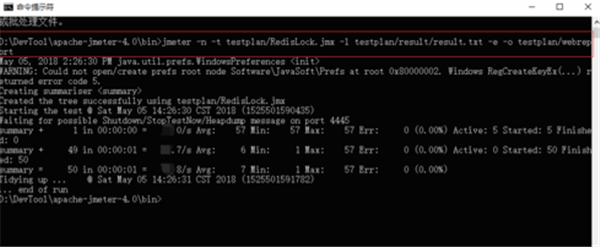
11.执行测试计划,执行测试计划不能用GUI,需要用命令行来执行。
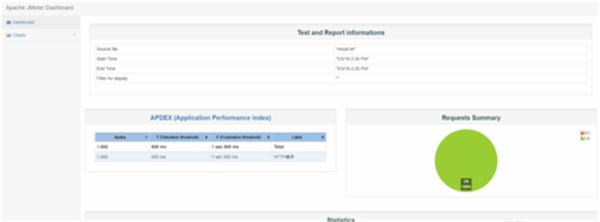
12.Web报告,如下图所示。
-

JMeter免费下载 v5.1.1 中文免安装版
类型:编程开发2026-02-07

 PS超级调色板官方版 v11.6.3.8 绿色版
 Projscope Tasks(桌面任务管理工具) v1.1.0 官方版
 好图看看最新版 v1.0.9.11 官方版
 淘行情官方版 v1.3 免费版
 批量重命名软件 v1.0 电脑版
 华师云课堂教学平台 v3.0.0.50 最新版
 Suitcase Fusion 7中文版 v18.2.2.117 绿色版
 451货单打印进销存软件 v1.0 官方版
 USBWebServer中文版(网站架设工具) v8.7 免费版
 冰点下载器绿色版 v3.2.16 官方版
 优启通会员版 v3.5.2019.1107 去广告版
 freeCommander下载 v1.0.740 官方版
 赤兔行车记录仪视频恢复软件免费版 v11.1 电脑版
 开心电视助手电脑版官方下载 v6.2 最新版
 Yoshimi(软件合成器) v2.0 官方版
 SqlDbx下载 v5.1.1 免费特别版