向日葵客户端是一款非常好用的远程操控软件,支持手机端和电脑端的同步远程操作,其简单的操作方法,两端同时输入正确的验证码即可,完美实现远程办公、远程监控、远程操作等,是一款不可多得远程软件。
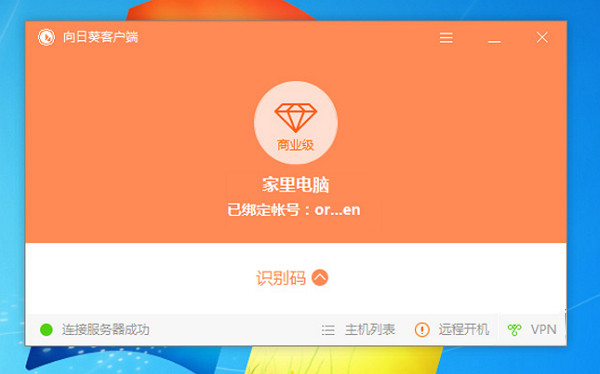
软件特色
1、远程桌面,从世界任何地方使用移动设备或电脑远程访问您的远端电脑桌面,向日葵采用独有的远程桌面协议,让你轻松浏览文件、观看图片、视频、电影等。同时面对2G/3G异动终端,享受跨平台的极速远程桌面访问,支持畅顺的音频/视频。
2、桌面观看,用于远程桌面监控,不改变被控端任何设置。
3、远程摄像头,实时查看远程主机摄像头周围的情况,支持多摄像头切换,实现全方位的远程监控。
4、远程文件,方便快捷的让远程文件或本地文件互相传输和同步,安全稳定。
5、远程开机,无论远程主机电脑是休眠或者关机状态,一键即可轻松开启远程主机电脑。
向日葵客户端怎么控制电脑
1、点击“远程协助”按钮,查看本机识别码,点击“验证码?”即可获取验证码,将本机识别码与验证码提供给接受投屏的电脑。

2、打开接受投屏电脑的向日葵客户端,点击“远程协助”按钮,输入共享屏幕电脑的识别码。
3、输入共享屏幕电脑的验证码,点击“验证”按钮进行连接。
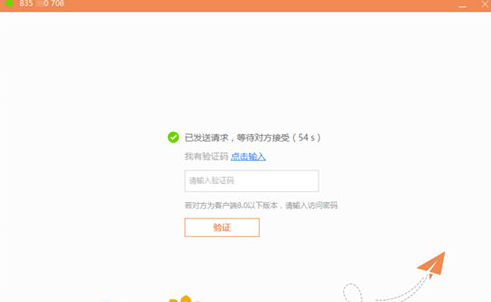
4、连接成功后即可看到共享屏幕的电脑画面。
向日葵客户端怎么传输文件
向日葵远程文件管理是通过向日葵远控直接与被控主机进行文件互相传输以及管理远端被控主机上的文件资料;通过WEB主控端开始远程控制,进入远程文件管理。
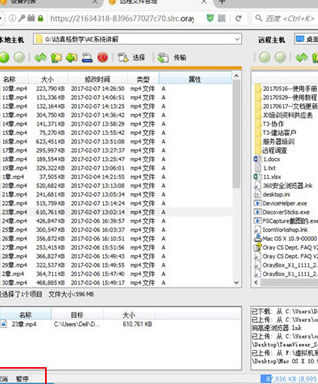
点击【文件管理】功能,成功连接后,将默认打开本地与远程计算机的桌面目录。
1、可选择单个文件、文件夹或者使用CTRL键选择多个文件或文件夹进行传输;
2、使用鼠标拖拽文件或文件夹方式发出传输指令;
3、在页面的顶部,还带有新建文件夹、删除文件夹以及删除文件等控制功能,支持标准Windows快捷键;
4、数据资料传输过程中支持 “取消”和“暂停”两个操作。
向日葵客户端怎么控制手机
首先你必须要在手机上下载向日葵客户端。
1、安装完成电脑和手机客户端后,先登录向日葵电脑客户端,如果没有登录账户,需要进行注册。
2、登陆后可以看到客户端界面有一串识别码。当需要好友协助时,只要对方安装有向日葵客户端,输入识别码后即可完成远程控制。使用自己的手机控制电脑,那就更为方便了,需要在手机客户端登录同一账号即可。

3、手机APP主页会显示该账号已登录的设备,包括电脑、手机等设备。想要控制电脑,点击进入对应电脑名称即可。
向日葵客户端怎么卸载
1、windows版:通过windows控制面板的“程序和功能”进行卸载,选择“开始”控制面板“添加/删除程序”,打开“添加/删除程序”窗口,找到欲删除的软件,点“添加/删除”,就可以把软件安全地卸载了。
2、Linux版:卸载linux版向日葵需要删除安装脚本,如何安装的就如何卸载,参见Linux版向日葵安装教程:http://service.oray.com/question/3185.html
3、Mac版:卸载Mac版向日葵直接删除或者拖曳到废纸篓即可。
向日葵客户端常见问题
1、向日葵远程控制软件锁定密码遗忘了,如何解锁?
如果你遗忘了向日葵被控端的锁定密码可以通过帐号密码进行解锁,但必须计算机可以接入互联网状态下,因为帐号密码解锁方式采用服务器认证模式
2、向日葵远程控制软件可以免费使用吗?
可以免费使用,获得向日葵远程控制软件的许可授权,并且主机授权没有限制
向日葵客户端与Teamviewer之间的对比
1、远程开机:
Teamviewer只有重启功能,并且只能通过手机主控端才能实现。
向日葵远程控制软件的远程开机功能操作简单,一键即可轻松搞定。
2、远程摄像头:
Teamviewer只有会议视频,而且需要参与人员点击确认,使用场合相对更加正式。
向日葵远程控制软件的摄像头控制功能更加随意,并且可以同时支持多个摄像头使用,操作简单。
3、文件传输:
向日葵的文件传输可以通过WEB网页端或电脑客户端进行,并且由于向日葵拥有手机客户端的原因,还能够实现从手机和电脑互传文件。但需要注意的是,使用向日葵网页端传输文件完全免费,但使用电脑客户端传输的话则需要付费购买。
Teamviewer目前在电脑间互传文件只能通过客户端进行传输,只需一键操作即可,并且Teamviewer传输文件完全免费,无需额外费用。
4、软件界面:
Teamviewer的界面更加简洁,按照标示的步骤一步步进行即可轻松使用。
向日葵的界面内功能较多,如果是初次使用的用户,可能一时间难以上手。
结论:可以看出这两款软件各有特色,用户可以依照自己的需求和使用习惯来进行选择。
安装方法
1、在本站下载向日葵客户端安装包
2、使用压缩软件进行解压(推荐使用WinRAR)
3、点击exe文件开始安装
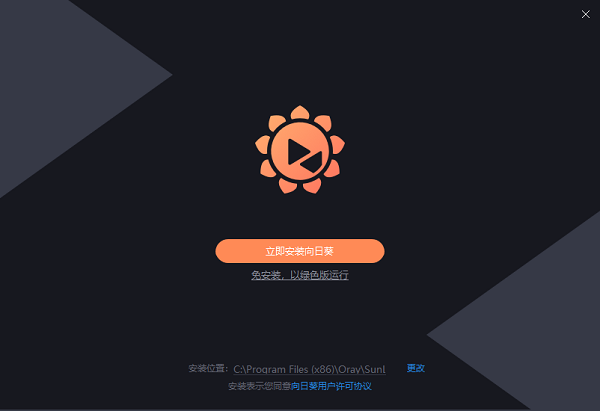
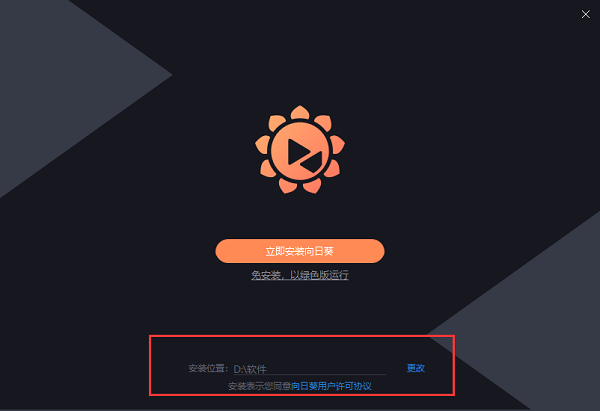
4、这里建议将文件安装在D盘,点击“立即安装向日葵”即可进入下一步
5、向日葵远程控制软件正在安装当中,过程很快,请耐心等候

6、向日葵远程控制软件安装完毕,点击“立即进入”即可

-

向日葵远程控制个人免费版下载 v1.0.2.47613 简约版
类型:网络工具2026-04-06 -

向日葵主控端手机版
类型:商务办公2026-03-09 -
 2026-02-28
 -

向日葵远程控制纯净版下载 v13.3.1.56398 电脑版
类型:网络工具2026-02-26 -

向日葵远程控制客户端
类型:远程控制2026-02-17 -

向日葵远程控制软件Mac版
类型:远程控制2026-02-10 -

向日葵控制端for mac
类型:远程控制2026-02-10 -

向日葵客户端
类型:远程控制2026-02-10 -

向日葵主控端
类型:远程控制2026-02-10 -

向日葵客户端最新版
类型:常用软件2026-02-10 -

向日葵APP
类型:生活休闲2026-02-10 -

向日葵大战僵尸
类型:塔防游戏2026-02-09

 TagLyst Next(文件分类管理软件) v3.066 官方版
 锐学堂云课堂版 v1.1.50.58 电脑版
 Okdo Pdf to Xls Converter(Pdf到Xls转换器) v5.6官方版
 千里云软件下载 v11.0 免费版
 e博工程造价 v5.20 官方版
 EOVA(简单开发平台) v1.6.0 官方版
 腾讯微云官方版 v5.2.1423 电脑版
 locaspaceviewer(图新地球) V4.1.4 免费版
 电视家3.0官方下载(附下载到u盘教程) v3.6.3 电脑版
 Fedora官方版 v33 绿色免费版(附ISO镜像)
 快看影视电脑版 v2021 永久免费版
 快云小助手 v3.96 官方免费版
 4Easysoft PDF to Text Converter(PDF转换器) v3.0.12 官方版
 梅林固件刷机包 v2020 官方最新版
 安信可TB模块调试工具 v2.1.0 官方版
 摄像头文字识别录入工具 v7.60 绿色免费版