Camtasia2022破解版是一款专业的屏幕录制软件,该软件可以帮助你轻松地录制屏幕上的操作,你可以使用Camtasia录制整个屏幕或选择区域,并捕捉包括鼠标动作、声音和摄像头视频等多种元素,非常适合用于游戏录制、PPT录制、教学录制等用途。
Camtasia2022同时还支持视频的简易编辑和导出各种常见的视频格式,你可以导出为MP4、AVI、WMV等视频类型,方便你用于任何其他软件和设备中。
软件特色
1、录制屏幕和网络摄像头
从桌面捕获清晰的视频和音频。或录制网络摄像头以为您的视频添加个人风格。
2、添加效果
Camtasia为您提供易于定制的预制动画。效果通过拖放功能为您的视频增添专业性和润色效果。
3、音乐和音频
从我们的免版税音乐和音效库中选择。Camtasia可让您录制和编辑音频片段,为您的视频提供完美的音频。
4、标题,注释和标注
通过引人注目的标题,注释,效果等提醒您的视频。
5、缩放,平移和动画
添加放大,缩小和平移动画到屏幕录制。
6、创建测验
添加测验和互动,以鼓励和衡量视频中的学习内容。
7、转变
使用场景和幻灯片之间的过渡来改善视频流。
8、记录和导入演示文稿
将演示文稿转换为视频。将PowerPoint幻灯片直接录制或导入Camtasia。
安装教程
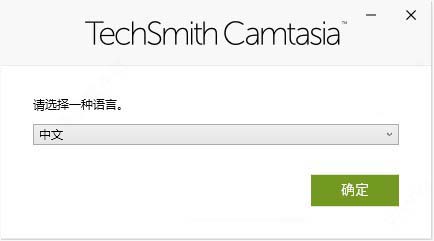
1.在开心电玩下载Camtasia2022的安装包,双击exe程序,进入安装界面,选择语言,单击确定。
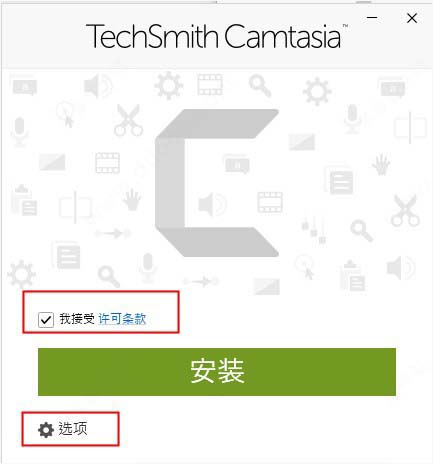
2.勾选“我接受许可条款”,单击安装。
3.Camtasia2022安装完成,点击立即体验。
怎么录制屏幕
1.调整录制屏幕的大小
点击Camtasia左上方的“录制”按钮,会出现一个弹框,这是录制视频之前要进行的条件选择的选项框。
这个选项框是无论你去到什么界面都会跟着的,所以你要打开你即将开始录制的界面,这个时候先不着急,我们要把录制的各个条件设置好之后再开始录制。
在录制屏幕的及界面四周会有绿色的虚线,这个代表着Camtasia即将开始录制的屏幕大小,虚线是可以调整的,拖动它的任意的一个角都可以来调整你录制屏幕的大小,点击“全屏”可以让虚线扩展到全屏幕,也就是进行全屏幕的录制。
也可以直接在“自定义”那里定义标准的录制屏幕大小。以下是Camtasia录制屏幕的自定义标准。
2.相机和音频
我们看到在Camtasia录制的选项框还有相机和音频的打开和设定按钮。打开相机就能借助你的电脑的摄像头来录制你的人像视频。打开音频你可以录制语音来进行对视频的讲解。
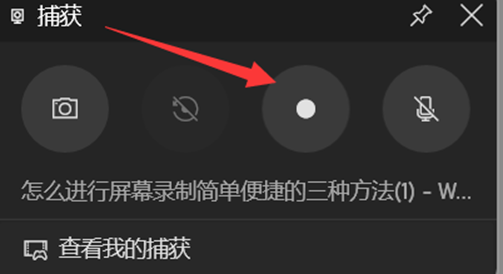
3.点击“rec”按钮开始录制,按F10停止录制
设定好你即将开始录制视频的各项指标,比如录制屏幕的区域、大小和相机音频的打开与否等,点击红色按钮“rec”开始录制,或者按快捷键“F9”开始录制。
同样的,再按一次“F9”就可以暂停录制,停止录制的快捷键是“F10”按一下它结束整个视频的录制。
4.在媒体箱打开录制视频并进行编辑
视屏结束录制之后,视屏文件会出现在Camtasia的媒体箱,而这时一般Camtasia会为你把刚结束的录制视屏展示在编辑界面,下方也出现了它的时间轴。
通过Camtasia的时间轴我们查看视频中重要信息出现的时间点,这样才能根据实际情况来对录制的视频添加字幕、剪切音频、与其他音频拼合以及添加转场效果等等。
5.录制屏幕与设置参数
首先,您需要打开Camtasia Studio软件,并找到屏幕录制功能。点击左上角的“录制”按钮(或者使用快捷键Ctrl+R),这将打开屏幕录制对话框。接下来,您可以通过拖动虚线框或选择“全屏”快速设定录制范围。此外,您还可以选择“自定义”来按比例设定录制区域。
另外,需要注意的是,通过单击“锁定应用程序”,您可以锁定特定的程序界面,这样在录制过程中,无论该程序界面如何变换大小或位置,录制区域都会随之进行相应的调整。最后,单击“选择要录制的区域”可以精确且迅速地选中屏幕上的特定区域进行录制。
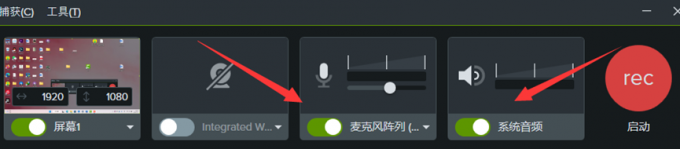
在设置录制参数时,您需要做出两个关键的选择:是否录制摄像头画面,以及是否录制麦克风及系统音频。这些选择将决定您最终录制的视频内容是否包含实时摄像头画面和声音。在录制过程中,若您选择录制麦克风,可以在界面左上角找到“效果”选项,并选择“使用鼠标单击声音”来进行设置。而若您决定录制系统音频,则可以直接调节音量大小,通常建议设置为最大值,以确保音频录制的清晰度。
最后,要查看或设置所录制源文件的临时保存位置,您可以点击“工具”菜单下的“选项”。在设置好参数和保存路径后,您可以点击右侧的红色按钮开始录制。录制过程中,您可以选择以下操作:
a. 点击“删除”按钮,这将停止录制并同时删除已录制的片段。
b. 点击“暂停”按钮,可以暂停当前的录制。
c. 点击“停止”按钮,会停止录制并自动打开软件的编辑界面。
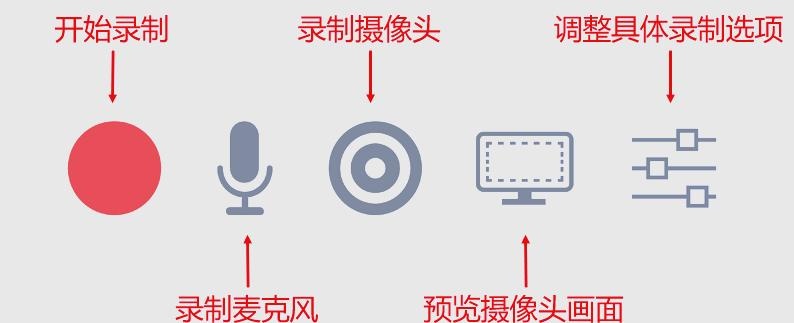
在PPT录制界面,您需配置录制参数,包括音频设置、视频分辨率、是否开启摄像头等,以确保演示的质量和效果符合预期。根据个人需求和演示环境,进行相应的配置,以确保录制过程的顺利进行。
首先,点击“加载项”以进入PPT的录制界面。然后,下一步是设置具体的录制参数,以确保演示的质量和效果符合预期。这些参数可能包括音频设置、视频分辨率、是否开启摄像头等。
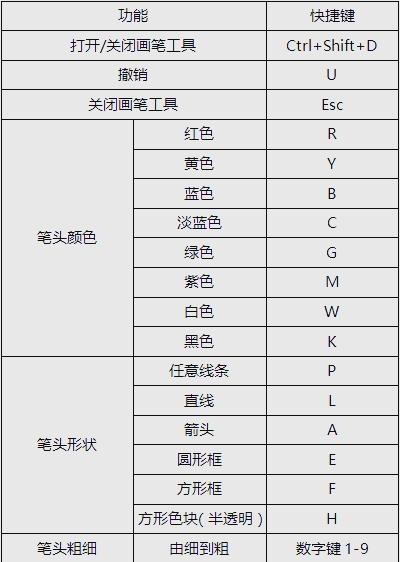
在点击最右侧的录制选项工具后,将弹出一个对话框,允许您对演示末尾的动作、录制的快捷键等选项进行详细设置。Camtasia Studio不仅提供了屏幕录制功能,还配备了实用的画笔工具。这一工具让教师在录制教学视频时能够轻松地边讲解边进行批注,直观地展示重点内容。而要使用这一便捷功能,只需掌握相应的快捷键即可。

 Nintendo Switch Online下载(任天堂游戏助手) v1.5.2 官方电脑版
 鸿业暖通免费下载 v14.0 中文版
 百度云盘无限加速版下载 v9.6.73 最新特别版
 远程监控软件VNC Server(附注册机+特别教程) v6.3.1 特别版
 灵华画笔助手下载 v2018.7.20 官方版
 德克士官方版下载 v2.0.9 电脑版
 凤凰刷机软件最新版 v2.00 官方版
 Blue Cats Axiom(多效果amp仿真软件) v1.5 官方版
 易极苹果数据恢复下载 v1.0.0.1 免费版
 雷电模拟器绿色纯净版下载 v9.0.55 电脑版
 信鸿X v10.1.0 官方版
 FileGee文件同步备份系统 v11.7.8 电脑版
 Duplicate Files Fixer(重复文件清除工具) v1.2.0.10608 中文版
 SmoothDraw官方下载 v4.0.5 免费版
 医视手术在线客户端 v1.1.2987 官方版
 火绒弹窗拦截工具独立版 单文件版