Xcode windows版是一款苹果专用的电脑编程软件,基于虚拟机的强大功能,在windows上也能够完美运行,一切快捷键均采用苹果原装操作,实现但窗口界面、辅助源码编辑、图形用户界面设计、自动保存以及上传app store等,在常见系统上也能够实现苹果的办公。
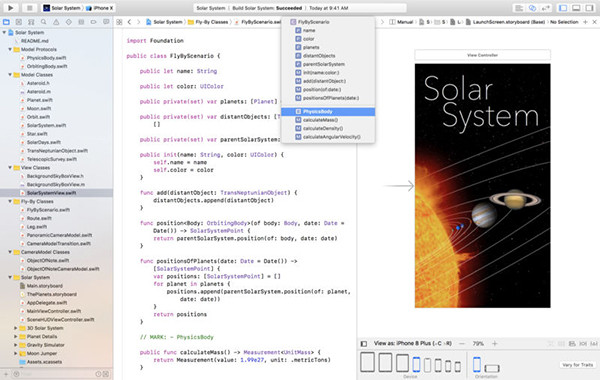
软件特色
【单窗口界面】
您可以仅展示所需内容来专注于某项任务,比如仅展示源码或UI布局。或者您可以编码和UI布局同时进行。您可以打开多个窗口或者在每个窗口上打开多个Tab来进一步自定义环境。
【辅助源码编辑】
您可以简单地配置源码编辑器来展示同一文件的多个视图,或者一次查看多个相关文件。搜索、替代和重构操作可帮您快速安全地对代码进行大量修改。通过各种各样的功能,Xcode让您编写高质量代码变得前所未有的简单。
【图形用户界面设计】
使用Xcode的Auto Layout特性为项目定义约束,以便其能根据屏幕尺寸、窗口尺寸以及本地化自动调整。使用Size Classes为任何屏幕尺寸组合和方向调整您的移动UI:自定义Auto Layout约束,添加或者移除是视图,甚至是改变字体。
【Integrated Debugging集成调试】
您可以直接在源码编辑器中调试应用程序。通过在变量名称上移动鼠标来查看对象的内容,然后使用Quick Look来检测某个特殊值。调试区和调试导航器可让您在检查代码的时候谨慎地控制应用程序的执行。对于更加精细的控制,控制台会提供命令行来访问调试器。
【测试和持续集成】
除了运行单元测试外,bots会基于代码自动执行静态分析,构建您的应用程序,并归档项目用于分发给测试者或者提交至App Store。虽然可执行app的这些持续集成,但是bots也会报告编译错误、警告、静态分析器问题以及失败的单元测试。
【自动保存、工程快照以及源码控制管理】
您可以通过Restore Snapshot命令将整个项目恢复至此前版本的快照。快照使得备份工程当前版本变得非常容易。你可以通过File > Create Snapshot创建快照,也可以在执行大量编辑操作之前将Xcode设置为自动创建快照,并将其作为工作流的一部分。
【完善的文档】
Xcode包含大量使用方面的文档,并且提供了全面的SDK文档,包括编程指南、教程、示例代码、详细的框架API参考以及苹果工程师的演示视频。所有这些资源可在Xcode文档查看器中找到,并且可通过后台自动下载来更新文档。
【将应用程序分发给测试者或者提交至App Store】
Xcode项目配置有助于将您的应用程序分发给测试者和提交至App Store。提交至App Store是一个多步过程,从您签署 iTunes Connect和提供必要的产品信息开始。在Xcode中,您需要创建项目的档案并提交至商店。当应用程序通过审核后,您可以使用iTunes Connect设置发布日期。
Xcode windows版快捷键介绍
编辑文件
CMD+N:新文件;CMD+SHIFT+N:新项目;CMD+O:打开;
CMD+S:保存;CMD+SHIFT+S:另存为;
CMD+W:关闭窗口;CMD+SHIFT+W:关闭文件
编辑
CMD+[:左缩进;CMD+]:右缩进;
CMD+CTRL+LEFT:折叠;CMD+CTRL+RIGHT:取消折叠;
CMD+CTRL+TOP:折叠全部函数;CMD+CTRL+BOTTOM:取消全部函数折叠;
CTRL+U:取消全部折叠;
CMD+D:添加书签;CMD+/:注释或取消注释;
CTRL+.:参数提示;ESC:自动提示列表
调试
CMD+\:设置或取消断点;
CMD+OPT+\:允许或禁用当前断点;
CMD+OPT+B:查看全部断点;
CMD+RETURN:编译并运行(根据设置决定是否启用断点);
CMD+R:编译并运行(不触发断点);
CMD+Y:编译并调试(触发断点);
CMD+SHIFT+RETURN:终止运行或调试;
CMD+B:编译;
CMD+SHIFT+K:清理;
安装方法
1、在本站下载Xcode windows版安装包
2、使用压缩软件进行解压(推荐使用WinRAR)
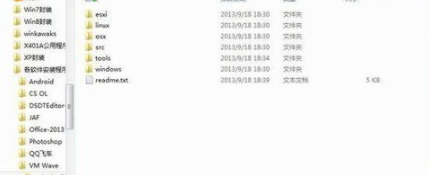
3、装好VMwareWorkstation后,解压所得到的Mac补丁,进入到windows文件夹中找到installNaNd并运行,等待补丁安装完毕。
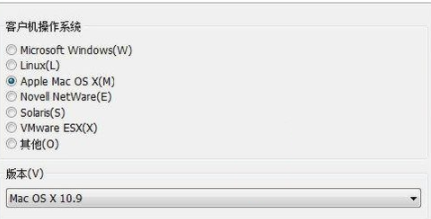
4、行装好的VMware Workstation,然后创建新的虚拟机,点击自定义,选择Apple Mac OS X(M),版本选择Mac OS X 10.9,点击下一步,存储位置不建议存储在C盘当中,现在虚拟机就创建完成。
5、选择编辑虚拟机设置,选择已下载好的CDR安装镜像,确定后,就配置完成。

6、点击虚拟机进去到安装界面,语言模式选择“以简体中文作为主要语言”,然后点击“实用工具”菜单下的磁盘工具,并进行设置,将VMware Virtual SATA Hard Drive Media 进行分区。


 飞智按键映射激活工具下载 v6.0.0.1 电脑版
 Hi Backup中文版 v1.0.6 电脑版
 E筋翻样软件专业破解版下载 v18.12.25 免狗版
 Emicsoft MTS Converter官方版下载 v4.1.20 电脑版
 万兴优转视频转换器破解版PC版下载 v15.7.3.47 电脑版
 鸿合爱学班班下载 v1.7.1 教师端
 腾讯教育应用平台 v2.5.1662.400 官方版
 天意电脑行业管理系统 v6.7 官方版
 taptap电脑版下载 v2.69.3 最新版
 小米电脑助手最新版 v1.0.0.168 电脑版
 ColorOS7升级包下载 v7.1 官方正式版
 建行e路通U盾驱动 v2020 官方最新版
 JetBoost官方下载 v2.0.0.67 中文版
 百词斩电脑版下载官方版 v7.6.8 最新版
 龙江人社PC端下载 v7.2 官方最新版
 UltraFTP绿色版(FTP工具) v23.0.0.31 电脑版