CorelDRAW2022破解版百度云版也叫做CDR2022,是一款专业实用的图像设计软件,这款软件不仅拥有非常人性化的操作界面而且还拥有非常广阔的应用范围,用户在这里可以快速进行图像编辑、美化、增强、导出等一系列操作,从而可以很好的用于到设计、美工等各个方面,有效提升设计效率,极大程度的满足了不同用户的使用需求。
CorelDRAW2022破解版相较于前几个版本而言,有了显而易见的提升,比如说:调整优化了菜单、泊坞窗、多页视图、多资产导出等一系列功能以及对软件速度、操作方式也有了大幅度的增强,势必能够很好的提升了相关用户的工作效率以及质量。
新功能
1、增强功能,对象分布
获取恰好的页面布局和精确的设计比以往任何时候都更容易。全新的“按间距分布”选项简化了在分配对象时在对象之间定义特定尺度的过程。
2、新增功能,内阴影工具
您可以将内阴影应用于设计元素,以提供三维深度。全新的内阴影工具使您可以通过单击来模拟落在对象上的光线,然后使用直观的属性栏控件微调内阴影。
3、新增功能,Corel PHOTO-PAINT 中的非破坏性效果
全新效果泊坞窗使您能够轻松应用、修改和试验各种效果,所有这些操作都不会改变源对象。通过添加多个效果、在列表中对其重新排序或将其切换为打开或关闭,可以获得不同的外观。
4、增强功能,查找并替换
重新设计了查找并替换泊坞窗,可提供扩展的搜索范围,因此您不必在同一文件中执行多次扫描。此外,还提供了强大的省时新选项,可同时查找并替换轮廓或填充(包括网状填充)的颜色或颜色模型。
快捷键
1、执行显示比例动作然后返回前一个工具【F2】。
2、打开「检视管理员泊坞窗口」【Ctrl】+【F2】。
3、按下并拖动这个工具便可平移绘图【H】。
4、缩小绘图的显示比例【F3】。
5、显示绘图中的全部物件【F4】。
6、仅放大显示选取物件的比例【Shift】+【F2】。
7、显示整个可打印页面【Shift】+【F4】。
8、将绘图向上平移【Alt】+【↑】。
9、将绘图向下平移【Alt】+【↓】。
10、将绘图向右平移【Alt】+【←】。
11、将绘图向左平移【Alt】+【→】。
12、打开「滤镜泊坞窗口」【Alt】+【F3】。
13、打开设定CorelDRAW选项的对话框【Ctrl】+【J】。
14、打开「图形与文字样式泊坞窗口」【Ctrl】+【F5】。
15、到上一页【PageUp】。
16、到下一页【PageDown】。
17、将字体大小缩减为前一个点数【Ctrl】+数字键盘【2】。
18、将字体大小缩减为「字体大小列表」中的前一个设定【Ctrl】+数字键盘【4】。
19、将字体大小增加为「字体大小列表」中的下一个设定【Ctrl】+数字键盘【6】。
20、将字体大小增加为下一个点数【Ctrl】+数字键盘【8】。
21、变更文字对齐方式为不对齐【Ctrl】+【N】。
22、变更文字对齐方式为强迫上一行完全对齐【Ctrl】+【H】。
23、新增/删除文字物件的首字放大(切换式)【Ctrl】+【Shift】+【D】。
24、变更文字对齐方式为完全对齐【Ctrl】+【J】。
25、变更文字对齐方式为向右对齐【Ctrl】+【R】。
26、变更文字对齐方式为向左对齐【Ctrl】+【L】。
27、变更文字对齐方式为置中对齐【Ctrl】+【E】。
28、变更选取文字的大小写【Shift】+【F3】。
29、显示非打印字符【Ctrl】+【Shift】+【C】。
30、将文字的脱字号(^)移至框架终点【Ctrl】+【END】。
31、将文字的脱字号(^)移至框架起点【Ctrl】+【HOME】。
CorelDRAW2022特别安装教程
1、首先在本站下载并解压好CorelDRAW(cdr)2022版文件包,双击Setup.exe主程序运转,等候软件加载初始化完结。
2、来到答应协议界面,挑选我赞同最终用户协议,点击承受按钮进行下一步操作。
3、到这一步挑选【我有序列号】这一项,然后把文件包中附带的序列号填写上去,然后点击下一步。
4、在装置类型中挑选【典型装置】。
5、装置进行中,因为软件比较大需求一些时刻,请耐心等候。
6、装置完结后会弹出登录界面,直接无视封闭它,先不要运转软件,避免接下来特别失败!
CorelDRAW2022使用教程
一、怎么填充颜色
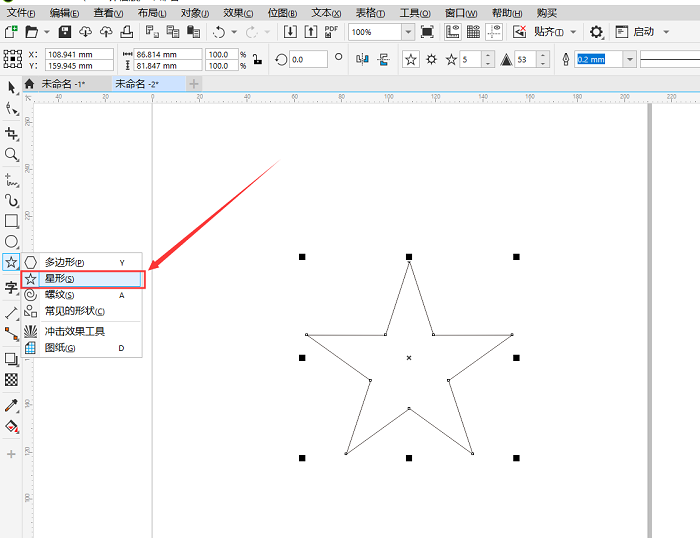
1、打开CDR软件并绘制一个需要填充颜色的图形,小编在这里直接使用画图工具绘制了一个五角星。
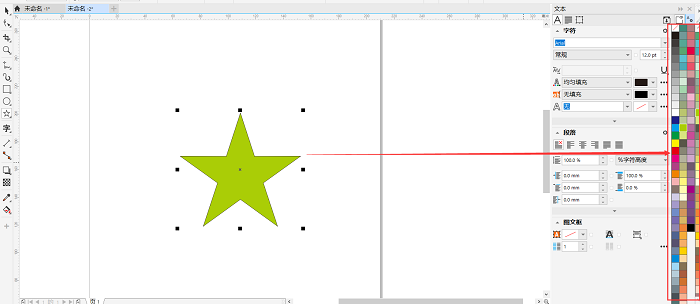
2、在右侧的颜色面板中,使用鼠标左键点击即可自由选择颜色进行填充图形的,填充效果如图所示。
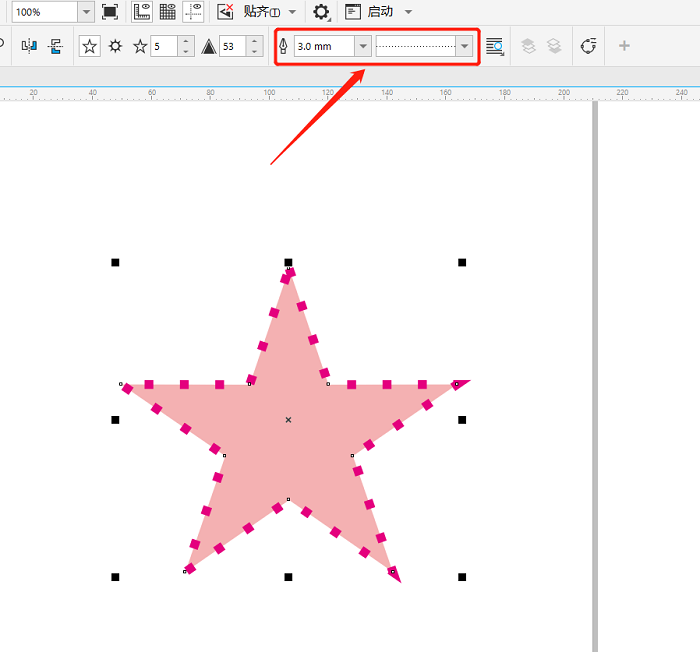
3、想要改变轮廓颜色或轮廓线大小,可以在上方的属性位置,调节边框的大小粗细。
二、怎么导出jpg图片
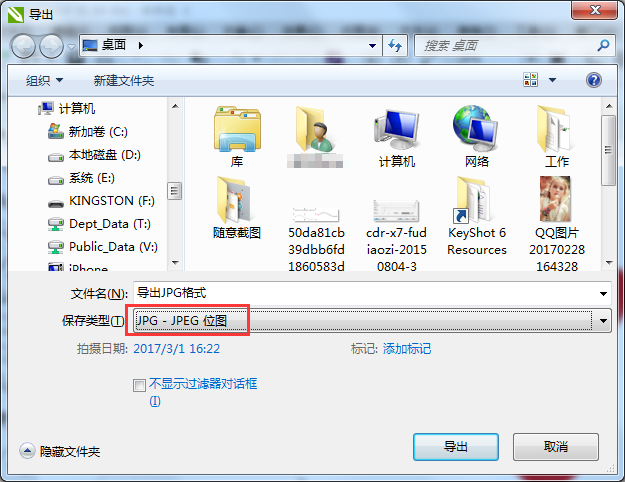
1、点击“文件”在下拉菜单中选择“导出”命令,在弹出的对话框中定义文件保存位置、输入文件名并选择保存类型为JPG格式(向下拖动滚动条查找)。
2、设置完毕后点击“导出”按钮,弹出“导出到JPEG”对话框,在这个对话框中右侧我们可以设置导出图片的颜色模式、图片质量、大小和分辨率等。一般保持默认设置就可以了,自定义设置不好的话可能会影响最终的效果,导致预览图和原图不一致。
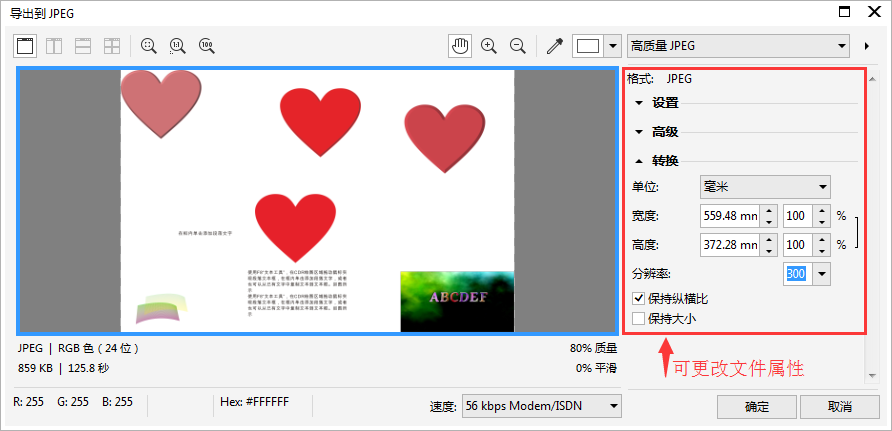
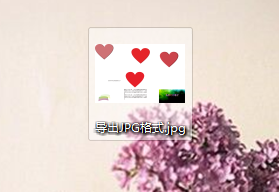
3、设置完成后点击确定就可以将图片成功的保存为JPG格式了(通过.jpg的后缀名查看)。
-
 2026-04-04
 -
 2026-03-31
 -
 2026-02-08
 -
 2026-02-08
 -
 2026-02-08
 -
 2026-02-08
 -
CorelDRAW2022最新破解版下载 百度网盘分享 电脑版
类型:图形图像2026-02-08 -
 2026-02-07
 -
 2026-02-07
 -
 2026-02-07

 Emicsoft MTS Converter官方版下载 v4.1.20 电脑版
 百度通用文字识别小工具下载 v1.1 免费版
 凡科快图免费下载 v2021 官方正版
 AriaNG百度网盘不限速下载 电脑版
 360Eyes官方版下载 v1.0.0.1 免费版
 国家税务总局学习兴税平台下载 v1.2.0.10 官方电脑版
 百度云盘无限加速版下载 v9.6.73 最新特别版
 JetBrains CLion 2024中文免费版下载 v2024.1 电脑版
 读酷儿童图书馆 v7.3.0 官方版
 佳佳AVI格式转换器 v13.1.0.0 免费版
 淘手游电脑客户端下载 v3.8.1 最新版
 美图王电商图片处理专家 v1.0.3 免费特别版
 Abaqus2024破解版百度云 32/64位 完整中文版
 TCPView中文版 v3.05 官方版
 开贝自动抠图 V3.2 官方演示版
 MSMG ToolKit 13.4中文版下载 32/64位 电脑版