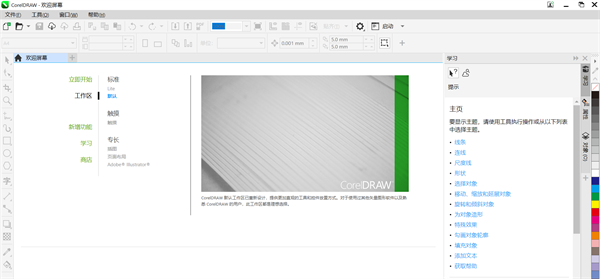
CorelDraw2022是一款由加拿大Corel公司开发研制的矢量图制作工具,软件适用广泛,经常被用于广告设计、插画设计、网页设计及矢量图形编辑等领域,该软件提供的智慧型绘图工具以及新的动态向导,有效节省设计时间,你可以通过软件内置的专业工具集合在较短的时间内创建出许多高质量的图形,更加高效的完成所有设计工作目标。
CorelDraw2022同时为用户提供了一套易懂且流畅的图像制作步骤,通过直观明了的用户界面,大大降低了操作难度,让用户自由发挥自己的想象力,创建出更多完美的设计。
CorelDraw2022新增内容
1、加快照片编辑速度
借助新的、无损的可堆叠调整预置和全新的“调整”泊坞窗,获得令人难以置信的创意,速度比以前快 10 倍。尽享为常用照片编辑功能添加的许多受用户启发的增强功能,以及带有新工具、快捷方式和命令的更新的“调整”菜单。
2、优化的学习体验
在新的“学习”泊坞窗中找到个性化的学习内容,并在您创作时从“探索”选项卡中搜索在线内容。得益于将量身定制的培训变得触手可及的优化过程,您将更快地获得成功,而不必离开CorelDraw来温习工具和技术。
3、受客户启发的功能
尽享根据忠实用户的直接建议推出的许多丰富功能,从省时的“多页”视图和“页面”改进到有价值的图像编辑和导出增强功能,都囊括其中。在出现想法时提交您自己的想法,并对他人的想法进行投票,为 CorelDraw Graphics Suite 的设计和开发贡献自己的力量,从而助力我们实现这一目标。
软件特色
1、新的透视图
以透视图的方式绘制对象或插图场景,比以往更快,更轻松。从1、2或3点透视图中进行选择,在共享透视图平面上绘制或添加现有对象组,并在不丢失透视图的情况下自由移动和编辑对象。
2、新的灵活的设计空间
借助新的工作流程,您可以在控制时间内从构思到输出,这使您可以控制页面和资产。
(1)多页视图
在一个视图中查看、管理和编辑项目的所有数字资产,这是一个全新的创意乐园!流畅地在页面间移动对象,并排比较设计,自由地移动页面以按照您的意愿排列它们。
(2)多资产导出
完成设计后,创建自定义的页面和对象项目列表,一键导出。
(3)符号工作流程增强
增强的“符号”工作流程可以让您在大型库中快速搜索符号,并在其他对象中更容易地识别符号,从而节省您的时间。
3、新的渐进式图像编辑
强大的新照片编辑功能可减轻您的工作负担,该功能专为以更少的步骤增强图像而设计。
(1)增强的颜色替换
试用令人印象深刻的全新替换颜色工具,以获得更快、更简单的完美照片。
(2)重新设想的调整工作流程
以 Corel PHOTO-PAINT 中完全转换的调整工作流程为例,在背景中非破坏性地实时应用关键图像调整
(3)HEIF 文件格式支持
享受对 iPhone 上使用的标准照片格式的支持
4、新的下一代合作
浪费的时间已经够多了!随着远程工作成为我们的新常态,与同事和客户保持联系。
(1)可以在共享的CorelDraw设计文件中收集来自一个或多个贡献者的实时注释和注释。
(2)直观的新项目仪表板使存储,组织和共享云文件变得轻而易举。
(3)增强的评论泊坞窗简化了反馈过滤,并具有搜索审阅者评论的功能。
5、新的CorelDraw无处不在
告别技术限制,打招呼,体验跨Windows,Mac,Web,iPad和其他移动设备的真正跨平台体验。凭借针对触摸优化的新用户体验,CorelDraw.app扩展了移动设备和平板电脑上的功能,而新的iPad应用程序使旅途中的设计变得更加轻松。
6、颜色,填充和透明胶片
使用色板轻松将颜色应用于填充和轮廓,或基于颜色和声生成颜色。更改对象的透明度,并用图案,渐变,网格填充等填充对象。
7、无损编辑
知道您不会损害原始图像或对象的情况下,编辑位图和矢量。无损创建块阴影,对称图和透视图,并在CorelDraw和Corel PHOTO-PAINT中应用许多可逆的调整和效果。
8、位图到矢量跟踪
令人印象深刻的AI辅助PowerTRACE?享受出色的位图到矢量跟踪结果。受益于高级图像优化选项,这些选项可帮助您在跟踪位图时提高其质量。
9、广泛的文件兼容性
由于支持大量的图形,发布和图像文件格式,因此可以根据客户提供的文件或需求轻松导入和导出各种项目资产。
CorelDraw2022免费序列号分享
dR20R00-9YCUEdG-4YQYn4Q-JRTU67J
dR20R00-9YCUEdG-4YQYn4Q-JRTU68J
dR20R00-9YCUEdG-4YQYn4Q-JRTU69J
dR20R00-9YCUEdG-4YQYn4Q-JRTU70J
dR20R00-9YCUEdG-4YQYn4Q-JRTU71J
dE15R59-BM98F48-C9M26UQ-dJ5d95s
dE15R33-6QxJTxG-wnCE7d8-68ULK3n
dE15R31-48Fs7dB-GCGBE26-xEwQsTQ
dE15R76-MpMYx4E-UB9Rxx7-JKMEssU
dE15R96-npMYpx3-GC765dE-7x22wT8
CorelDraw快捷键命令大全
第一类,基本操作类常用快捷键
建新文件【Ctrl】+【N】
打开文件【Ctrl】+【O】
保存文件【Ctrl】+【S】
撤消上一次的操作【Ctrl】+【Z】
撤消上一次的操作【ALT】+【Backspase】
打印文件:【Ctrl】+【P】
复原操作:【Ctrl】+【Z】
重做操作:【Ctrl】+【Shift】+【Z】
重复操作:【Ctrl】+【R】
剪下文件:【Ctrl】+【X】
复制文件:【Ctrl】+【C】
粘贴文件:【Ctrl】+【V】
再制文件:【Ctrl】+【D】
复制属性自:【Ctrl】+【Shift】+【A】
第二类,图像处理类常用快捷键
绘制正圆或正多边形【Ctrl】
选择多个对象【Shift】
前移一层:将选定对象按照对象的堆栈顺序放置到向前一个位置【Ctrl】+【PgUp】
后移一层:将选定对象按照对象的堆栈顺序放置到向后一个位置【Ctrl】+【PgDn】
移至顶层:将选择的对象放置到最前面【Shift】+【PgUp】
移至底层:将选择的对象放置到最后面【Shift】+【PgDn】
擦除图形的一部分或将一个对象分为两个封闭路径【X】
垂直定距对齐选择对象的中心【Shift】+【A】
垂直分散对齐选择对象的中心【Shift】+【C】
垂直对齐选择对象的中心【C】
将文本更改为垂直排布(切换式)【Ctrl】+【.】
打开一个已有绘图文档【Ctrl】+【O】
打印当前的图形【Ctrl】+【P】
打开“大小工具卷帘”【ALT】+【F10】
运行缩放动作然后返回前一个工具【F2】
运行缩放动作然后返回前一个工具【Z】
发送选择的对象到后面【Shift】+【B】
将选择的对象放置到后面【Shift】+【PageDown】
发送选择的对象到前面【Shift】+【T】
将选择的对象放置到前面【Shift】+【PageUp】
发送选择的对象到右面【Shift】+【R】
发送选择的对象到左面【Shift】+【L】
将对象与网格对齐(切换)【Ctrl】+【Y】
对齐选择对象的中心到页中心【P】
绘制对称多边形【Y】
拆分选择的对象【Ctrl】+【K】
第三类,文字处理类常用快捷键
将字体大小缩减为前一个点数 【Ctrl】+数字键盘【2】
将字体大小缩减为「字体大小列表」中的前一个设定 【Ctrl】+数字键盘【4】
将字体大小增加为「字体大小列表」中的下一个设定 【Ctrl】+数字键盘【6】
将字体大小增加为下一个点数 【Ctrl】+数字键盘【8】
变更文字对齐方式为不对齐 【Ctrl】+【N】
变更文字对齐方式为强迫上一行完全对齐 【Ctrl】+【H】
新增/删除文字物件的首字放大 (切换式) 【Ctrl】+【Shift】+【D】
变更文字对齐方式为完全对齐 【Ctrl】+【J】
变更文字对齐方式为向右对齐 【Ctrl】+【R】
变更文字对齐方式为向左对齐 【Ctrl】+【L】
变更文字对齐方式为置中对齐 【Ctrl】+【E】
变更选取文字的大小写 【Shift】+【F3】
显示非打印字符 【Ctrl】+【Shift】+【C】
选取上移一段的文字 【Ctrl】+【Shift】+【↑】
选取上移一个框架的文字 【Shift】+【PageUp】
选取上移一行的文字 【Shift】+【↑】
选取下移一段的文字 【Ctrl】+【Shift】+【↓】
选取下移一个框架的文字 【Shift】+【PageDown】
选取下移一行的文字 【Shift】+【↓】
选取至框架起点文字 【Ctrl】+【Shift】+【HOME】
选取至框架终点文字 【Ctrl】+【Shift】+【END】
选取至文字起点的文字 【Ctrl】+【Shift】+【PageUp】
选取至文字终点的文字 【Ctrl】+【Shift】+【PageDown】
选取至行首文字 【Shift】+【HOME】
选取至行首文字 【Shift】+【END】
CorelDraw怎么导出jpg图片
1.首先在CorelDraw中完成自己的绘制。
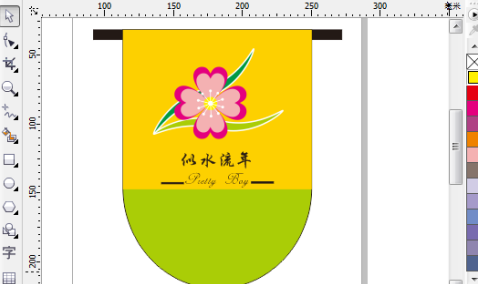
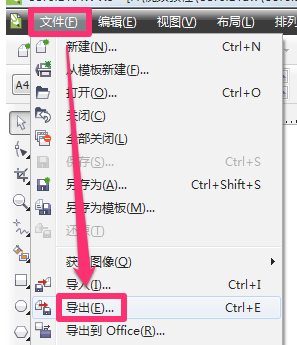
2.之后选择菜单栏中的“文件”,在下拉框中选择“导出&rdquo。
3.然后会出现一个新的窗口,再行的窗口中会让你选择保存文件名字和保存类型以及路径。
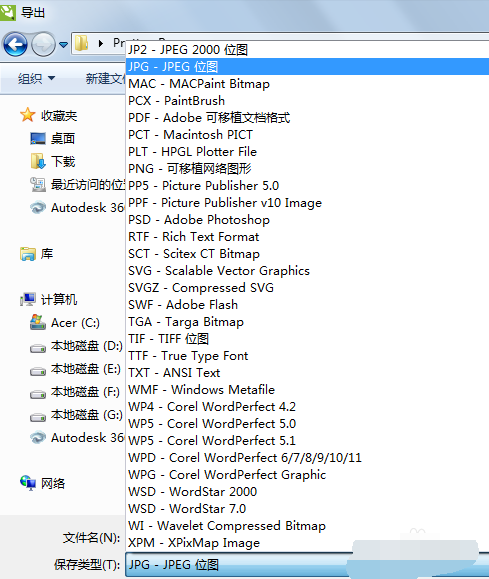
4.点击保存类型,在列表中找打JPG的格式并且选中它。
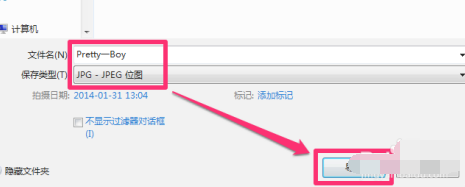
5.更改完图片的名称之后,点击下方的导出按钮就可以了。

 Vegas Image中文版下载 v3.0.3.0 电脑最新版
 Audacious官方版下载 v4.0.2.0 中文版
 Chikitsa(患者管理系统) V0.9.9 官方版
 彩虹下载器下载 v1.0.0 最新版
 Free Raw Drive Data Recovery(免费驱动器数据恢复) v8.8 官方版
 英特尔驱动程序和支持助理官方下载 v19.11.46.6 最新免费版
 屏幕截图工具(Greenshot) v1.3.151 绿色中文版
 3delite Context Menu Audio Converter官方版下载 v1.0.64.114 电脑版
 VideoCleaner(影音处理软件) v5.6 官方版
 百词斩电脑版下载官方版 v7.6.8 最新版
 吉客云ERP官方下载 v1.0.0.10 最新电脑版
 一米学堂客户端 v1.0.12 官方版
 小新实用五金手册免费版下载 v2020 最新版
 腾讯教育应用平台 v2.5.1662.400 官方版
 taptap电脑版下载 v2.69.3 最新版
 MTP驱动程序下载 v4.9 电脑版