CorelDraw2022永久免费版是一款非常好用的矢量图形制作软件,软件功能强大、专业实用,并且有着强大的兼容性。同时软件更是为用户提供了一系列图像操作工具,用户可以使用这款软件轻松的进行矢量插图、页面布局、图片编辑和设计等设计、美工工作,轻松使用前沿和经典色调,为每个项目设置准确而鲜艳的预期色彩,让用户可以在软件中快速创作。
CorelDraw2022永久免费版有着更直观的矢量插图与页面布局功能,让用户的工作界面更加简洁,使用工具更加方便,大大提高用户的工作效率。
软件特色
1、页面布局
找到为小册子、多页文档等创建布局所有您需要的工具。为文本或图形预留位置,或使用“占位符文本”工具来模拟页面并查看文本的显示效果。
2、照片编辑
使用 PHOTO-PAINT 中基于图层的强大照片编辑工具,润饰并增强您的照片效果。调整颜色和色调、移除瑕疵和透视矫正等工具。使用 AfterShot Pro HDR 将您的原始图像创作为精美的高动态范围 (HDR) 图像。
3、版式
使用一整套完整的版式工具,排列精美字体布局。为文本添加图块阴影和轮廓效果、使文本适合路径以及使文本环绕对象。体验连字、装饰、小型大写字母、花体变体等诸多高级 OpenType 版式功能。
4、颜色、填充和透明度
使用颜色样本或基于颜色和谐生成的颜色,轻松应用颜色填充和轮廓。更改对象的透明度,并使用图案、渐变、网状填充等样式填充对象。
5、样式与样式集
对象样式泊坞窗让您可以轻而易举地管理样式与样式集,在多个对象中应用一致的格式、生成迭代版本并快速、一致地格式化所有文档。
6、网页图形工具
使用一应俱全的网页图形工具,创作极具吸引力的网页内容。有了发布至WordPress的功能,您可以直接将各种图像格式上传到 WordPress 站点。
7、专业的打印输出
CorelDraw2020官方版帮您轻松准备好需要打印的文档。有了强大的色彩管理引擎,您可以控制不同媒体之间的颜色一致性,并在打印之前确保颜色的准确性。
8、文件兼容性
CorelDraw2020官方版兼容100多种图形、出版和图片文件格式,轻松使用各种项目资源。支持多种文件格式,包括 AI、psD、pdf、JPG、PNG、SVG、dwG、DXF、EPS 和 TIFF 等。
功能介绍
更快速的照片编辑功能
借助新的、无损的可堆叠调整预置和全新的“调整”泊坞窗,获得令人难以置信的创意,速度比以前快 10 倍。尽享为常用照片编辑功能添加的许多受用户启发的增强功能,以及带有新工具、快捷方式和命令的更新的“调整”菜单。
受客户启发的功能
尽享根据忠实用户的直接建议推出的许多丰富功能,从省时的“多页”视图和“页面”改进到有价值的图像编辑和导出增强功能,都囊括其中。在出现想法时提交您自己的想法,并对他人的想法进行投票,为 CorelDRAW Graphics Suite 的设计和开发贡献自己的力量,从而助力我们实现这一目标!
动态资产管理
通过跨项目和团队共享符号,以及在您或其他人进行更改时同步更新,为设计资产创建单一的真实来源。
省时排版
在 Corel Font Manager 中,通过直接访问一千多种 Google Fonts 字体系列,省去了从头开始创建版式的步骤。
协作改进
得益于简化的登录过程和性能增强功能,更快地保存、打开和共享云设计,体验真正高效的协作工作流。
矢量插图
使用 CorelDRAW 强大的矢量插图工具将简单的线条和形状变成复杂的艺术品。借助多种通用形状和绘图工具创建曲线。使用轮廓、封套、渐变和网状填充等效果工具,为您的矢量插图添加创意效果。
页面布局
找到为小册子、多页文档等创建布局您需要的所有工具。可以在单页编辑和多页编辑之间切换,让您以自己想要的方式自由创作。
排版
使用一整套完整的版式工具,排列精美字体布局。为图块阴影和轮廓等文本添加效果,通过可变字体支持响应性地微调字体,为文本适配路径等。
字体管理
通过直观易用的 Corel Font Manager 组织并管理您的字体库,无需安装即可直接使用自己喜欢的字体。使用网络存储功能更快地处理字体,直接访问 1,000 多种 Google Fonts 字体系列。
照片编辑
使用 Corel PHOTO-PAINT 强大的基于图层的照片编辑工具,调整颜色和色调,消除缺陷,校正视角等。使用人工智能提高图像的大小和质量,并使用 AfterShot HDR 从原始图像创建惊人的高动态范围照片。
安装教程
1、下载解压,得到CDW2022直装破解版安装程序,此版本基于官方版修改,加入免登陆dll,运行开始安装.exe安装即可使用;
2、双击文件“Setup.exe”依提示安装即可,默认自动填入序列号;
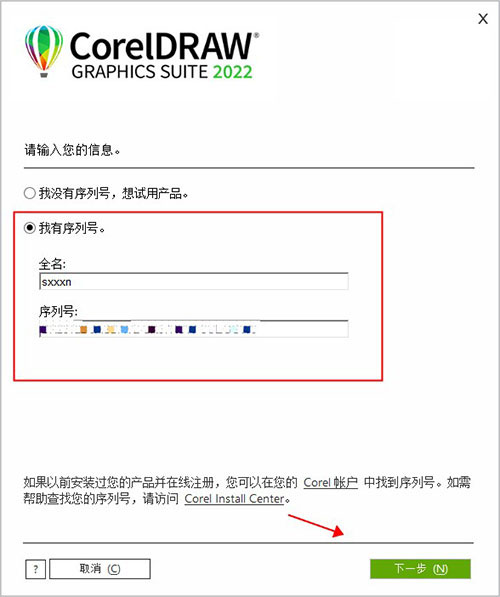
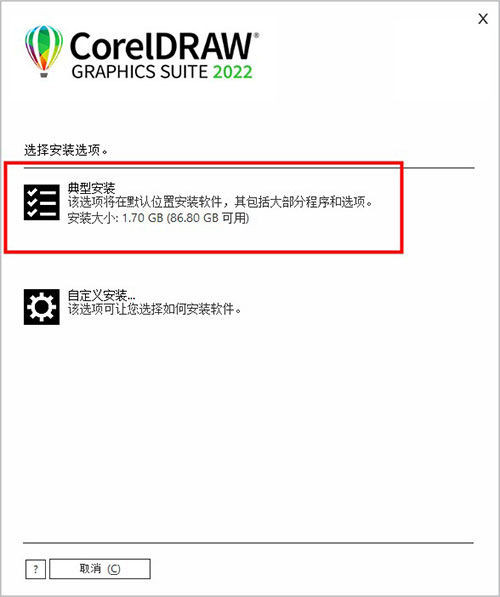
3、支持典型安装和自定义安装,一般选择典型安装即可;
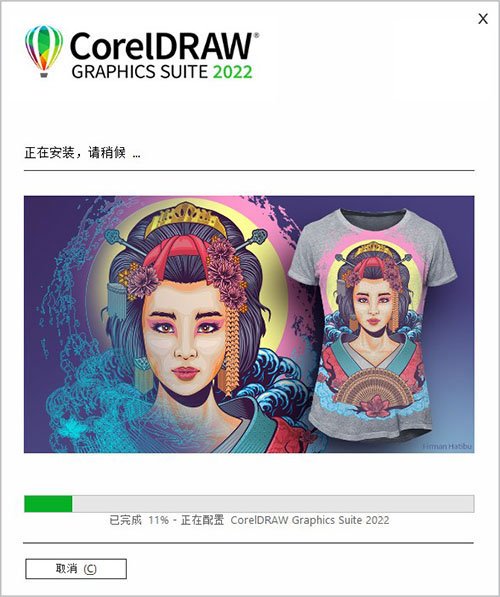
4、耐心等待软件安装完成;
5、成功安装后,可以无限制免费使用,以上就是CorelDRAW 2022直装破解版的详细安装教程。
怎样让行距一致
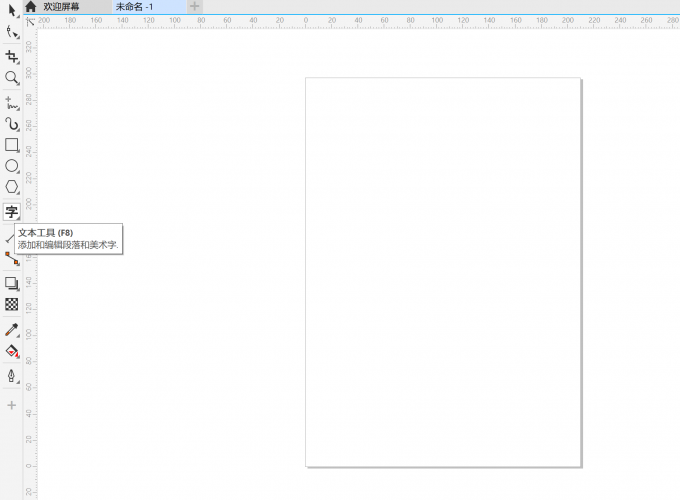
1、在CDR中,如果要排版文字,需要先在工具栏找到【文本工具】。点击画布,我们输入:文本排版。
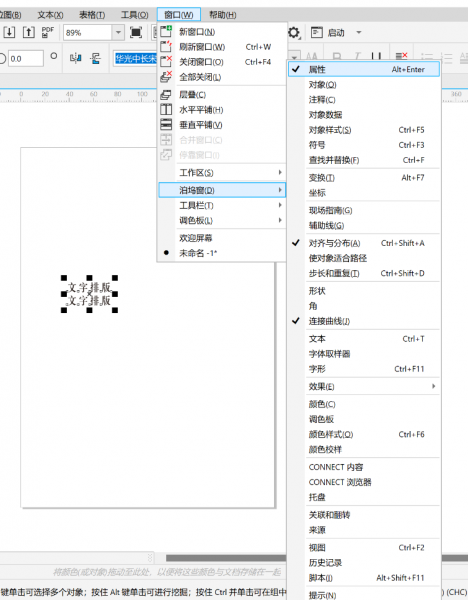
2、CDR默认会显示上一次使用过的字体和样式。如果需要调整文字样式,可以在菜单栏中的【泊坞窗】里找到【属性】,打开属性窗口。这样可以方便地修改字体、大小、颜色等文字细节。
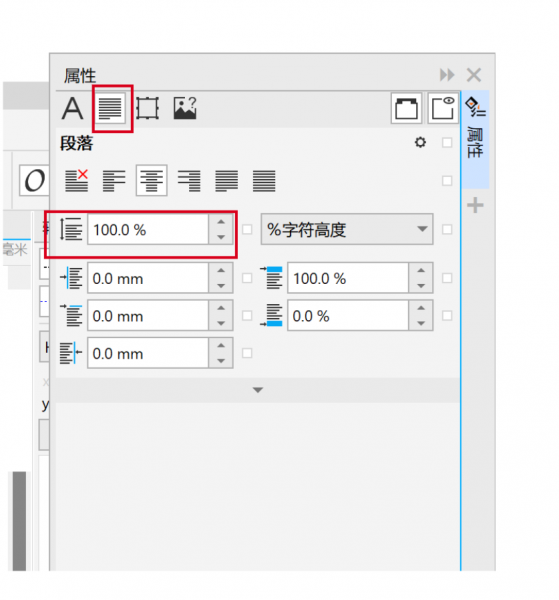
3、在属性窗口中切换到【段落】页面,下图红框位置的100.0%表示当前文本框的行距。调整行距需要先选中要调整的文字,文字会变成蓝色高亮样式。再通过这个数值来修改行距,数值越大,行距越大。
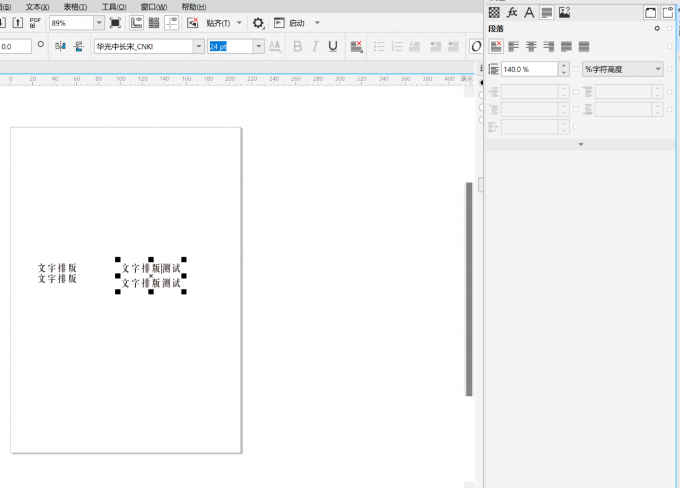
4、在同一个文本框里的多行文字,行距默认是一致的。如果行距出现不一致,通常是因为不同文本框设置不同。为了保证行距统一,可以查看每个文本框的行距数值,并保持一致。例如,下图中左边的文本框为100%,右边的文本框行距为140%,就会导致两者不一致。只要保证每个文本框的数值相同,整个排版的行距就可以统一了。
常见问题
coreldraw2022提示内存不足怎么办?
一、是因为你存储文件的磁盘空间不足。
解决方法:
将文件另存到一个空间大的磁盘即可。
二、是交换磁盘的空间不足。
解决方法:
1、按CTRL+J,调出如下(选项)面板。
2、点选“内存”,调整主磁盘和辅磁盘(更换一个空间大点的)。
3、重新启动软件,即可。
coreldraw2022闪退怎么办?
方法一:
1、右击我的电脑——>属性,点击【高级系统设置】。
2、点击【高级】里的【设置】选项。
3、点击【数据执行保护】——>点击【添加】(找到cdr安装的程序“CorelDRAWx7.exe”,添加后确定),重启电脑。
方法二:
一、右击cdr软件的图标——>点击【属性】。
二、点击【兼容性】、勾选“以兼容模式运行这个软件”选项。
coreldraw2022的配置要求是什么?
1、Windows 10.8.1 或 Windows 7(32 位或 64 位)。
2、Intel Core i3/5/7 或 AMD Athlon 64。
3、2 GB RAM。
4、2.5 GB 硬盘空间。
5、多点触摸屏、鼠标或平板电脑。
6、1280 x 720 屏幕分辨率,比例为 100% (96 dpi)。
7、Microsoft Internet Explorer 11 或更高版本。
8、Microsoft .NET Framework 4.7。

 一加全能工具箱电脑版 v4.2 最新版
 Hisuite Proxy(华为降级刷机工具)电脑版下载 v2.3.6 官方版
 Free Raw Drive Data Recovery(免费驱动器数据恢复) v8.8 官方版
 Vector Magic永久激活工具 绿色免费版
 吉客云ERP官方下载 v1.0.0.10 最新电脑版
 Webcam Surveyor下载 v3.8.5 特别版
 联连客户端官方下载 v3.0 电脑版
 Adobe Premiere Pro 2025直装版破解版下载(含crack) v25.2.0.147 电脑版
 Vegas Image中文版下载 v3.0.3.0 电脑最新版
 逐浪文本大师官方版下载 v0.1 电脑版
 河小象编程客户端下载 v1.0.3 官方电脑版
 FinePrint免安装版下载 v11.33 绿色版
 4Easysoft MPG Encoder官方版下载 v3.2.26 官方版
 Exif Pilot中文版 v6.6 官方免费版
 JetBrains CLion 2024中文免费版下载 v2024.1 电脑版
 小米电脑助手最新版 v1.0.0.168 电脑版