Foobar2000最新汉化版是一款支持多种音频格式的免费音乐播放器,支持绝大部分的音频格式,功能也非常的丰富,除了最基本的播放功能之外,Foobar2000还具有生成媒体库、转换媒体文件编码、提取CD等功能。并且Foobar2000最新汉化版的定制性很高,可以通过插件的使用达到更多Fobar2000本身所不具备的功能。
Foobar2000最新汉化版提供了多种实用的音频音效功能,用户可以自己设定一个音效,也可以使用自带的音效设置,在这里让你的音效充分还原每一首歌。并且Foobar2000可以生成用户自己的一套音乐播放方案和列表,并且用户们还可以在软件上给音乐进行编码,从CD中提取音乐的功能也非常好用。
软件特色
1、支持多种格式。foobar内置多种音频格式支持:WAV,AIFF,VOC,AU,SND,Ogg Vorbis,MPC,MP2,MP3等;
2、插件支持。foobar通过官方插件支持的音频格式也十分多样,包括MPEG-4 AAC,FLAC,Ogg FLAC,Monkey Audio,MPC,WavPack,Speex,CDDA,SPC,APE,TAK,TTA,等各种 MOD 类型;
3、直接读取。foobar可以从 RAR、ZIP 压缩包里直接读取音频,无需解压后打开;
4、完美支持Unicode;
5、强大的文件信息处理能力;
6、可使用foobar转换器组件对所有支持的格式转换编码格式;
7、支持播放效果优化增益;
8、自定义快捷键;
9、开放的组件体系结构,允许第三方开发者直接扩展播放器功能。
软件功能
1、开放的组件体系结构允许第三方开发者来扩展播放器的功能。
2、内置音频格式支持:WAV,AIFF,VOC,AU,SND, Ogg Vorbis,MPC,MP2,MP3。
3、通过官方插件支持的音频格式:MPEG-4 AAC,FLAC,Ogg FLAC,Monkey’s Audio,WavPack,Speex,CDDA,SPC,各种MOD类型; 从RAR、ZIP压缩包里直接读取音频。
4、在Windows NT上完整的Unicode支持。
5、支持重放增益。
6、低内存占用,有效处理大量的播放列表。
7、高级文件信息处理能力(常规文件信息窗口和批量标签)。
8、高度自定义播放列表显示。
9、自定义快捷键。
10、在 BSD 许可协议下大部分标准组件都是开放源代码的(SDK里包含源码)。
使用说明
软件安装与简单配置
软件安装
如果你从未接触过音频编解码器并对其一无所知,建议你在「选择组件」环节选择「完整安装」:
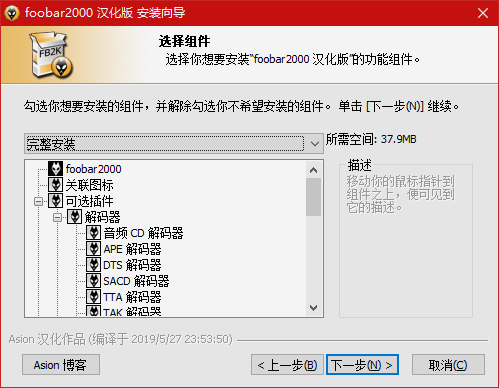
别的就没什么值得特别说明的了,「下一步」就完事。
快速外观设置
第一个,也就是最长的这一个,是能够展示最多信息的布局,如果你有需求,也可以前往「视图」→「布局」→「启用布局编辑模式」:
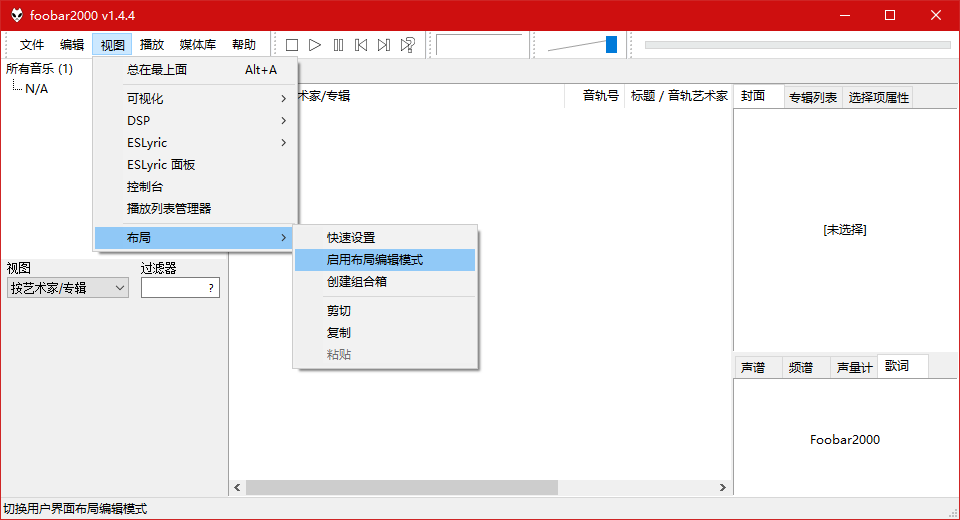
然后你就可以快乐地开始自定义了,不过组件增加很容易,去除似乎很难,所以建议你在布局前先有个规划,从最简单的布局开始往上添加,争取一步到位。
编辑元数据并转码到分轨 FLAC
编辑元数据标签
选中想要编辑的音轨,右键 →「属性」:
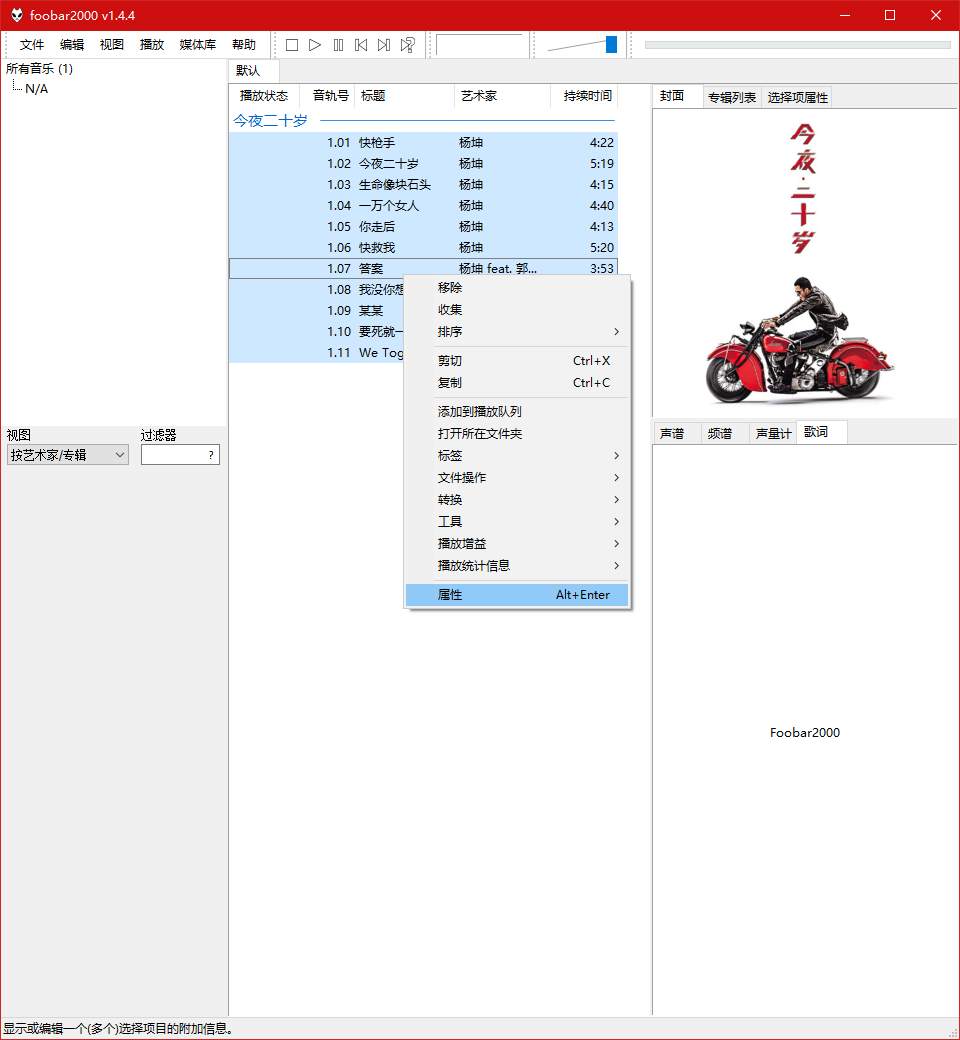
根据需求批量修改或单个修改元数据标签:
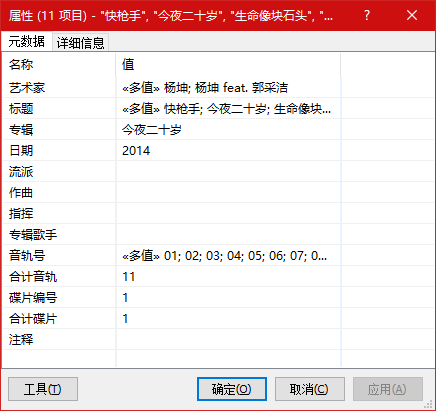
你需要完成的工作如下:
批量修正「艺术家」(无误就跳过)。
修正「标题」(无误就跳过),有些专辑存在「艺术家」一栏缺失而将艺术家和标题同时存放在「标题」一栏的情况,你需要手动将之正确拆分。
批量修正「专辑」(无误就跳过)。
批量修正「日期」(无误就跳过),此处真正应当填写的是发行年而非具体日期。
「流派」「作曲」「指挥」「专辑歌手」都可以留空。
修正「音轨号」(无误就跳过),无需用 0 补位如「03、05」等。
除非你要编辑的专辑版本有不止一张 CD,否则「碟片编号」「合计碟片」可以留空。
自动从数据库获取标签
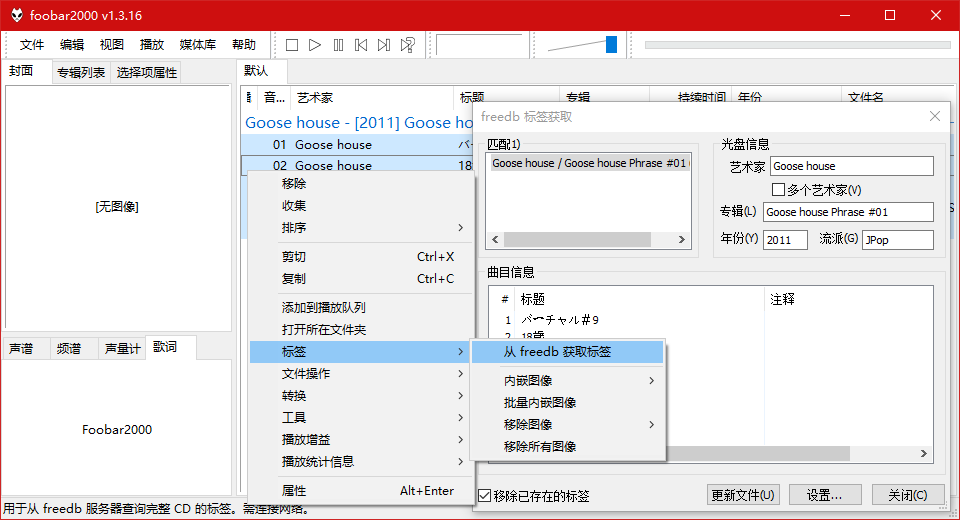
选中需要查询信息的专辑,右键 →「标签」→「从 freedb 获取标签」,就可以打开 freedb 标签获取器,编辑其中信息确认无误之后,点击「更新文件」即可自动填写完成,适用于标签信息缺失的音频文件,不过,freedb 这个数据库不是很全,有时候不一定能匹配的上(尤其是国内的专辑),不要抱有过高的期望值。
转码到 FLAC
因为无损压缩、自由软件、强大的兼容性等特点,FLAC 格式受到了广大人民群众的欢迎。因而如何将手上既有的 WAV 整轨资源转换成 FLAC 成了一个大家关心的点,下面就来讲解操作方式。
本操作方法适用于任何可识别的格式(包括但不限于 WAV、ALAC、APE、TAK、TTA)的整轨、分轨转换到 FLAC 分轨,一步到位,一劳永逸!
首先是将需要处理的音频文件导入 foobar2000。对于整轨,拖入 .cue 文件即可,对于有 .m3u / .m3u8 的分轨,拖入它们,而没有者只能选中所有音频文件然后拖入了。
选中想要操作的专辑(也就是专辑中所有的音轨),右键 →「转换」→「…」,弹出「转换器设置」窗口,点击右边「当前设置」一栏中的「输出格式」链接:
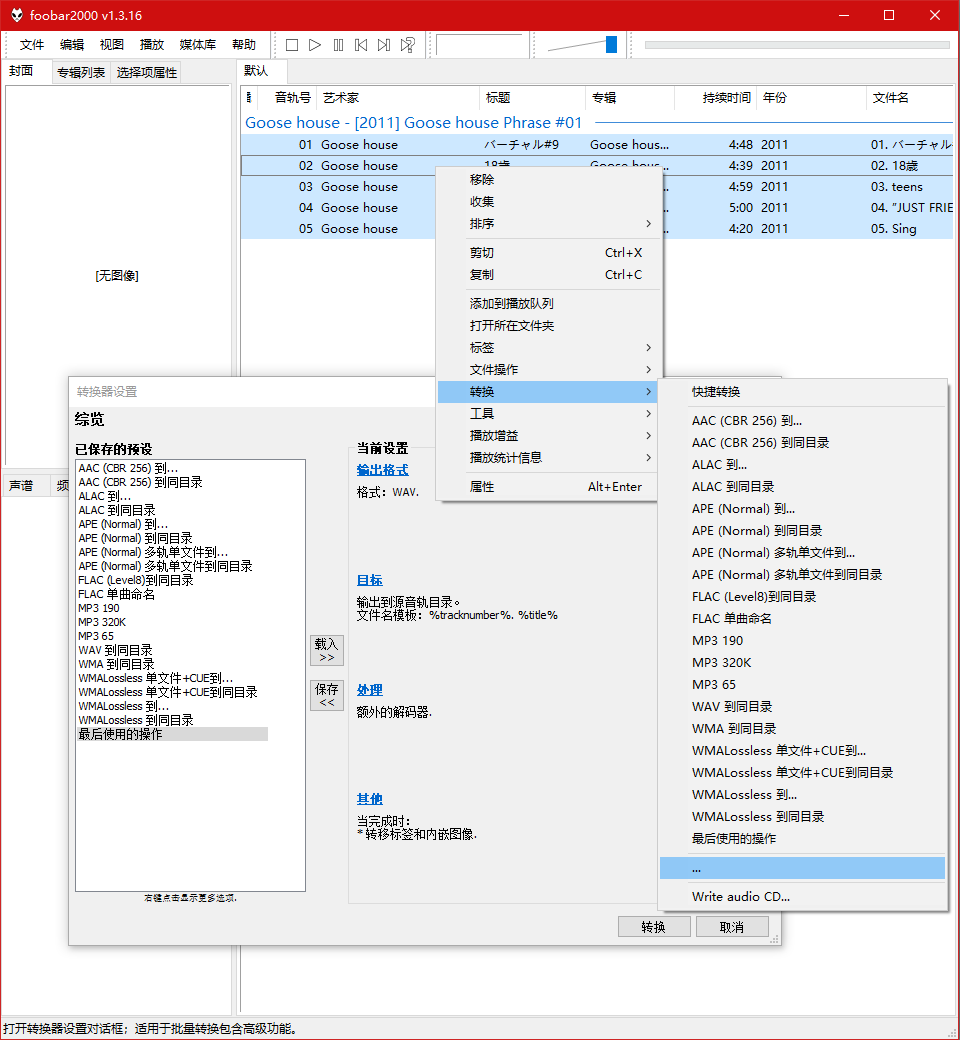
单击「新建」来创建一个新的预设:
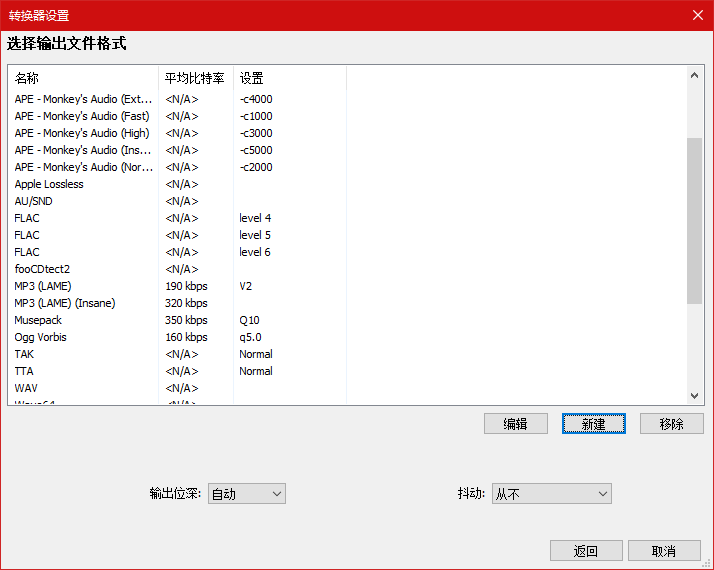
如下图一样选择即可:
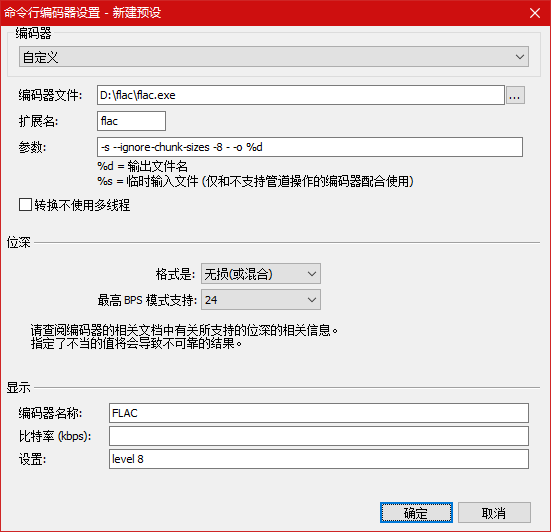
由于在安装时内置了 FLAC,「编码器文件」后边可以直接填「flac.exe」,参数为:
-s --ignore-chunk-sizes -8 - -o %d
你也许想知道每个参数都是什么意思,这里给出 链接,有兴趣的话自己去了解一下就可以。
点击「确定」。然后点击右边的「目标」链接,设置导出的目录和文件名:
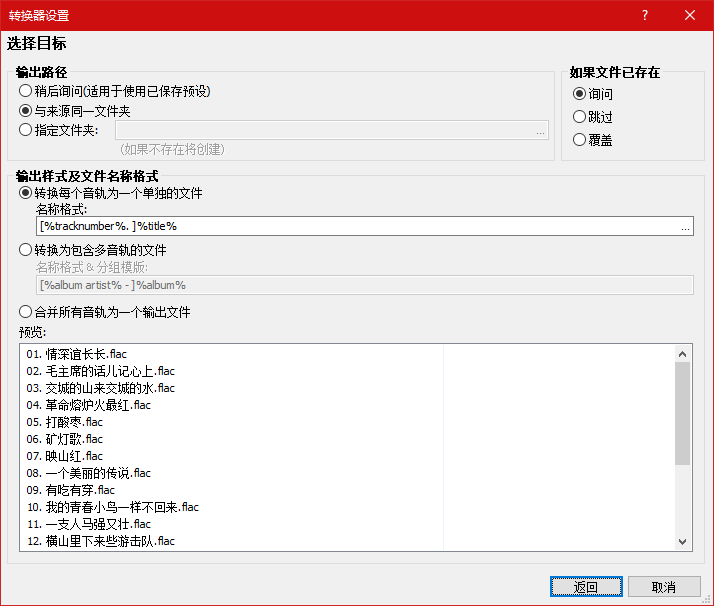
「名称格式」一栏的右侧有一个「…」按钮,点开它可以看到一些预设的命名格式方便你快速选择。
设置即可,而后「返回」,点击「保存」→「创建一个新的预设」,给你新建的预设取个好听的名字,比如「FLAC (Level 8) 多轨单文件到同目录」,如果你想要立即转码,就点击「转换」,否则就「取消」,如果在转换过程中遇到问题,foobar2000 会及时报错。
文件批量重命名
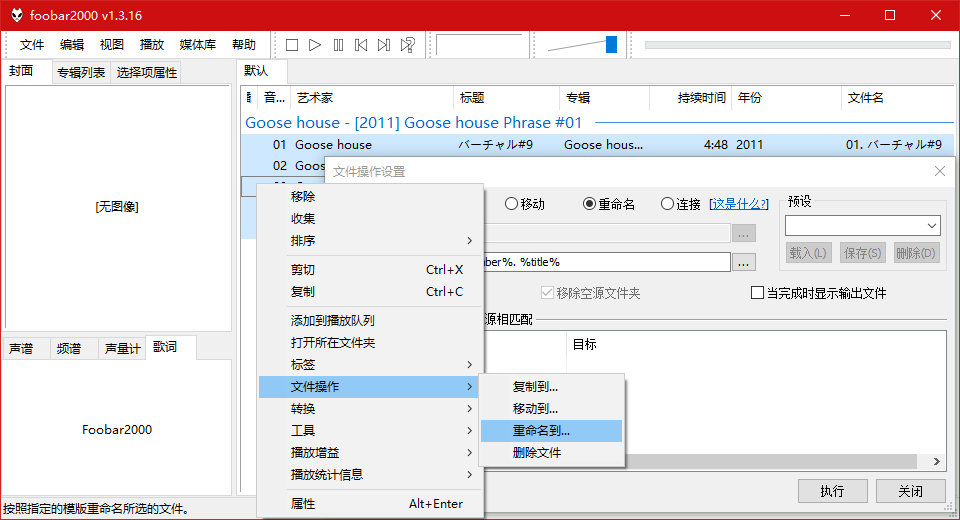
也许你在面对一堆 「音轨 0×」 或者其他乱七八糟文件名的时候会头大如斗,又懒得挨个儿自己改。对于这个功能来说,只要你的音频文件有标签信息,就能将之有序组合到文件名里去,你只需要选中待处理的音轨,右键 →「文件操作」→「重命名到…」:
弹出「文件操作设置」对话框,你能很方便地预览处理结果:
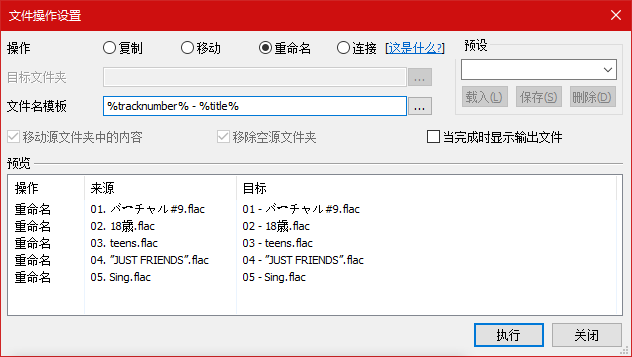
考虑到你没有熟练掌握「文件名模板」的填写格式,右边的「…」按钮提供快速选择的便利:
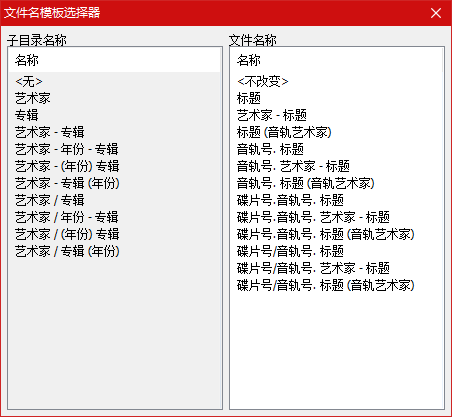
只需要鼠标轻轻一点,所有的文件名就都会整整齐齐地排好队了。
为音频文件内嵌封面图
当你的便携式播放器带有会亮会闪会发光的屏幕时,缺失内嵌图的音频文件往往令人抓狂,解决之道就是为音频文件内嵌封面图,这张图最好尺寸不小于 500×500 像素,且应当体积不大于 1 MB。选中需要内嵌图片的音轨,右键 →「标签」→「内嵌图像」→「封面」:
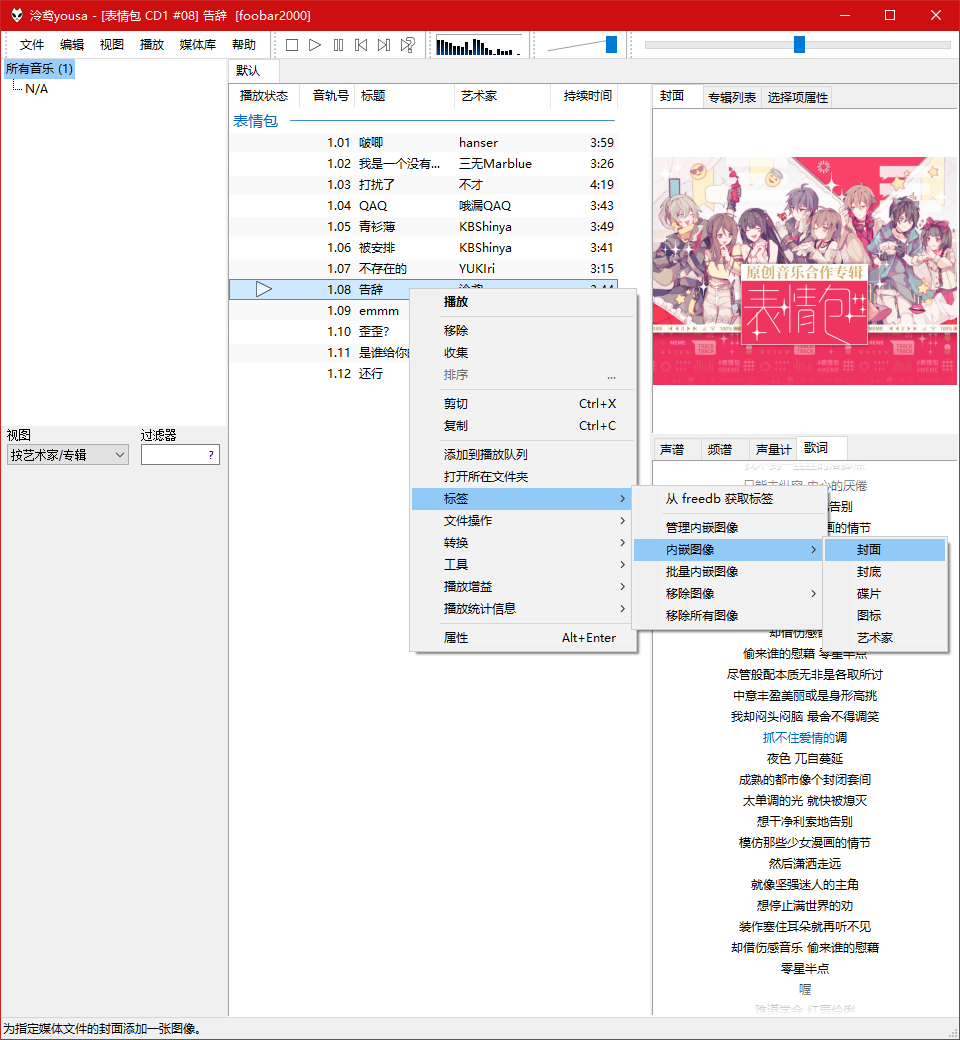
不过,更普遍的需求应该是给整个专辑的所有音轨都加上内嵌图,因此你应当右键 →「标签」→「批量内嵌图像」,弹出新的对话框:
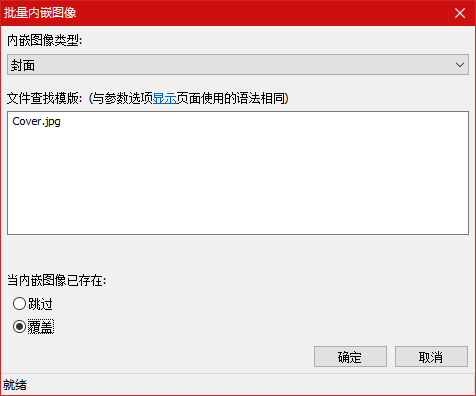
「文件查找模板」中填写同一目录下的封面图文件名即可,本文以「Cover.jpg」为例,具体名称按实际情况填写。当然了,我们建议你给封面图一个统一的命名,都叫 Cover 或者 Folder 都是不错的选择。至于当内嵌图像已存在时「跳过」还是「覆盖」就看你需求了,然后「确定」,文件就成功带上内嵌图了。
使用方法
1、首先,用户将无损音乐播放器 foobar2000 打开,在其主界面中点击“文件”中的“参数选项”。
2、然后,在软件的参数选项设置界面,点击左侧播放中的 DSP 管理器。并从右侧栏的“可使用的 DSP”列表中双击自己需要的 DSP 插件,该插件便会自动加载在中间的“已激活的 DSP”列表中。因为要设置无损音乐播放器 foobar 2000 最好音质,所以我添加的插件是回旋混响器、均衡器和重采样器。
3、接下来就是对插件的设置。先设置“回旋混响器”,打开该设置界面,设置脉冲文件存放的路径、勾选自动级别调节、将参数调节到 +3.0 dB,点击确定按钮。
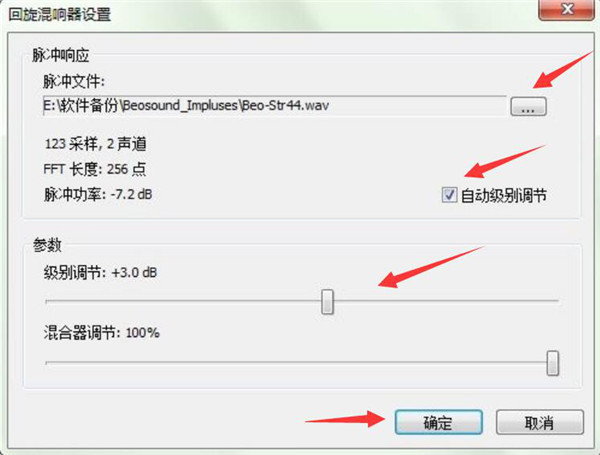
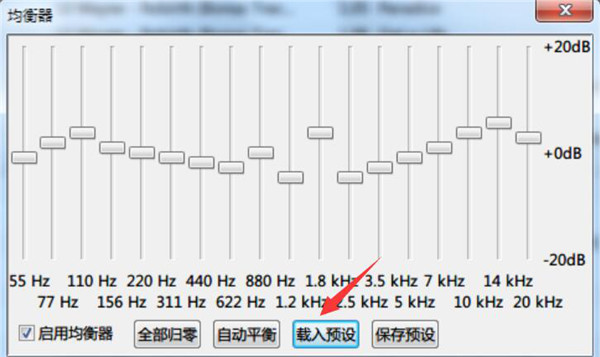
4、回旋混响器设置完成,继续均衡器的设置。用户可以根据自己喜欢的无损音乐播放器 foobar 2000 音质效果来设置分贝值以达到最好的效果。勾选启用均衡器,点击“载入预设”的按钮。
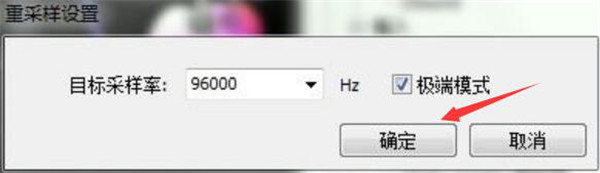
5、完成以上两项设置,继续设置重采样器。先是重采样器(PPHS),用户将目标采样率的数值调大,点击“确定”按钮。
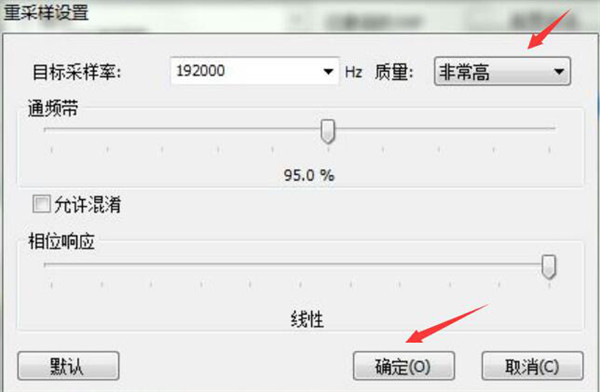
6、设置重采样器(SOX),同样的,目标采样率要调大,质量选择“非常高”,点击“确定”按钮。
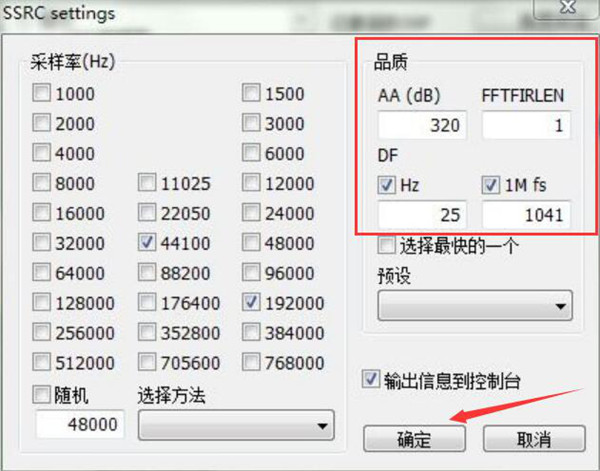
7、接着,继续设置重采样器(SSRC X),可参考下图的参数来设置品质、DF,点击“确定按钮”。
8、上三项的重采样器设置完成,还差重采样器(SSRC)。双击重采样器(dBpoweramp/SSRC),弹出的小窗口中设置品质为“极端”,点击“确定”按钮。
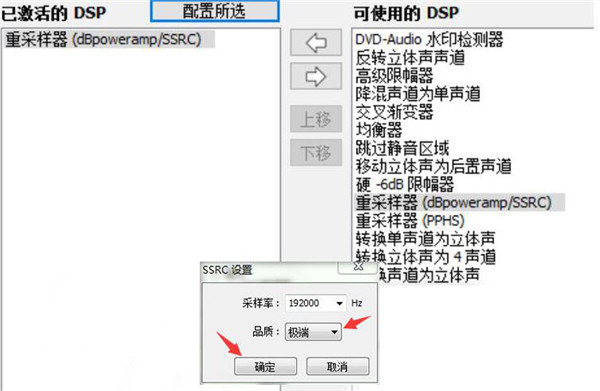
9、为了实现foobar 2000 播放器最好的音质,用户还需要在主界面左侧点击“输出”。将输出设备设置为“DSOUND:主声音驱动程序”,将缓冲长度调大,输出数据格式为 32-bit。
常见问题
1、我怎么能让Foobar2000汉化增强版成为我的默认播放器?
你可以把它用在偏好→文件类型不同的文件类型(Windows XP只)或访问相关的控制面板从偏好→壳一体化”。
2、Foobar2000中文版如何升级会影响我的设置?
从0.9或1升级。X。X版本到新版本会让你设置的完整,只要你在旧的顶部安装新版本。
3、我把Foobar2000版本更新到新版本之后,插件出现问题,怎么办?
许多旧的第三方组件不再配合foobar2000版本更新。如果你有任何第三方组件安装,你应该更新到新版本,或者将他们一一直到你找到有问题的组件。
-

foobar2000 for Mac
类型:音乐播放2026-03-14 -

Foobar2000中文美化版
类型:影音视听2026-02-10 -

Foobar2000完美定制版
类型:影音视听2026-02-09 -

Foobar2000安卓版
类型:影音视听2026-02-08 -

foobar2000手机版
类型:影音视听2026-02-08 -

Foobar2000完美增强绿色版下载 v1.6.9 汉化版
类型:影音媒体2026-02-08

 石子房租收据打印专家 v3.5.6 官方版
 鸿合多屏互动pc端 v8.3.2 官方PC版
 上海迪士尼度假区官方最新版下载 v13.3.0 电脑版
 VideoCleaner(影音处理软件) v5.6 官方版
 傻丫头字幕软件免注册版 v2.2.1.3129 最新免费版
 jQuery Validate插件下载 官方免费版
 易欣美容美发管理系统 v5.0 官方版
 千里云软件下载 v11.0 免费版
 UltraEdit软件最新版下载 v31.3.0.8 电脑版
 Asoftech Data Recovery(数据恢复软件) v1.18 官方版
 刻绘大师软件免费下载 v6.27 特别版(支持win7)
 SmoothDraw官方下载 v4.0.5 免费版
 XenoDream Jux中文版 v3.0 绿色版
 Toad for Oracle 64位下载 v13.1.1.5 汉化特别版
 小新实用五金手册免费版下载 v2020 最新版
 Advanced Batch Converter免费版下载 v7.92 电脑版