MuseScore破解版是一款专业的在线五线谱制作软件,一款能够让用户在这里体验专业的制谱编排,全新的曲谱创作方式都能在这里一站式完成,为用户带来不一样的曲谱编排制作。MuseScore五线谱打谱软件破解版有着简单的软件界面,用户可以在这里享受强大的曲谱创作,多种乐器都能在这里完美制作五线谱,让学习音乐的用户可以在这里快速了解。
MuseScore破解版让你谱出属于你的五线谱,更可以输出包含PDF、PNG 及 MIDI等多种档案格式,让你轻轻松松就可以制作与列印出漂亮美观的五线谱。
软件特色
1. 乐谱制作:能够轻松制作各种类型的乐谱,包括钢琴、吉他、管弦乐、合唱等。
2. 布局编辑:提供多种乐谱布局样式,支持自定义设置五线谱、调号、拍号、符号、音符等。
3. MIDI输入:能够通过MIDI键盘或其他MIDI设备录入音符,从而快速制作乐谱。
4. 播放功能:支持播放制作好的乐谱,让用户可以听到乐曲的效果,并方便对乐谱进行修改。
5. 分享和导出:支持将制作好的乐谱导出为多种格式,如PDF、MIDI、MusicXML等,方便分享和在其他平台上使用。
软件亮点
1. 开源免费:MuseScore是一款开源软件,完全免费,没有任何功能限制,并且可以随意修改和分发。
2. 界面简洁:用户界面整洁清晰,方便观看和操作。
3. 功能强大:MuseScore提供了丰富的乐谱制作工具,可以满足各种乐曲的要求。
4. 社群支持:软件有庞大的用户社群支持,用户可以从中获取帮助并分享自己的经验。
创建乐谱
乐器
在 Musescore 中,一个乐器是一个抽象概念,包含了指法谱或五线谱(参见页面布局概念:谱表),记谱风格(谱号、符头等)、音乐行为(移调、演奏范围)以及为 Musescore 合成器创建的播放音频相关的设置。
Musescore 支持很多真实世界的乐器、乐器组、人声和合唱,有几种方式:
具有相同名称的 Musescore 乐器,例如“钢琴”、“小提琴”、“小提琴组”、“弦乐”、“女高音”、“声乐”、“女声”以及一些打击乐器,如“定音鼓”、“管弦乐大鼓”、“钹”(管弦)。相似的项目可能具有不同的播放效果。
“鼓组”,一个包含“军鼓”、“踢鼓”、“低音鼓”、“高音筒鼓”、“钹”等项目的单个谱表。这些没有单独的MuseScore乐器。
也可以使用从模板创建新的乐谱,您还可以在任何分谱中设置乐器。
选择乐器
创建新乐谱时,您可以在新建乐谱对话框中单击打开选择乐器选项卡。在"创建乐谱后更改乐器"中提到的某些方法也会打开此窗口。
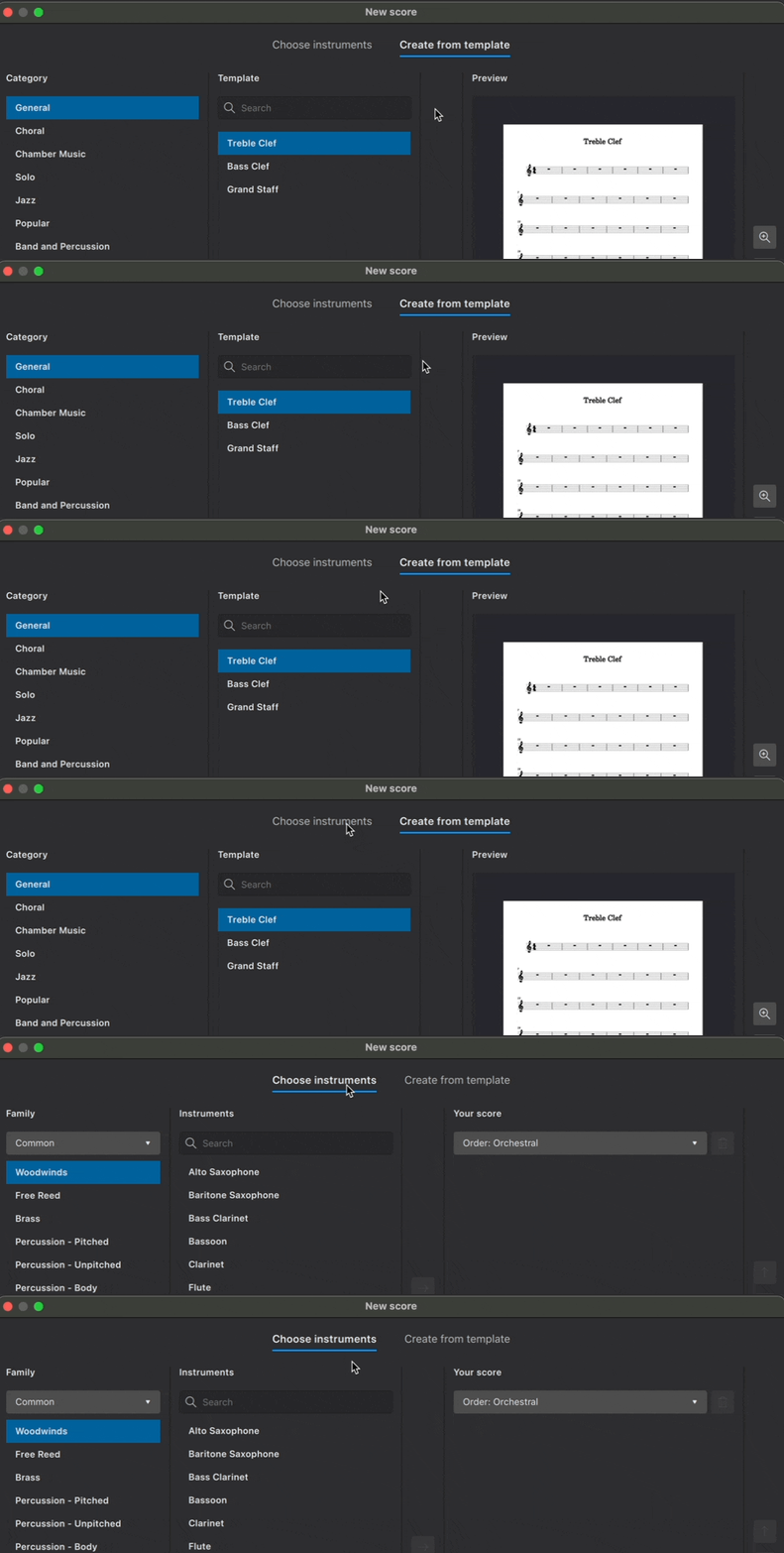
乐器按左侧乐器族标题下的下拉菜单中显示的类型/流派进行过滤。默认情况下选择“常见”,这会显示您可能需要的一些最常见的乐器或音色。注意:要显示所有可用的乐器,必须选择“全部乐器”。
乐器按其所属的乐器族分组。如果您知道您要查找的乐器/音色,只需在乐器标题下的搜索栏中输入其名称或部分名称即可。按下清除按钮(X)清除选择。
添加乐器
要向您的乐谱添加乐器:
双击乐器下的一个乐器或选择乐器下的一个乐器。
单击→按钮将乐器添加到您的乐谱中(小提示:双击乐器名称也会执行相同的操作)。
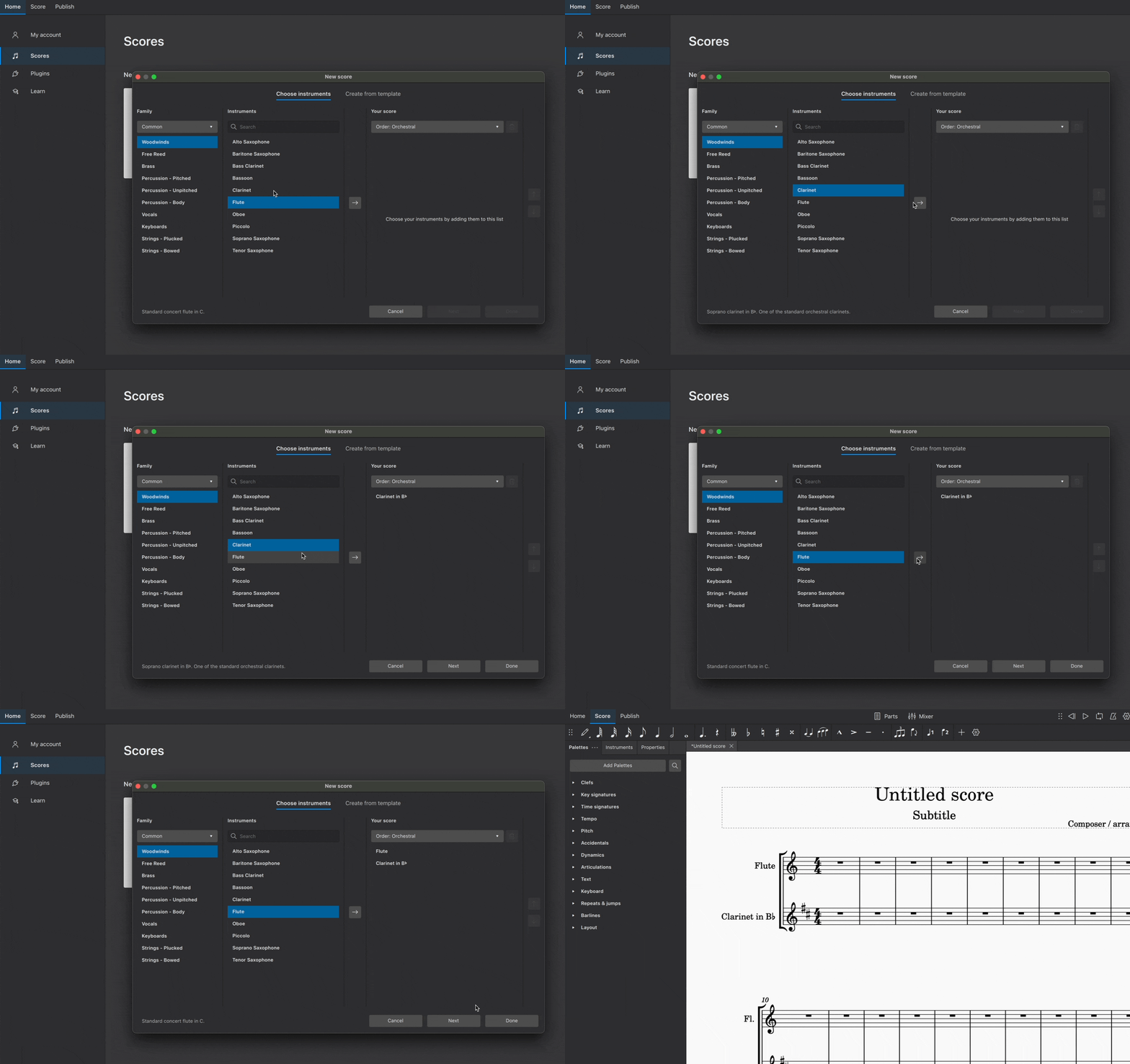
乐谱上的谱表按照右侧您的乐谱标题下显示的顺序排列。次序 … 下拉菜单会显示当前使用的谱表顺序预设。
通过使其独奏来更改乐器的顺序
独奏乐器的排序顺序在乐谱上与其他乐器是不一样的。例如,在“管弦乐队”预设中,独奏者位于弦乐之上。独奏并不意味“乐谱上只有一个”。
您可以在您的乐谱标题下的次序 …下拉列表中选择样式。
要将乐器(其所有谱表)重新排列独奏:
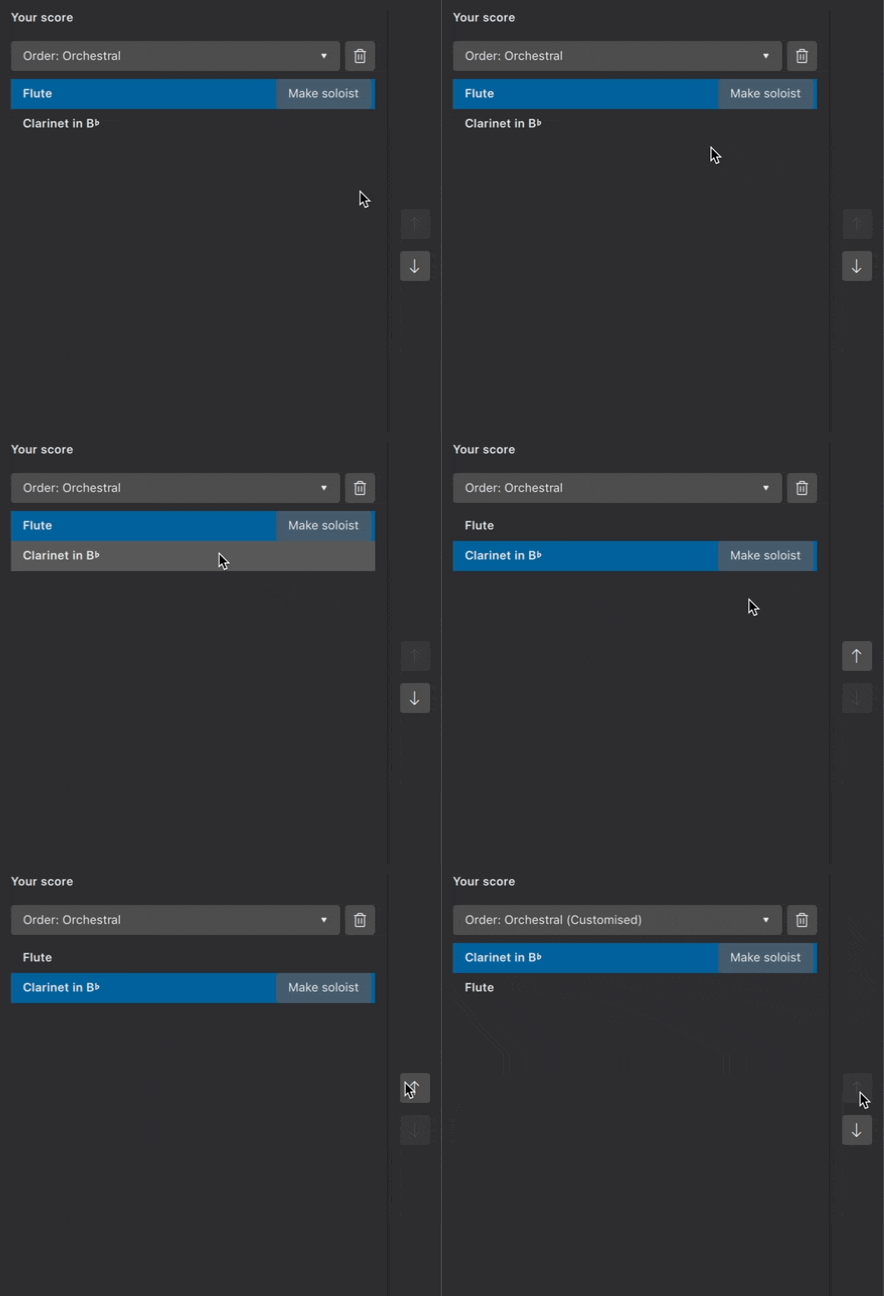
选择您的乐谱下的一个乐器。
单击“使其独奏”按钮。
手动更改乐器顺序
要手动更改乐器的顺序:
选择您的乐谱面板下选择一个乐器。
单击↑或↓以更改其位置。
从模板创建
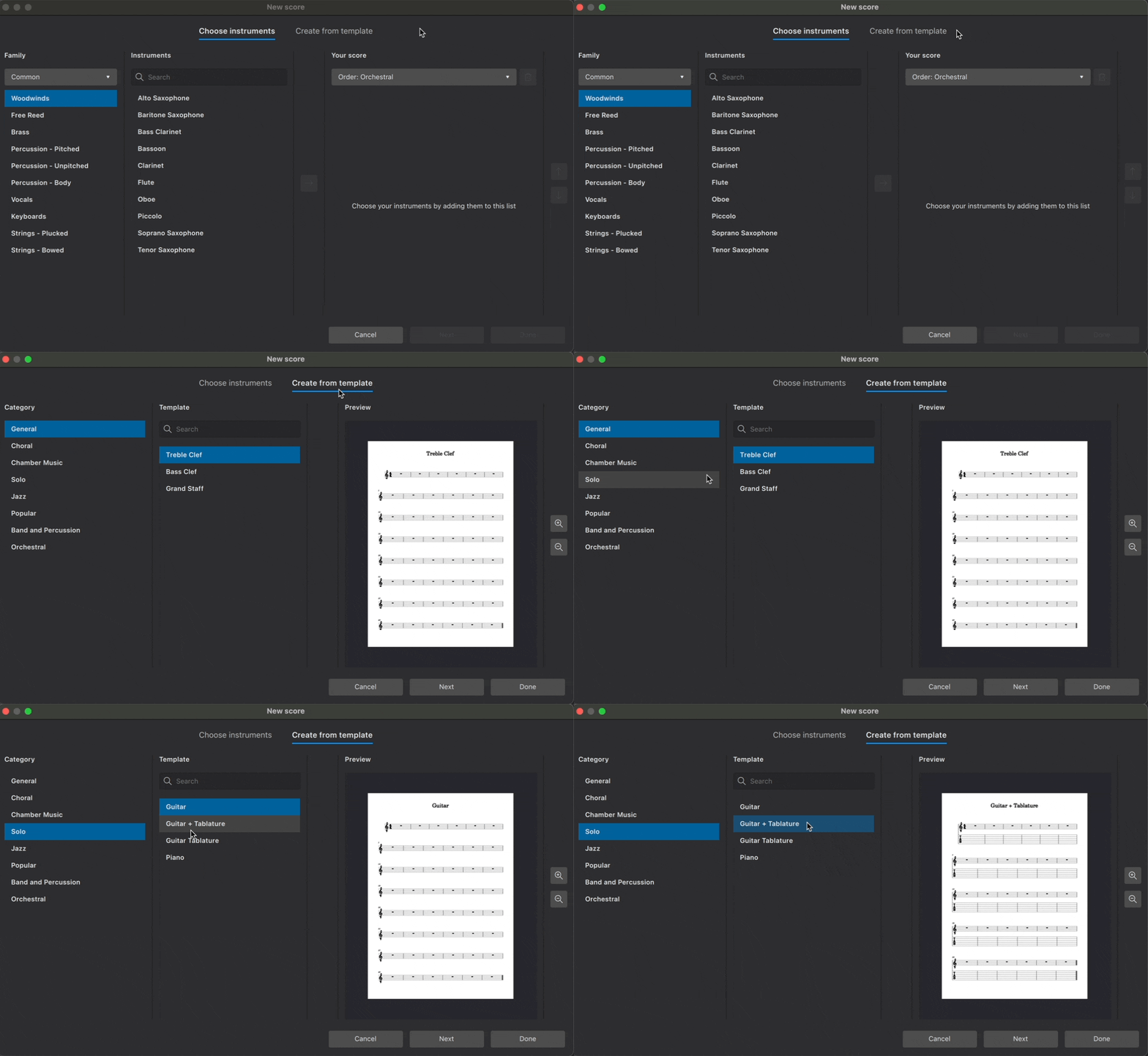
您也可以用预置好的模板创建乐谱。模板根据音乐风格或编制分为多个类别。模板中有这种编制通常使用的乐器,乐器的顺序和排版也符合惯例。
要从模板创建乐谱:
单击从模板创建。
从类别面板中选择一类模板。
从中间的面板中选择所需的模板。
单击完成。
附加乐谱信息
在新建乐谱对话框中单击下一步以指定附加乐谱信息屏幕中的其他信息,例如调号、拍号、速度、起始小节(弱起小节)和小节数。
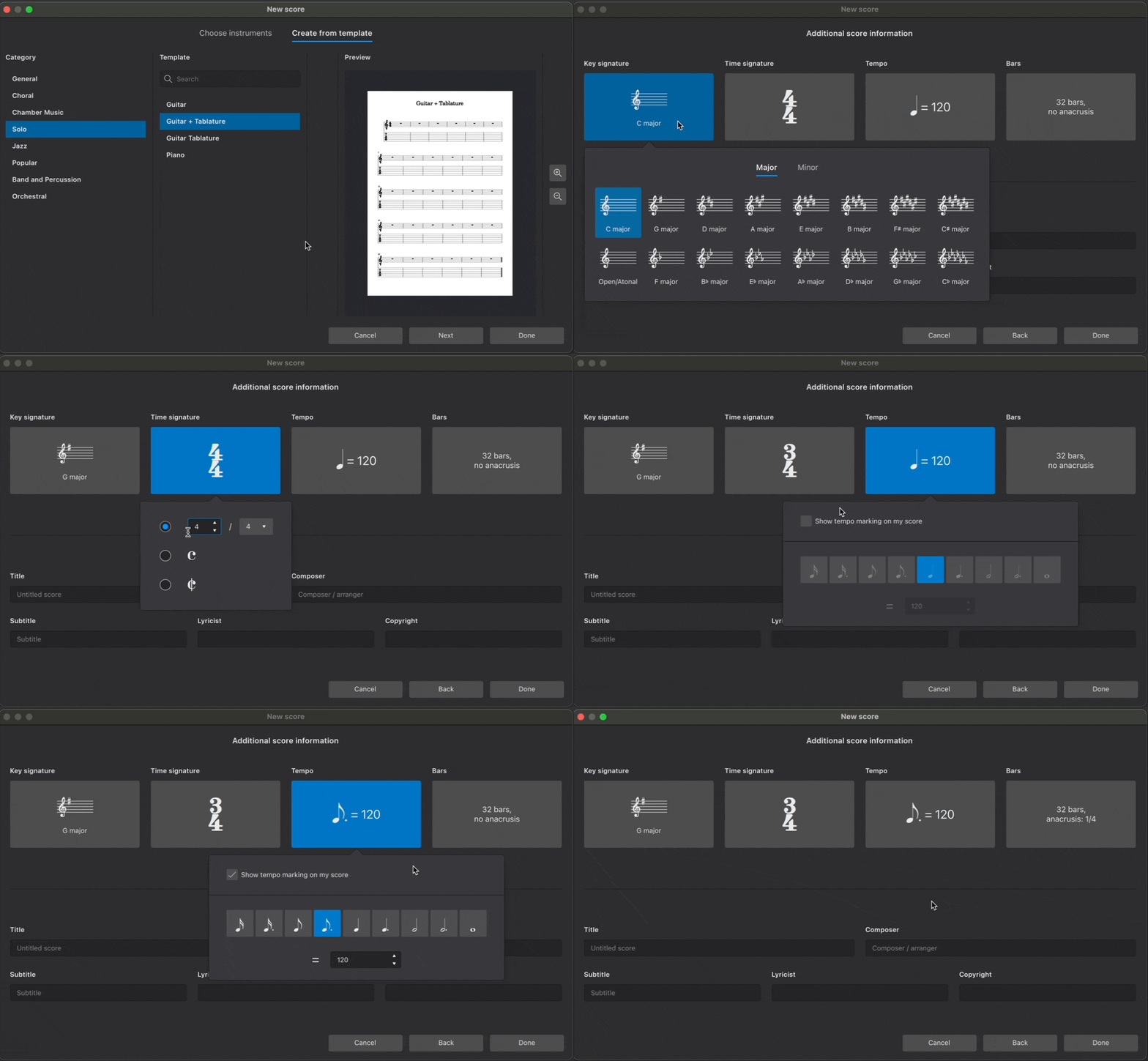
请注意,这是在创建新乐谱时添加信息的一种方便方法,但不是唯一的方法。
调号
默认情况下,新的乐谱创建时带有一个不带升降号的调号(C大调)。单击调号下的按钮指定不同的调号。默认显示大调,可以通过选择小调选项卡显示小调。
拍号
创建新乐谱时拍号默认为 4/4 拍。单击拍号下的按钮更改此设置。使用文本框中的箭头更改每小节的拍数,右边的下拉菜单选择以几分音符为一拍。您也可以在弹窗中选择 common(C拍号,4/4拍)和cut-common(¢拍号,2/2拍)两种拍号。
速度
默认情况下,新的乐谱将以每分钟120个四分音符的速度播放。新乐谱中不会自动包含速度记号。
要自定义起始播放速度,并在最上面的五线谱上显示速度记号:
单击速度下的按钮。
勾选在我的乐谱上显示速度记号。
选择所需的速度值。
在文本框中输入所需的每分钟拍数(20-400),或使用上下箭头调整。
小节
新的乐谱创建时默认有32个小节且没有弱起。要更改新乐谱的起始小节数:
单击小节下的按钮。
在初始小节数字段中输入所需的小节数。
输入音符和休止符
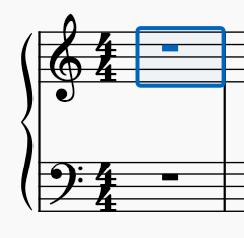
选择一个起点
要在乐谱中添加音符或休止符,首先你应该选择开始添加的位置。你可以使用鼠标或键盘导航指令来选中。
进入音符输入模式
接下来,您可以点击工具栏中的钢笔按钮或使用键盘快捷键N进入音符输入模式。屏幕上将会显示一个光标告诉您哪里将被插入音符。
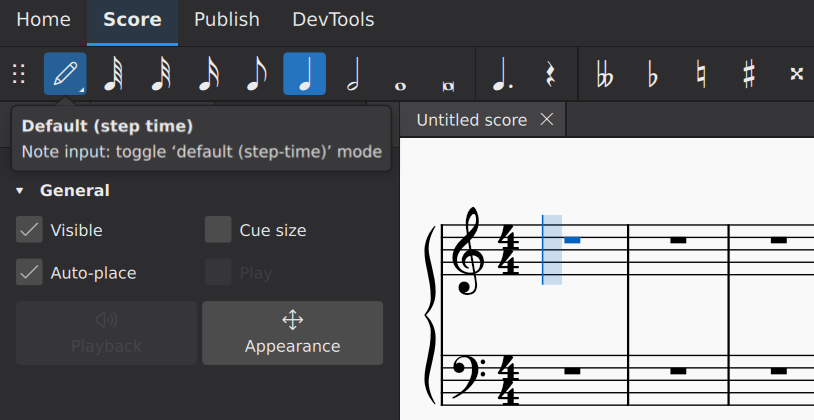
如果您忘记在进入音符输入模式前选择一个输入起点,音符输入可能会从上一次输入音符的地方继续,或者是从一些其他的地方开始。因此在输入音符前,请确认光标在您预设的位置上。
进入音符输入模式后,您可以从前到后输入音符。首先您应该选择时值,然后输入音高或休止符。当您一个地方输完了音符,想要做一些其他的事情——例如在别的地方输入音符,添加记号,或执行其他操作(如复制或粘贴)——的时候,您可以单击音符输入按钮或者再次按N。您也可以按Esc返回到正常模式。
选择时值
在音符输入模式下,您可以按照以下几种方法为下一个被输入的音符选择时值:
在音符输入工具栏直接单击对应的音符图标(在乐谱的正上方)。
使用键盘快捷键1–9选择对应的时值。
工具栏上的时值。

使用键盘快捷键可以高效地选择时值。最常见的时值是八分音符、四分音符、和二分音符,他们对应的键盘快捷键是4、5、6(数字小键盘的中间一行)。较短的时值用较小的数字表示,较长的时值用较大的数字表示。完整快捷键列表如下:
六十四分音符:1
三十二分音符:2
十六分音符:3
八分音符:4
四分音符:5
二分音符:6
全音符:7
二全音符:8
四全音符:9
附点:. (使音符或休止符带上附点)
使用电脑键盘输入音符
这几乎是 Musescore 里最高效的输入音高的方法。
只需在键盘上按下您想要输入的音的音名(A–G),您就可以轻松地输入音符。
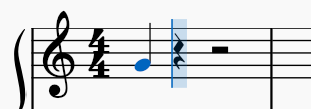
使用这种方式输入的音符会替换掉光标处任何已有的音符或休止符。若您想要在现有音符或和弦中添加一个音,您需要在输入音符的时候按住Shift。您可以在下面的输入和弦部分学到更多信息。
当你通过音名输入音符的时候,Musescore 将自动选择最接近前一个音符的音高。如果您想要更大的跨度,您可以按Ctrl+↑或Ctrl+↓ (Mac:Cmd+↑或Cmd+↓)使刚才输入的音符升高或降低一个八度。
使用鼠标输入音符
要使用鼠标输入音符,您需要将鼠标放置在五线谱中的您想要的线或间上,然后单击。鼠标光标将显示您即将输入的音符的预览,以帮助您准确地放置它。
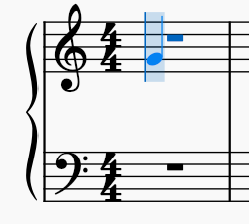
如果在您输入音符的位置已经有一个存在的音符,新的音符将会添加在已有音符的上方或者下方。如果想要替换现有的音符,您可以在单击鼠标的同时按下Shift。
使用这种方法很难直接输入很高的或者很低的音,因为 Musescore 可能会以为您想要在上面或下面一个谱表输入音符。您可以尝试在高八度或低八度的位置输入对应的音符,然后通过按Ctrl+↑或Ctrl+↓(Mac:Cmd+↑或Cmd+↓)使您刚才输入的音高一个八度或低一个八度。
注:虽然一般情况下,音符是从前到后被输入的,但鼠标输入实际上允许您在现有乐谱中的任何一个位置输入音符。
使用 MIDI 键盘输入音符
如果您有一台 MIDI 键盘连接到您的电脑上,您可以通过按下对应的键输入对应的音符。
当您在 MIDI 键盘上输入音符时,如果您在输入下一个音符前完全松开上一个键,音符就会被连续地输入,否则,新的音符将会被添加到原有音符的上方或下方。
使用 MIDI 键盘输入的音符可能会自动使用变音号,但是这些变音号可能不符合您的预期。您可以通过按下J改变变音号的形式。
使用虚拟钢琴键盘输入音符
您也可以通过钢琴键盘窗口输入音符。您可以在视图→钢琴键盘或按下键盘快捷键P打开或关闭这个窗口。
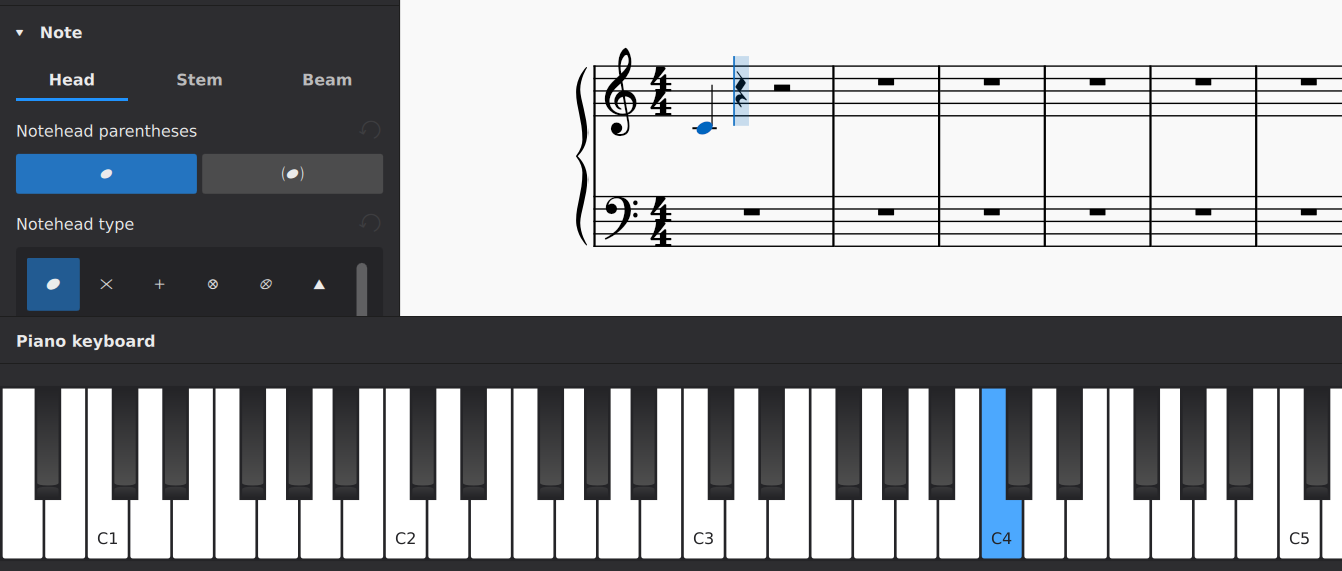
要输入某个音高的音符,只需用鼠标单击对应的钢琴键。
与使用电脑键盘输入音符一样,以这种方式输入的音符会自动替换掉任何现有的音符或休止符。如果您想要创建和弦,请在输入音符的同时按下Shift。
注:如果您想改变虚拟钢琴键盘的大小,您可以先选中虚拟钢琴键盘窗口,然后按住Ctrl(Mac:Cmd)同时向上或向下滚动鼠标滚轮。
输入休止符
休止符可以通过电脑键盘或鼠标被输入。选择休止符的时值的方式与选择音符的时值的方式相同(例如,您可以使用键盘快捷键1–9)。选择时值之后,您不需要像输入音符那样输入音高,而是:
使用电脑键盘:按下0(零)。
使用音符输入工具栏:点击休止符按钮,然后点击乐谱上对应的位置。
使用鼠标:在乐谱上右键。

 Franzis CUTOUT Professional9(抠图软件) v9.0.0.1 便携版
 野火IM(wildfireChat) v0.2.0 官方版
 苏小拍电脑版 v1.0.7.1 官方版
 国家税务总局学习兴税平台下载 v1.2.0.10 官方电脑版
 FileGee文件同步备份系统 v11.7.8 电脑版
 MathType电脑版下载 v7.0 永久激活版
 照片卡通化软件 v2.2.0 绿色中文版
 汽水音乐电脑版下载 v1.6.0 官方版
 3delite Context Menu Audio Converter官方版下载 v1.0.64.114 电脑版
 火绒弹窗拦截工具独立版 单文件版
 科迪老掌柜进销存软件 V11.0.18 官方版
 wipeyy(画中画视频控制) v0.3.2 绿色版
 Image 2 LUT中文版下载 v1.0.14 官方版
 JetBrains CLion 2024中文免费版下载 v2024.1 电脑版
 PPet桌面看板娘 v0.2.0 最新版
 魔影工厂绿色版 v2.1.1 电脑版