Lightroom电脑版是由Adobe出品的一款十分强大的拍摄修图软件,它为用户提了十分全面的功能,包括拍摄、调整色彩、P图、剪裁、抠图、水印、打码等实用功能,同时软件还拥有十分细致的教程,就选是小白萌新也可以迅速上手使用,如果你也喜欢拍照修图,那么这款软件你一定不能错过!
Lightroom电脑版拥有十分细致的图片编辑选项,你可以自由调整滤镜、饱和、纹理等等,同时还有海量的免费贴纸、背景、音乐以及模板素材库,一键选择套用,你也可以秒出氛围感大片。此外系统还可以保存你上一次编辑的各项数值,让你下次拍照P图时无需再进行繁琐的调整,有需要的话快来下载使用吧!
软件特色
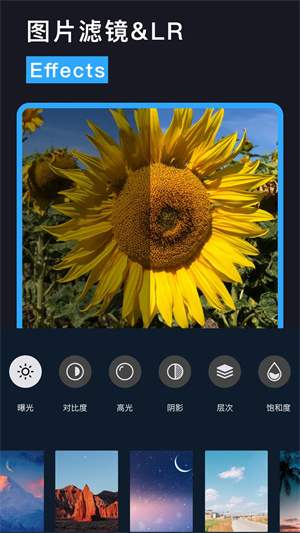
1、编辑变得容易
无论您身在何处,Lightroom都可以让您对亮度、对比度等进行基本编辑,这样您就可以获得与朋友和家人分享的完美照片。
2、预设并完善它
为了获得一致的外观和感觉,让Lightroom使用预设来完成工作。单击一下即可应用滤镜,并为每种风格提供高级预设,并将预设添加到照片的特定区域以进行更有针对性的编辑。
3、从任何地方编辑
在移动设备、桌面或 Web 上使用Lightroom从上次中断的地方继续 - 您的项目将自动同步,因此您始终可以查看最新的编辑。
4、提升你的技能
在 Lightroom 中体验信息丰富的分步教程,并从Lightroom Discover的社区中找到更多灵感。
5、深入了解最后的细节
使用桌面版 Lightroom进行编辑时,可以最大程度地控制和精确地微调照片。
软件亮点
1、即时移除不需要的物体
新的 Content-Aware Remove 可让您在几秒钟内擦除任何内容。选择一个对象或瑕疵,Lightroom 会自动将其混合。
2、在比较视图时进行编辑
现在,您可以在编辑一张照片的同时查看另一张照片以匹配编辑或比较两张照片。
3、更精确的人物编辑方式
选择人物会立即检测图像中的人物,因此您可以快速编辑面部特征、服装等。
4、在 Lightroom 中编辑视频
使用您最喜欢的滑块和预设修剪和编辑视频剪辑,让您的作品具有连贯的外观和感觉。
5、重新混合和分享的方式
对来自其他摄影师的图像进行新的调整,并通过您的编辑启发他人。
Lightroom电脑版功能介绍
1、预设:只需轻触照片编辑器,即可大幅度修图,获得美图
2、 配置文件:使用这些强大的一键式工具,为您的照片编辑带来引人注目的视觉改变
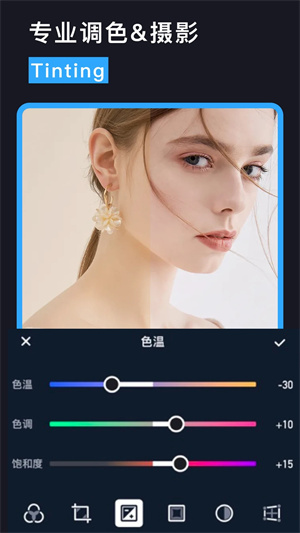
3、曲线:进行高级照片编辑,以更改颜色、曝光度、色调和对比度
4、混色:照片优化和调色,使其焕然一新
5、清晰度、纹理与去雾霾:使用这些行业领先的工具,为您的照片编辑注入活力
6、交互式教程:完成摄影师同行整理的分步课程,从中获取灵感并学习如何进行所需的照片编辑,获得美图
7、专业级照相机:通过独特的控件释放手机的潜力。提供曝光、定时器、即时预设等选项
8、先进的照相机模式:使用高级摄影模式(如 Raw、专业和 HDR)获得更清晰的照片*
9、整理与管理:使用文件夹、相册、星级和标记突出显示您的最佳照片和美图
10、保留原始照片,同时对比多个照片编辑版本,从中挑选你最喜爱的照片风格。
11、几何工具:确保对齐。通过使用功能强大的 Upright、Guided Upright 和 Geometry 滑块工具来调整图像角度,借助直线对齐进而获得超清照片。
12、修复画笔:移除您照片中的任何物品,无论其尺寸大小,从而完全掌握您的图像,轻易修图
13、选择性调整:使用手指或笔触精确编辑照片的任意部分,精准增强细节。运用“局部调色”功能进行选择性部位编辑,精准设定色调与饱和度,让您的照片更加传神。
14、 RAW 照片编辑:将单反或微单相机中的 raw 照片导入手机,以便您随时随地进行编辑
全 Raw HDR 摄影模式目前支持包含高级图片处理和存储功能的设备,包括但不限于 Samsung S7、S7 Edge、S8、S8+、Note 8、Google Pixel、Pixel XL、Pixel 2、Pixel 2 XL、Pixel 3、Pixel 3 XL 和 OnePlus 5 等设备。
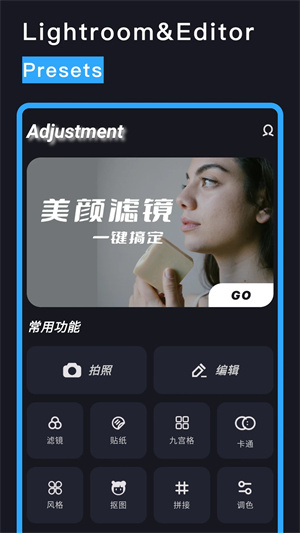
Lightroom电脑版怎么使用
后期调整
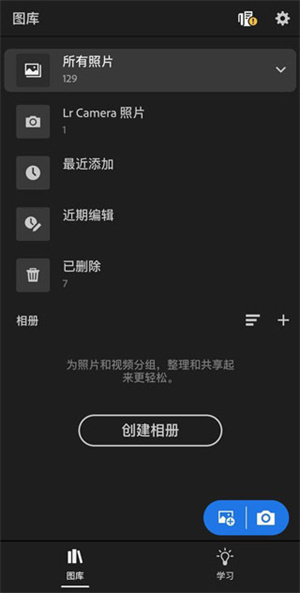
首先,打开Lightroom电脑版软件,登录后出现如下页面:
第一部分——基础调整
lr自己也知道自己功能多,手机屏幕也就这么大,看起来挺复杂, 所以把软件底部所有功能分板块呈现,一共3个板块,每个板块之间用黑线区隔。
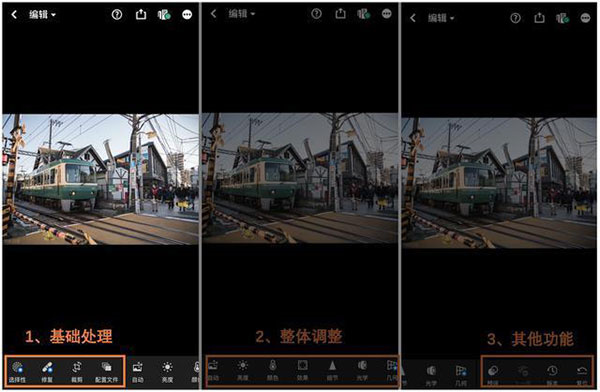
第一部分工具有4个:2个带星号的付费功能,2个免费功能。
“选择性”——其实这个功能不应该放在基础调整里面,属于中后期的局部调整了。但因为它是付费功能,可能lr想吸引部分人使用这个付费功能,就排在了第一位。作用是针对性地对图片的任意部分,进行精确处理。snapseed中的“局部”功能可以替代这个功能;
“修复”——顾名思义就是修复污点、瑕疵。也是收费功能,snapseed的“修复”功能可以替代此功能“;
“裁剪”——免费使用;
“配置文件”——可以理解成lr准备的各种滤镜,不过滤镜选择不多。
第二部分——整体调整
整体调整中的工具是lr的核心,共分7个工具,其中6个免费,一个付费。
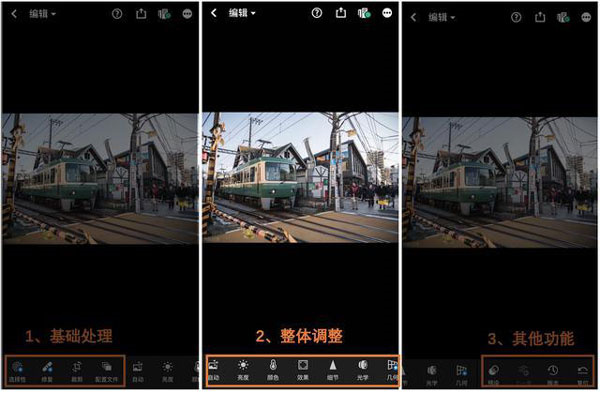
1、“自动”——自动调整图片,几乎不会用到此功能;
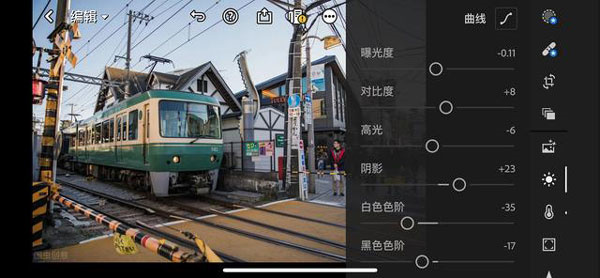
2、“亮度”——含曝光度、对比度、高光、阴影、白色色阶、黑色色阶调整;
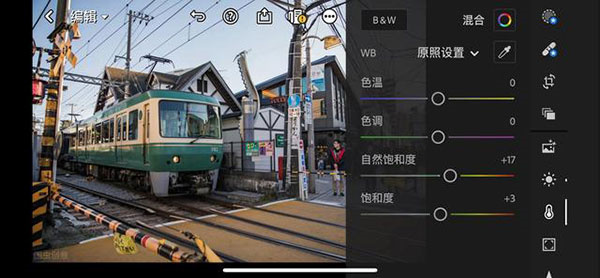
3、“颜色”——含色温、色调、自然饱和度、饱和度、hsl调整;
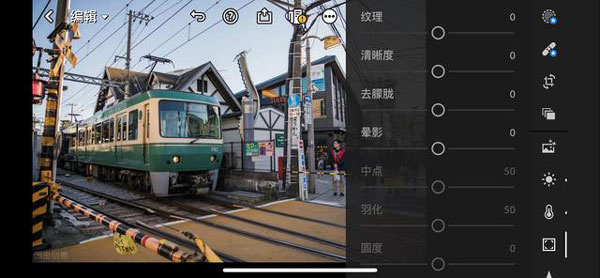
4、“效果”——含纹理、清晰度、去朦胧、晕影、中点、羽化、圆度、高光、颗粒、大小、粗糙度调整;
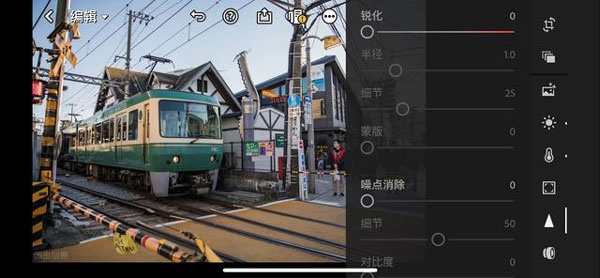
5、“细节”——含锐化、半径、细节、蒙版调整;
6、“光学”——含移除色差、启用镜头校正调整;
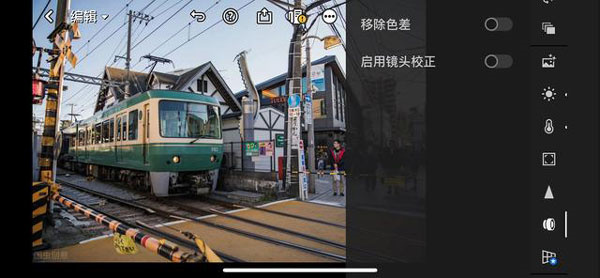
7、“几何”——图片歪斜调整,为付费功能,snapseed的“透视”可以替代此功能。
第三部分——其他功能
第三板块分四个功能,全部免费。
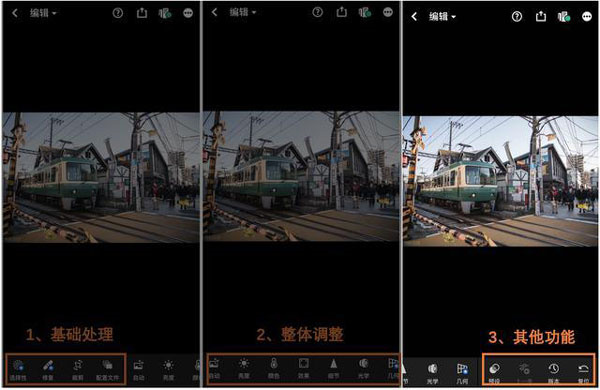
“预设”——lr可以保存预设,别人的修图步骤或者自己以前的修图步骤,可以直接套用在这张图上使用;
“上一步”
“版本”——可以看当前图片和原图的对比
“复位”——可以直接跳到某一修图步骤
除了后期,lr还自带拍摄功能,可能是后期太强大了,拍摄功能作为附加产品,并没有和其他拍摄app有明显的特点区隔,简单介绍一下即可。
拍摄
打开lr软件,蓝色相机符号就是拍摄,点击之后进入到拍摄模式。
lr可以修raw格式的图片,也可以拍raw格式的图片。
-
电脑P图软件
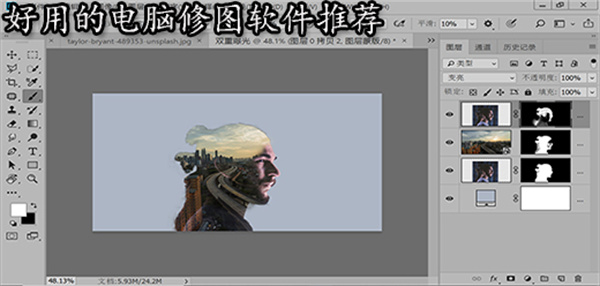
拍照美图是大家日常生活中经常会做的事情,然而想要在手机上进行P图的话,一方面受限于软件功能较少,无法进行全面的修改,一方面又因为手机屏幕太小,导致无法进行精细的图片修改,这时候大家就需要在电脑上用到P图软件了,它们不仅拥有十分强大全面的功能,并且支持用户无限放大图片,对每一个像素点进行修改,那么电脑P图软件哪个好用?接下来小编为大家推荐最热门的P图软件。

ImageMagick
查看
Adobe Photoshop2024
查看
美图秀秀
查看
GIMP
查看
Lightroom官
查看
开贝修图
查看
wink
查看
光影魔术手
查看
泼辣修图
查看
迅捷图片转换器
查看
PhotoFiltre
查看
爱修图
查看
友锋图像处理系统
查看
-

Lightroom Classic CC 2019 Mac
类型:图像处理2026-02-10 -

Lightroom Classic 2022
类型:图像处理2026-02-10 -
Lightroom CC Mac
类型:图像处理2026-02-10 -
Lightroom预设渲染
类型:平面设计2026-02-10 -

lightroom手机版最新版
类型:影音视听2026-02-10 -

Lightroom解锁高级功能版
类型:图像拍照2026-02-10 -

Lightroom免登陆版
类型:图像拍照2026-02-10 -

Lightroom2026手机免登录破解版
类型:图像拍照2026-02-10 -

Lightroom官方正版
类型:图像拍照2026-02-09 -

lightroom手机安卓版
类型:图像拍照2026-02-09 -

Lightroom剪辑大师手机版
类型:影音视听2026-02-09 -

Lightroom高级解锁直装版
类型:图像拍照2026-02-09

 机器人快车(RoboExp) v6.0.5 官方版
 手机铃声制作软件 v1.0 绿色版
 店透视插件下载 v3.5.0 免费版
 BatchXLS免费版下载 v4.8.0.5 特别版
 企微宝pro免费版 v2.6.4 最新版
 StylePix中文版(附64&86位补丁) v2.0.1.0 绿色版
 SandDance(数据可视化库) v2 官方版
 闪豆视频下载器2023官方最新版下载 v2.9.2 电脑版
 世纪佳缘电脑端 v8.3 最新版
 安信可TB模块调试工具 v2.1.0 官方版
 Okdo Pdf to Xls Converter(Pdf到Xls转换器) v5.6官方版
 DesktopCal桌面日历官方下载 v3.14.195.6566 电脑版
 CADtools下载 v12.1.2 特别版
 驱动天使下载 v5.0.7 最新版
 希沃品课教师端最新版 v1.1.1.2093 官方绿色版
 音频转化大师免费下载 v9.21 绿色特别版(附注册码)