
万兴喵影最新版本是由万兴科技团队所开发的视频处理创作软件,软件致力帮助用户轻松完成各种视频剪辑操作,全球一亿创作者都在用的国产剪辑神器,支持智能AI剪辑,智能剪辑更高效,极速完成剪辑,大幅提升内容创作效率,专业级影像呈现,确保每帧画面尽显卓越品质,畅享视觉盛宴。
万兴喵影2025官方下载也为新手用户提供了大量预制视频模板,这些可以通过更加直观的方式进行视频内容的导入处理,只需要加入配音和字幕即可完成创作,轻松制作属于自己的个vlog视频或视频相册。
兴喵影最新版本2025新增内容
1、图片视频
让想象成真。通过ai让照片跨越时空生成动态视频。
2、音色克隆
使用万兴喵影的音色克隆功能,只需录制10秒钟的音频,即可获得您声音的真实克隆!
3、AI视频翻译
智能将音视频翻译成全球多种语言,人物口型也可以对得上,让全球观众都能访问您的视频!
4、AI智能配乐
自动生成与您的视频内容相匹配的背景音乐。
5、自动比例裁切
利用AutoReframe功能,轻松导出与社交媒体平台标准比例匹配的视频。
6、多机位剪辑
轻松导入多台摄像机拍摄的素材,通过无缝切换视角,为您提供了高效、便捷的编辑体验,简化了繁琐的操作步骤,提升了创作效率。
软件特色
1、便捷操作,一秒上手
学习成本低,便捷易上手,全方位满足不同专业层次的剪辑爱好者。
2、强大剪辑功能,实现专业效果
视频、音频、文字编辑;绿幕抠像、节拍检测、智能修复。
3、千万特效,无限创意
海量字幕、滤镜、转场、动画、音乐等素材特效,贴合潮流热点,实时更新,为视频创作提供灵感。
4、富有创新
剪辑总有新玩法,关键帧、AI剪辑等功能强势来袭!
万兴喵影2025电脑版如何编辑音频
一、添加背景音乐
添加背景音乐可以大幅改变视频的格调。 您可以使用万兴喵影提供免费的音乐库,也可以导入自己的音乐。
以下是为视频添加背景音乐的几种方法。
注:万兴喵影的音乐和声音效果仅供个人使用,禁止用于商业用途。
导入音乐:选择存储在电脑上的音频文件并将其导入万兴喵影。
单击“媒体库”面板上方的“导入”按钮以浏览电脑中的音频文件。找到所需的歌曲或其他音频文件后,选择并将其导入媒体库。您还可以将音频文件拖放到媒体库中,然后将音频拖放到时间线中的音轨中。
使用万兴喵影的音乐:从万兴喵影的版权音乐库中选择一首歌并免费使用。
音频库有50多首首歌曲,音乐类型涵盖:年轻,柔和,摇滚,民谣,电子音乐等等,还有很多丰富的音效。
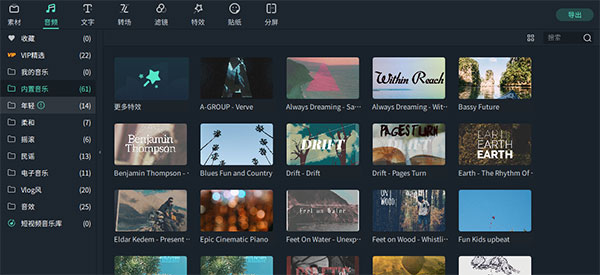
您可以通过以下两种方式将音频库中的音乐添加到视频中:
1、选择一首歌曲,单击鼠标右键,然后选择“应用”
2、将歌曲拖放到时间轴中
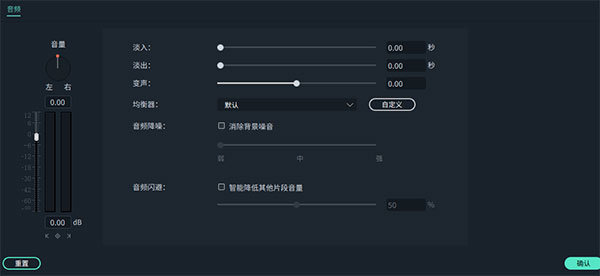
添加音乐后,双击时间线中的音乐以显示音频窗口,调整音量和音高。还可以使用淡入或淡出效果,拖动滑块确定淡入淡出效果持续的时间。
注:最多可以添加100条音轨。
二、分割音频
在时间轴中,将游标移动到音频片段中要分割的位置。右键单击剪辑并选择“分割”或单击时间轴上方工具栏中的“分割”按钮。
三、调整音频
要对音频进行调整,可以在时间轴中双击要处理的音频片段,打开具有音量和音高调整滑块的面板。您还可以应用淡入/淡出效果并在此处调整其长度。
也可以在这里选择“音频降噪”,它可以消除音频片段中的背景噪音。
要获得更高级的音频编辑体验,您还可以从此面板访问均衡器。您可以通过单击“自定义”来选择预设或进行手动调整。
如果对调整不满意,可以单击重置来重新调整。
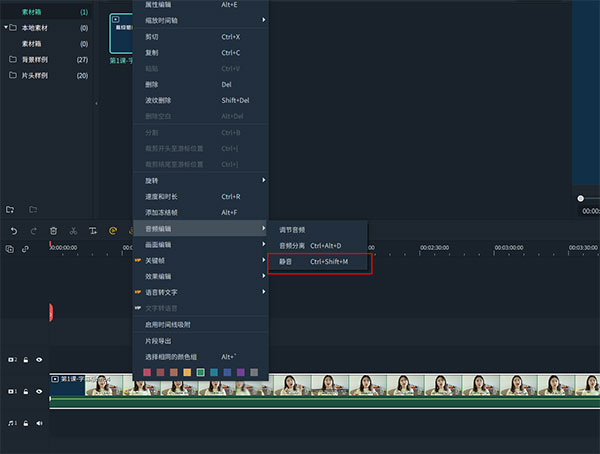
四、视频片段静音
想要使视频片段静音,可以右键单击时间轴中的片段,然后选择“静音”。
五、从视频中分离音频
您可以在不更改原始片段的情况下从视频剪辑中分离音频,右键单击片段并选择“分离音频”。 音频将从视频中分离出来并自动放入音轨中。
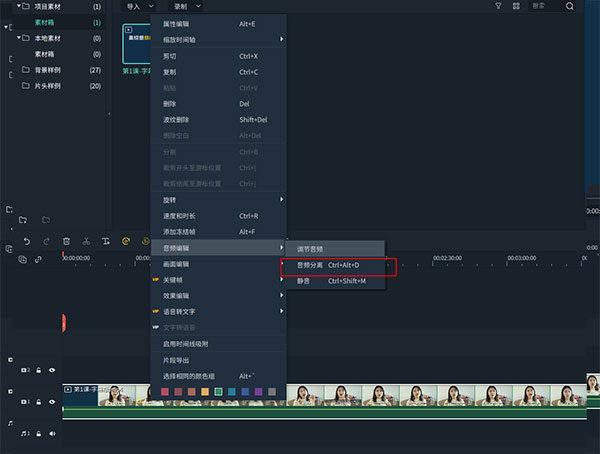
分离的音频剪辑将自动放置在音轨中,您可以选择删除它或编辑它以供使用。
六、替换视频的原始音频
要删除原始音频并为视频添加新的音频片段,可以如下操作:
将视频片段添加到时间轴后,右键单击并选择“音频分离”。 音频将从视频片段中分离并自动放置在音频轨道中。
从电脑中导入要使用的音频文件,或将音频库中的音乐添加到音轨。 如果您使用的是分离音频的更高质量版本,将其拖动到被分离的音频轨道下方的轨道,并确保波形排列同步,然后选择分离出来的音频片段并将其删除。
七、添加配音
要添加配音,可以在媒体面板的“录制”中选择“录制画外音”。
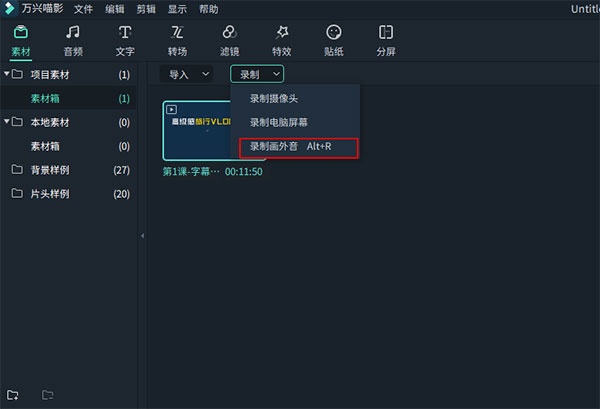
单击录音按钮,将会有开始录音的3秒倒计时。 完成录制后,单击停止按钮结束录音。 配音片段将自动显示在时间轴中。
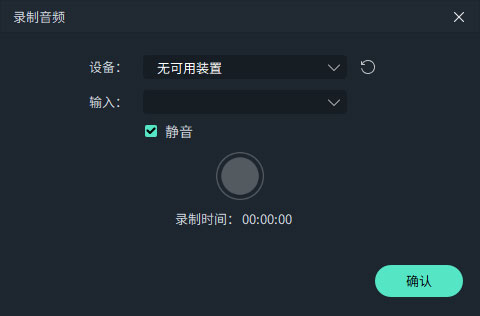
如果要录制另一段画外音,保持“录制音频”窗口打开。 在时间轴中,将游标移动到新位置,再次单击录音按钮来录制。
提示:要删除录制的配音,右键单击时间轴中的配音片段,选择“删除”即可。
八、裁剪音频片段
裁剪音频剪辑与裁剪视频剪辑完全相同。点击这里了解具体方法>>
九、自定义时间轴跟踪控件
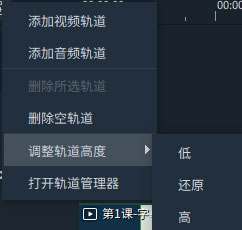
添加新轨道
要添加新视频或音频轨道,单击时间轴左上角的加号图标,然后选择添加视频轨道或添加音频轨道。
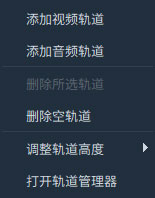
想要一次性添加多个轨道,点击“打开轨道管理器”,然后输入要添加的轨道数。 在“轨道管理器”面板中,您还可以自定义新轨道的位置(比如位于现有轨道之前还是之后)。
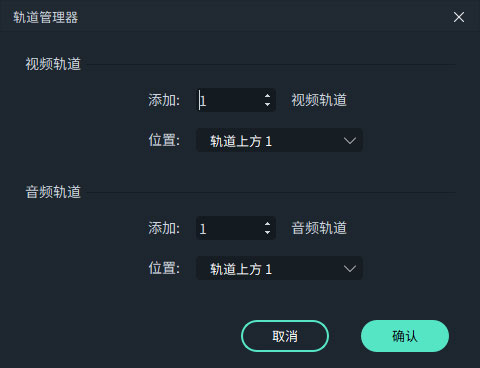
删除空轨道
要删除空的视频和音频轨道,单击时间轴左上角的加号图标,然后选择“删除空轨道”。
调整轨道高度
单击时间轴左上角的加号图标,然后在“调整轨道高度”中选择低,还原或高。
十、调整音量
有几种方法可以调整音频的音量:
在音频面板中调整音量:将音频文件拖放到时间轴后,双击打开“音频”面板。
在音量处,向上或向下拖动滑块以调节音量。
在时间轴中调整音量:将鼠标移到音频片段中的音量带上,鼠标变为手形图标后即可通过向上拖动手柄来增大音量,或向下拖动来减小音量。
如果要调整左/右平衡,可以输入数值或拖动平衡圆圈中的旋钮。 数值为0表示音频平衡,-100表示向左,100表示向右。
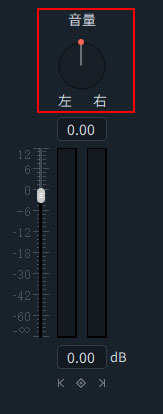
如果需要在播放片段时增大和减小音量,可以使用音频关键帧。
要添加音频关键帧,将时间轴的游标移动到要开始更改音量的位置。
双击音频片段打开音频控制面板,然后单击关键帧按钮。
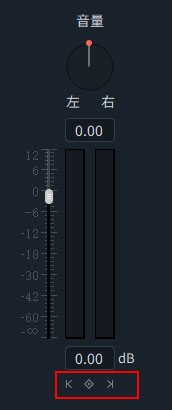
接下来,将游标移动到希望音量调整结束的位置,再次单击“关键帧”按钮。调整音量包络线(两个关键帧点之间的线)来调整音频片段中该部分的音量。

十一、音频淡入或淡出
将音频添加到时间轴后,双击打开音频调整面板。
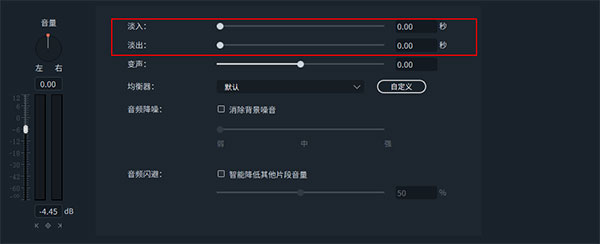
通过拖动滑块或输入淡入淡出效果持续时间来设置。
也可以使用音频波形区域左右边缘的淡入淡出图标快速设置淡入和淡出。
在音频片段的开头,将淡入标记向右拖动以应用淡入淡出效果。
要应用淡出效果,可以在音频片段的末尾将淡出标记拖到左侧。
拖动越远,淡入淡出效果将持续的时间越长。
十二、调整音频速度
调整音频的速度与调整视频速度相同:
右键单击音频文件,然后选择“速度和时长”。
您还可以在时间轴中选择音频片段,然后单击工具栏中的“调速”图标。
十三、音频降噪
要从录制的音频中删除不需要的背景噪音,可以按照以下步骤操作:
双击时间轴中的音频片段以打开音频调整面板。
选中消除背景噪音旁边的方框。
将滑块拖动到需降噪的级别(弱,中或强)。
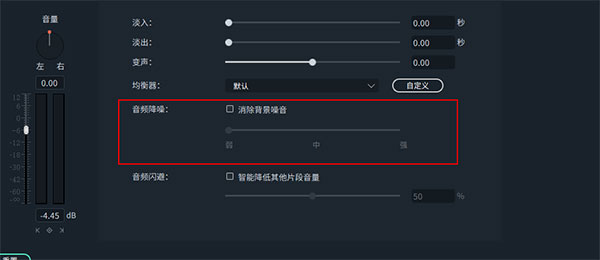
要从视频片段中删除背景噪音,双击时间轴中的视频片段以打开视频调整面板。 在“音频”选项中,重复上述操作。
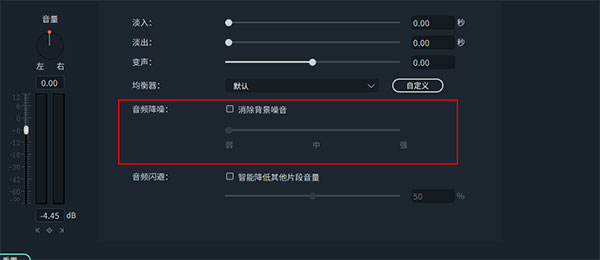
注:使用降噪工具可以消除的噪音类型包括风噪声,电脑嗡嗡声和其他持续的声音。
十四、如何使用音频均衡器(EQ)
音频均衡器(EQ)可以提高和降低音频(低音或高音)的响度。
双击时间轴中的视频或音频文件,选择“音频”选项。
您可以在均衡器下拉列表中选择预设,包括默认,古典,舞曲,低音,活力,流行,摇滚,轻音乐,电音,乡村,民族等等。 也可以单击“自定义”,通过向上或向下拖动滑块来调整。
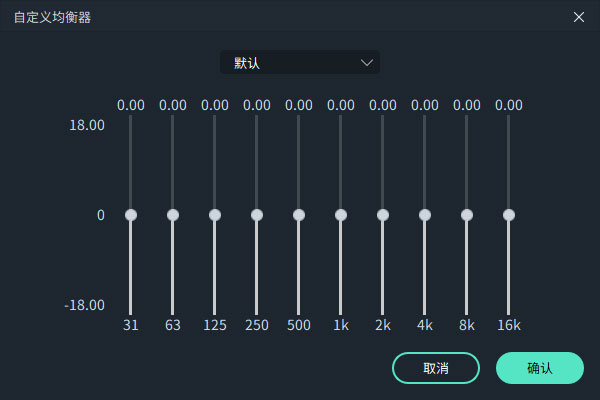
单击“确定”按钮保存调整。
十五、如何使用混音器
您可以使用混音器微调项目的音频。要使用混音器,可以按照以下步骤操作:
在工具栏中选择混音器图标来打开“混音器”面板。
通过拖动左右平衡控制中的旋钮来切换,在右侧的通道控制面板中可以清楚地看到所做的调整。
有两种模式:立体声和环绕立体声。 在环绕立体声模式下,您可以从左到右以及从前到后平移,来充分控制环绕立体声模式中的音频位置。
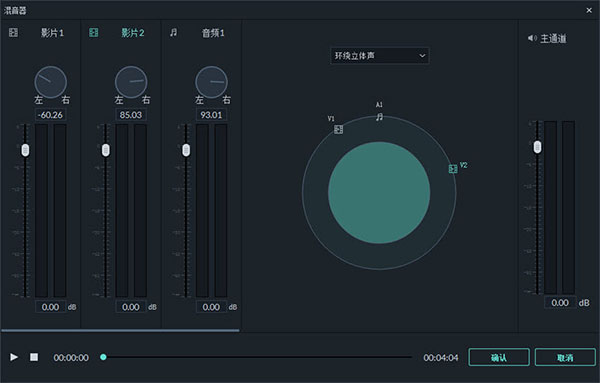
在立体声模式下,您只能向左或向右平移。
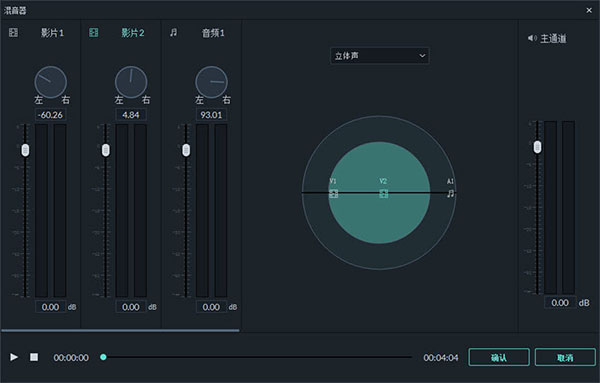
也可以在主音量区域并向上或向下拖动主音量滑块来调高或调低主音量。 完成调整后,可以单击“播放”按钮试听,确认无误即可点击“确定”来保存设置。
十六、如何使用音频闪避
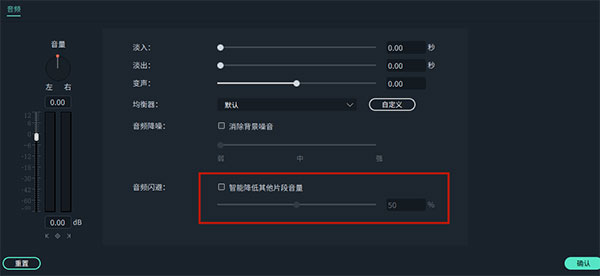
只需拖入音频素材,勾选音频闪避功能,将自动降低下一层背景音频的音量,降低背景噪音。如果移动上层音频的位置,那么下层音频降噪的区间位置,也会自动跟随变化,无需再进行调整。
常见问题
1、喵影2025与喵影2024有什么区别?
喵影2025是升级版本,VIP用户直接升级畅享软件特权。
2、如何开通使用云空间?
喵影VIP会员或企业会员在客户端(Windows & macOS)内点击同意授权即可开通万兴云空间基础会员。
3、如何在云端管理工程项目?
喵影2024支持项目、资产、预设云端同步,在同一系统(目前仅支持 Windows)不同设备上登录账号,即可下载文件进行编辑管理。还可以将视频上传云端生成分享链接,可随时随地通过浏览器访问,轻松在线批注审阅。
4、支持哪些支付方式?
支持微信或支付宝扫码支付。如出现支付失败,请检查您的余额是否充足,或刷新页面重新扫码。

 向日葵远程控制电脑版下载 v13.1.0.48900 官方免费版
 开心电视助手电脑版官方下载 v6.2 最新版
 bongocat全键盘 V0.1.6 电脑版
 vsc虚拟声卡最新版下载 v2.0 官方版
 小米助手最新版 v3.0 官方电脑版
 摄像头文字识别录入工具 v7.60 绿色免费版
 天涯社区脱水版官方版 v2020 绿色免费版
 CudaText汉化版 v1.88.3 中文版
 HakuNeko(漫画动画下载器) v6.1.7 官方版
 Windows 11 Manager官方下载正式版 v1.2.3.0 绿色中文版
 新星VOB视频格式转换器 v10.6.0.0 官方版
 4Easysoft Streaming Video Recorder(录像软件)下载 v3.1.06 官方版
 Spotflux网络安全保护软件 v2.6.7 官方电脑版
 迈迪电控柜设计工具 v1.1.0 官方版
 免淘小说电脑版下载 v9.8.8 最新版
 赤兔行车记录仪视频恢复软件免费版 v11.1 电脑版