Codesoft7中文破解版是一款广受欢迎的标签设计打印软件,提供了多种条码类型和数据源类型,并且支持包括WINDOWS在内的多个操作系统,让用户可以轻松地创建和打印各种类型的条码标签,并且无需担心老电脑上无法使用这款软件,并且支持市面上绝大部分的打印机型号,只要你的电脑能够连接标签打印机,这款软件就能将你向导标签打印出来。
Codesoft7操作也非常简单,只需简单的几步操作,就可以在CodeSoft中创建和打印用户需要的条码标签。并且还具有可视化模式、可变字段能力等许多使用的功能,让玩家在打印标签前可让你查看和编辑可变字段各和其他数据,真正做的所见即所得。
软件特色
1、支持多种条码类型:
CodeSoft支持包括一维条码、二维条码(如QR码)在内的众多条码类型,满足各种应用场景的需求。
2、强大的设计功能:
CodeSoft提供了丰富的设计工具,用户可以方便地调整条码尺寸、颜色、间距等属性,还可以添加文字、图形等元素,打造个性化的条码。
3、高效的批量处理:
CodeSoft支持从数据库或文本文件导入数据,方便地进行批量生成和打印条码,大大提高工作效率。
4、灵活的打印选项:
CodeSoft兼容多种品牌和型号的打印机,支持标签纸、热敏纸等不同材质的打印介质,满足多样化的打印需求。
5、易于学习和使用:
CodeSoft界面友好,操作简便,即使是初次接触条码打印的用户也能快速上手。
软件亮点
第一:输入速度快,与键盘输入相比,条形码输入的速度是键盘输入的5倍。并且能实现“即时数据输入”。
第二:可靠性高,键盘输入数据出错率为三百分之一,利用光学字符识别技术出错率为万分之一,而采用条形码技术误码率低于百万分之一。
第三:采集信息量大,利用传统的条形码一次可采集几十位字符的信息,二维条码更可以携带数千个字符的信息,可以包含图形或汉字,并有一定的自动纠错能力。
第四:灵活实用,条形码标识既可以作为一种识别手段单独使用,也可以和有关识别设备组成一个系统实现自动化识别,还可以和其他控制设备联接起来实现自动化管理。
另外,条形码标签易于制作,对设备和材料没有特殊要求,识别设备操作容易,不需要特殊培训,且设备也相对便宜。 目前国内有很多优秀的条形码打印软件,其中LC标签打印软件以合理的价格、简易的操作、快速的打印深得商家喜爱,软件配合普通打印机即可打印专业的条形码标签。
常见问题
条形码生成规则有几种?
条形码生成规则通常包括以下几种:
1. EAN-13码规则
EAN-13码是一种13位数字的条形码,由12位数据码和1位校验码组成。其中,前3位数字表示国家或地区代码,后9位数字表示商品编码。EAN-13码的校验码计算方法是采用第一位数字乘以3、第二位数字乘以1、第三位数字乘以3、第四位数字乘以1,以此类推,最后将所得的和对10取模,然后用10减去余数得到校验码。
2. Code 128码规则
Code 128码是一种高密度的条形码,它可以表示数字、字母、符号等各种字符。Code 128码的长度没有固定的限制,它由一个起始字符、数据字符和一个校验码组成。Code 128码的校验码计算方法是将所有数据字符的ASCII码相加,然后将所得的和对103取模,最后得到校验码。
3. Code 39码规则
Code 39码是一种常用的条形码,它由数字、字母、符号等各种字符组成。Code 39码的长度没有固定的限制,它由一个起始字符、数据字符和一个校验码组成。Code 39码的校验码计算方法是将所有数据字符的ASCII码相加,然后将所得的和对43取模,最后得到校验码。
4. QR码规则
QR码是一种二维码,它可以表示更多的信息,包括文本、网址、电话号码、电子邮件地址等。QR码的长度没有固定的限制,它由一个起始字符、数据字符和一个校验码组成。QR码的校验码计算方法是将所有数据字符的值相加,然后将所得的和对255取模,最后得到校验码。
Codesoft7中文破解版使用方法
一、设置页面
首先在设计标签之前,要根据标签的大小来设置要打印的页面格式。启动CodeSoft软件,会弹出新建空白文档标签向导对话框,按照向导操作即可新建空白文档。在软件的工具栏上点击页面设置按钮,会弹出页面设置对话框(如下图所示),一共有五个项目:备料、标签、页面、边距、RFTag,这里可以对这五个选项的默认设置进行调整。
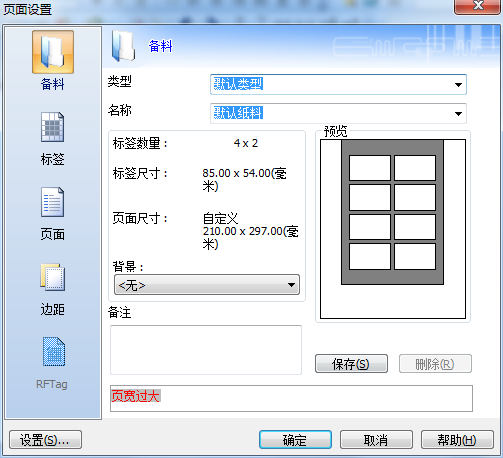
图1:页面设置对话框
提示:
(1)设置的标签大小应该跟实际的标签大小一致,纸张因为有页边距,所以比实际大小要大一些!
(2)创建页面后,需要先选择打印机。具体添加打印机教程可参考:CODESOFT 2015如何选择打印机。
二、创建条形码
CODESOFT软件提供了大量适应行业要求的符号,以及创建二维条形码的选项,用户可以用它快速创建条形码,具体步骤如下:
1.在左侧设计工具栏中,单击条形码生成工具(Barcode generation tool),或者选择“对象”——“条形码”。
2.单击工作区内部,此时会弹出“新建条码对象”对话框。(本文小编以创建Code 128码为例)
3.从 左侧“符号表示法”选项中,选择所需条形码,在右侧输入数据源内容,单击下一步。
4.在弹出的对话框中,根据要求设置条码对象属性,例如(高度、狭窄条宽度、旋转角度等),经过以上设置后,单击完成即可完成条码的创建。您可以在文档中选中条码对其大小位置进行拖动修改。
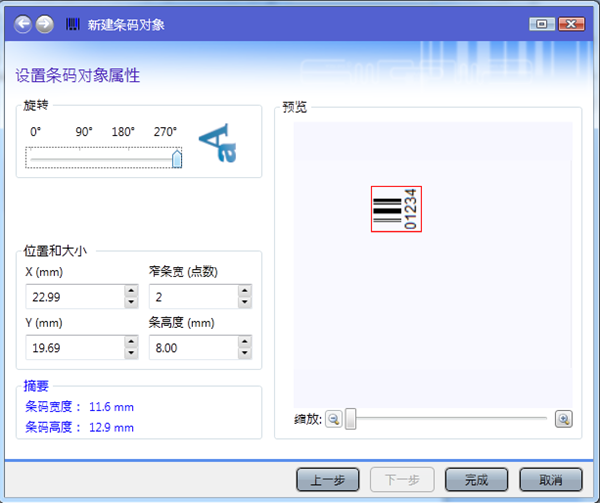
图2:创建条码
三、录入文字
制作条码标签时,经常会需要在标签中写入文本来表达一些关键信息,这时可以用CODESOFT插入文本对象,具体步骤如下:
1.运行打开CODESOFT 2015软件工作界面,在CODESOFT 2015的设计工具栏中,点击文本对象文本创建按钮图标,鼠标移动到您想在标签中放置文本对象的理想位置,然后单击,将弹出“新建文本对象”对话框。
2.在“新建文本对象”对话框中设置文本对象内容,即在“数据源”下方的输入框中,输入您要表达的文本内容,然后单击下一步。
3.进入“设置文本对象的字体属性”界面,显而易见,在此您需要对您的文本对象进行字体属性设置,以便标签更完善并符合要求。设置完成后,单击下一步。
4.进入“设置文本对象段落属性”对话界面,您可以根据要求设置文本对象的对齐方式及位置等。设置完成后,单击完成,CODESOFT 2015文本对象创建完成。
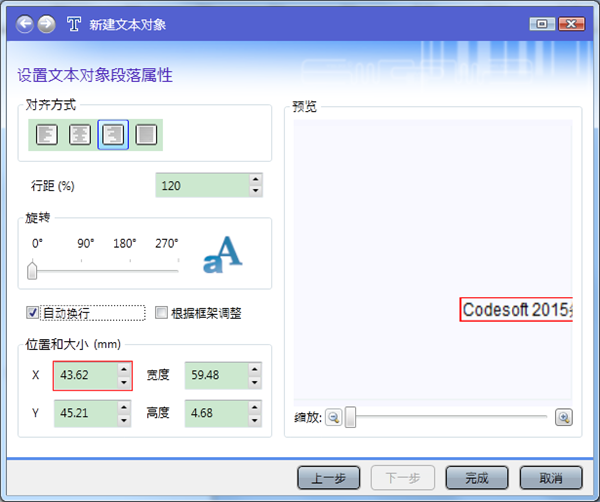
图3:设置文本对象属性
四、绘制线条
在CODESOFT进行标签设计时,经常会需要创建除条码,文本对象除外的一些对象,那就是形状对象。比如可以绘制线条,具体步骤如下:
1. 单击设计工具栏中的直线工具,或选择对象——形状——线条。
2. 单击工作区内部,按住鼠标左键的同时移动鼠标,即可画出一条直线。
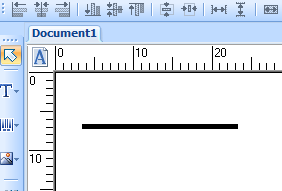
图4:绘制线条
五、打印
创建完一个标签后,就是打印了,直接点击工具栏上的打印按钮,然后输入相应的打印份数,点打印就可以打印处相应的标签数量了。

 爱乐奇客户端最新版 v7.5.0 官方版
 中山证券赢者专业版官方下载 v20231215 最新版
 中望3D2024永久激活版网盘分享 电脑版
 多开分身VIP特别版 v7.7 免费电脑版
 PS2模拟器电脑版 v3.3.2 汉化版
 沙丁鱼挂机软件 v2019 官方版
 联众世界游戏大厅官方版 v2020 绿色免费版
 宙斯浏览器电脑版 v2020 最新PC版
 StudioLine Photo Classic下载 v4.2.65 绿色免费版
 工银e投资最新版 v1.31.0.0 电脑版
 神奇全自动抠图软件免费版 v5.1.0.480 电脑版
 逐浪文本大师破解版下载 v0.1 免费版
 Orange中文版 v10.5.34.21025 电脑版
 4Easysoft Video to MP3 Converter(音频转换器) v3.2.22 官方版
 向日葵客户端下载电脑版 v10.2.2 官方最新版
 易组卷智能本地题库最新版 v2.7.0 官方免费版