CorelDRAW x4免安装绿色版是一款非常好用的多功能电脑绘图软件,这款软件采用了非常简洁直观的操作界面并且还内置了非常丰富的功能,相关用户在这里无需经过专业学习便可以进行各种图纸的绘制操作并且还可以对细节处着手修改,这样一来就能够帮助用户在极短的时间里制作出一幅精美的图片,有效提升用户在绘图方面的工作效率。
coreldraw x4免安装绿色版能够为用户提供独立的页面图层、交互式表格、原始相机文件支持、矫正图像等一系列功能,这样就能够很好的满足了相关用户的使用需求。除此之外,该软件还内置了注册机文件,相关用户安装完成之后便可以永久免费使用。
功能介绍
CorelDRAW X4 具有 50 多项重大改进的新功能,其中包括:
1、活动文本格式:CorelDRAW Graphics Suite X4 引入了活动文本格式,从而使用户能够先预览文本格式选项,然后再将其应用于文档。通过这种省时的功能,用户现在可以预览许多不同的格式设置选项(包括字体、字体大小和对齐方式),从而免除了通常在设计过程进行的“反复试验”。
2、独立的页面图层:现在,用户可以独立控制文档每页的图层并对其进行编辑,从而减少了出现包含空图层的页面的情况。用户还可以为单个页面添加独立辅助线,便可以为整篇文档添加主辅助线。因此,用户能够基于特定页面创建不同的图层,而不受单个文档结构的限制。
3、交互式表格:使用CorelDRAWGraphics Suite X4 中新增的交互式表格工具,用户可以创建和导入表格,以提供文本和图形的强大的结构布局。用户可以轻松地对表格和表格单元格进行对齐、调整大小或编辑操作,以满足其设计需求。此外,用户还可以在各个单元格中转换带分隔符的文本,以及轻松添加和调整图像。
4、Windows Vista® 集成:CorelDRAW Graphics Suite 是经过 Windows Vista? 认证的唯一专业图形套件。CorelDRAW Graphics Suite X4 旨在利用 Windows Vista 的最新创意功能,同时依然能够为 Windows® XP 用户提供最佳体验。CorelDRAW Graphics Suite X4 可以通过“打开”和“导入”对话框直接与 Windows Vista 的桌面搜索功能集成,从而使用户能够按作者、主题、文件类型、日期、关键字或其他文件属性搜索文件。用户还可以在保存文件时轻松地添加自己的关键字、等级或其他注释,以便更好地组织他们的项目。
5、文件格式支持:通过增加对 Microsoft® Office Publisher 的支持,CorelDRAW Graphics Suite X4 保持了其在文件格式兼容性方面的市场领先地位。用户还能将该套件与 Microsoft Word 2007、Adobe Illustrator® Creative Suite® 3、Adobe Photoshop® CS3、PDF 1.7 (Adobe® Acrobat® 8)、AutoCAD® DXF® 、AutoCAD® DWG® 、Corel Painter® X 无缝集成,从而能够比以往更轻松地与客户和同事交换文件。
6、专业设计的模板:CorelDRAW Graphics Suite X4 包括 80 个经专业设计且可自定义的模板,帮助用户轻松地开始设计过程。设计员注释中随附了这些灵活且易于自定义的模板,这些注释提供有关模板设计选择的信息、针对基于模板输出设计的提示,以及针对在自定义模板的同时遵守设计原则的说明。
7、专用字体:CorelDRAW Graphics Suite X4 扩展了新字体的选择范围,可帮助用户确保已针对目标受众优化其输出。这种专用字体选择范围包括 OpenType? 跨平台字体,这可为 WGL4 格式的拉丁语、希腊语和斯拉夫语输出提供增强的语言支持。
8、欢迎屏幕:通过 CorelDRAW Graphics Suite X4 的新欢迎屏幕,用户可以在一个集中位置访问最近使用过的文档、模板和学习工具(包括提示与技巧以及视频教程)。为激发用户灵感,欢迎屏幕还包括一个图库,其中展示了由世界各地 CorelDRAW Graphics Suite 用户创作的设计作品。
Corel PHOTO-PAINT® 中的新增功能
1、原始相机文件支持:Corel PHOTO-PAINT? 现在包括对原始相机文件格式的支持,从而使用户能够直接从他们的数码相机导入原始相机文件。借助对大约 300 种不同相机类型的支持以及可提供实时预览的交互式控件,用户可以通过 Corel PHOTO-PAINT X4 和 CorelDRAW X4 查看文件属性及相机设置、调整图像颜色和色调以及改善图像质量。
2、矫正图像:使用 Corel PHOTO-PAINT,用户可以快速轻松地矫正以某个角度扫描或拍摄的图像。通过 PHOTO-PAINT 的交互式控件、带有垂直和水平辅助线的网格以及可实时提供结果的集成柱状图,用户可以比以往更轻松地矫正扭曲的图像。此外,用户还可以选择自动裁剪他们的图像。
3、调合曲线调整:通过增强的“色调曲线”对话框,Corel PHOTO-PAINT X4 用户可以更精确地调整他们的图像。现在,用户在调整图像时,可使用集成的柱状图接收实时反馈。此外,用户还可以使用新的滴管工具在其图像的色调曲线上精确定位特定颜色位置,以及沿着色调 曲线选择、添加或删除节点。
coreldraw x4破解版安装方法
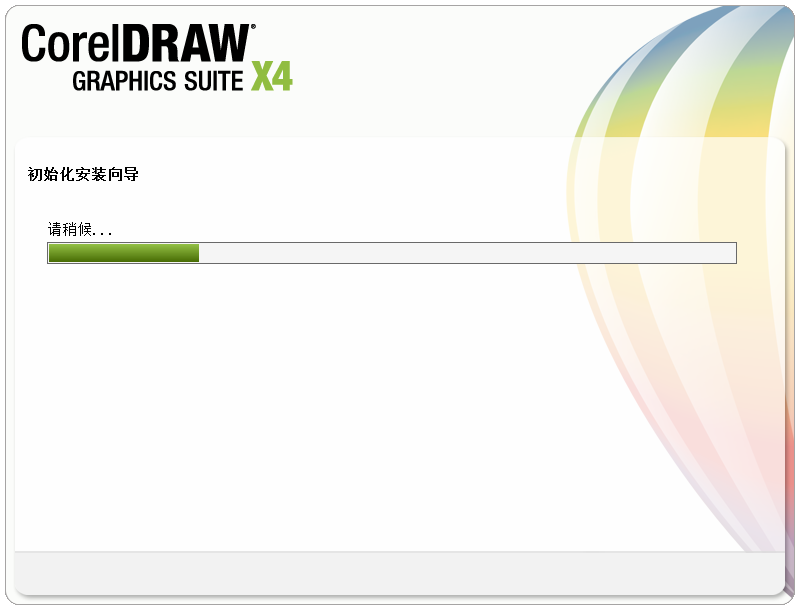
1、在开心电玩网将CorelDraw X4下载下来,并解压到当前文件夹中,点击其中的exe应用程序,弹出界面,如图,
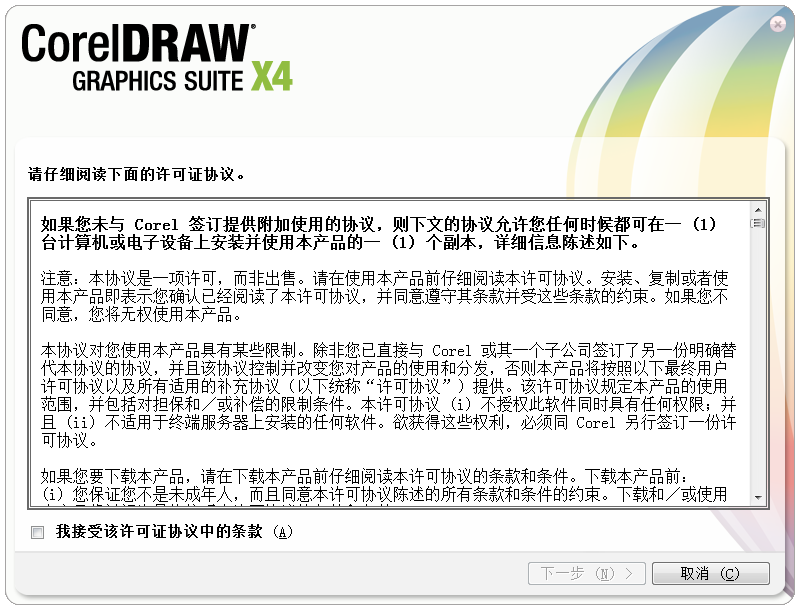
2、加载完毕,仔细阅读许可协议,选择接受,单击【下一步】,
3、出现如下界面,这是提醒我们支持正版,大家可以暂时忽略,直接单击【下一步】,

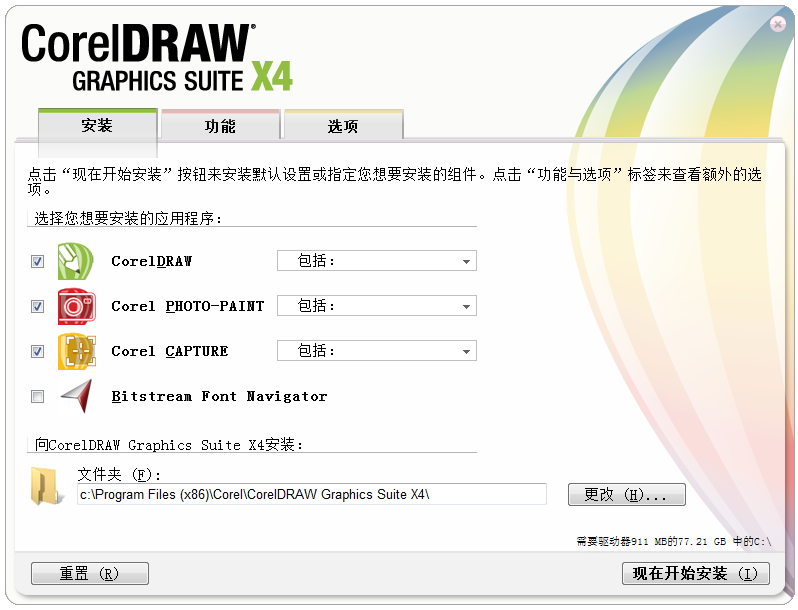
4、进入CorelDraw X4的附加任务设置界面,这里有三大模块,我们先看【安装】模块,可以选择安装其他附加产品,然后单击【更改】,设置CorelDraw X4保存路径,
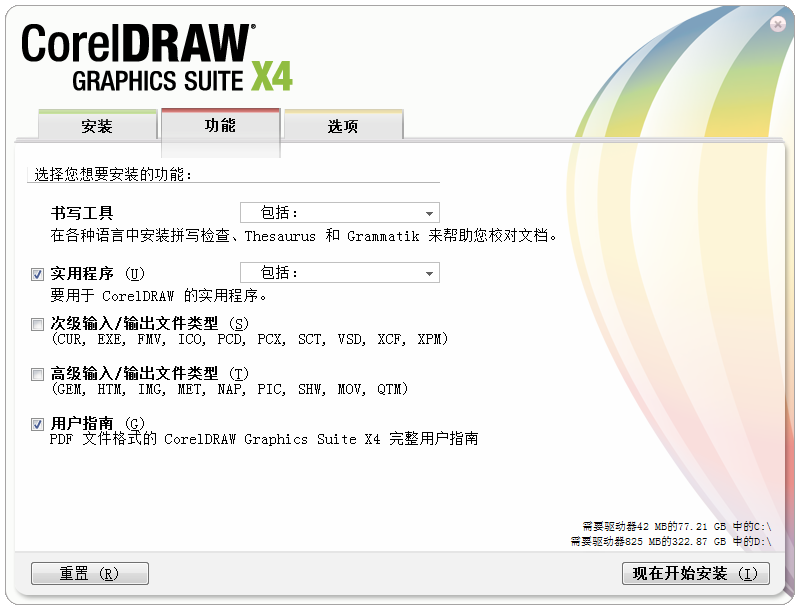
5、单击【功能】,进入界面,根据自己的使用习惯勾选相应功能,建议勾选【用户指南】,有什么不懂的问题可以参考该指南,
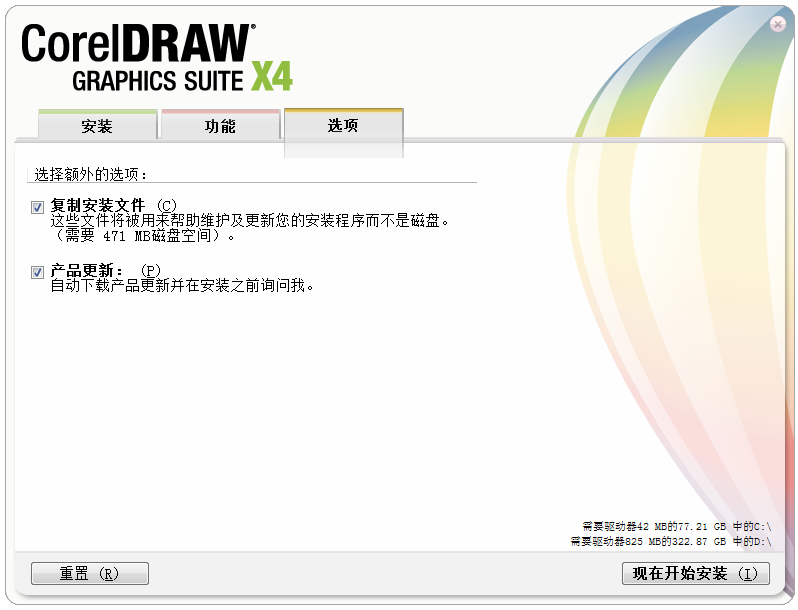
6、单击【选项】,进入界面,根据实际情况进行选择,然后单击【现在开始安装】,
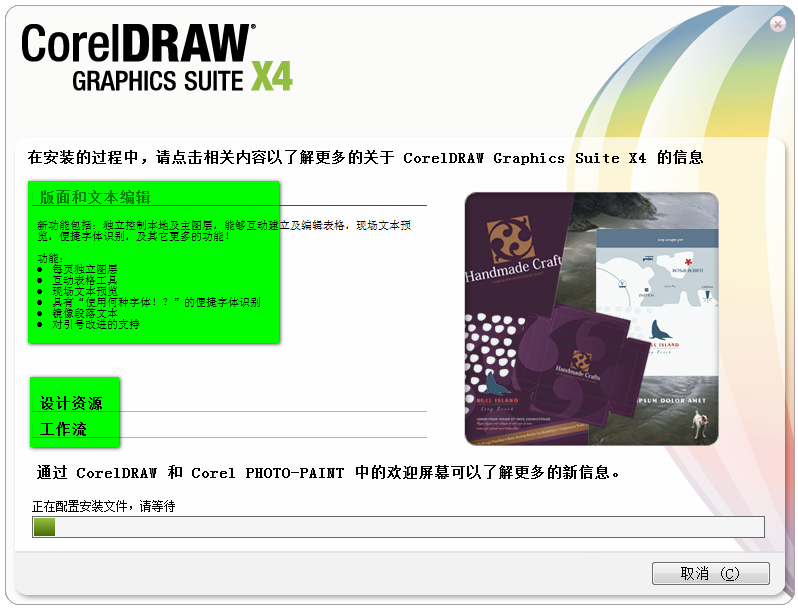
7、正在安装软件,耐心等待即可,你也可以单击绿色区域,查看一些功能介绍,
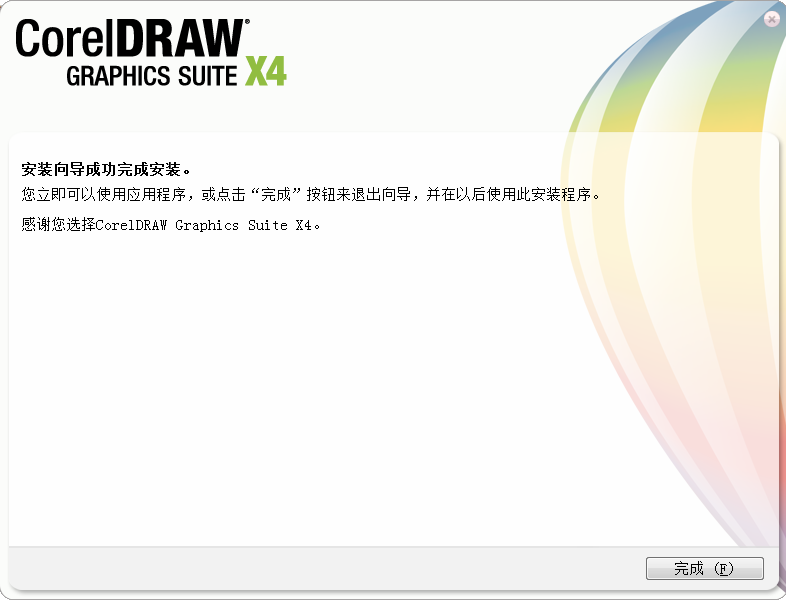
8、CorelDraw X4安装完成,单击【完成】按钮即可。
快捷键
保存当前的图形【Ctrl】+【S】。
打开编辑文本对话框【Ctrl】+【Shift】+【T】。
擦除图形的一部分或将一个对象分为两个封闭路径【X】。
撤消上一次的操作【Ctrl】+【Z】。
撤消上一次的操作【ALT】+【Backspase】。
垂直定距对齐选择对象的中心【Shift】+【A】。
垂直分散对齐选择对象的中心【Shift】+【C】。
垂直对齐选择对象的中心【C】。
将文本更改为垂直排布(切换式)【Ctrl】+【.】。
打开一个已有绘图文档【Ctrl】+【O】。
打印当前的图形【Ctrl】+【P】。
打开“大小工具卷帘”【ALT】+【F10】。
运行缩放动作然后返回前一个工具【F2】。
运行缩放动作然后返回前一个工具【Z】。
导出文本或对象到另一种格式【Ctrl】+【E】。
导入文本或对象【Ctrl】+【I】。
发送选择的对象到后面【Shift】+【B】。
将选择的对象放置到后面【Shift】+【PageDown】。
发送选择的对象到前面【Shift】+【T】。
将选择的对象放置到前面【Shift】+【PageUp】。
发送选择的对象到右面【Shift】+【R】。
发送选择的对象到左面【Shift】+【L】。
将文本对齐基线【ALT】+【F12】。
将对象与网格对齐(切换)【Ctrl】+【Y】。
对齐选择对象的中心到页中心【P】。
绘制对称多边形【Y】。
拆分选择的对象【Ctrl】+【K】。
将选择对象的分散对齐舞台水平中心【Shift】+【P】。
将选择对象的分散对齐页面水平中心【Shift】+【E】。
打开“封套工具卷帘”【Ctrl】+【F7】。
打开“符号和特殊字符工具卷帘”【Ctrl】+【F11】。
复制选定的项目到剪贴板【Ctrl】+【C】。
复制选定的项目到剪贴板【Ctrl】+【Ins】。
设置文本属性的格式【Ctrl】+【T】。
恢复上一次的“撤消”操作【Ctrl】+【Shift】+【Z】。
剪切选定对象并将它放置在“剪贴板”中【Ctrl】+【X】。
剪切选定对象并将它放置在“剪贴板”中【Shift】+【Del】。
将字体大小减小为上一个字体大小设置。【Ctrl】+小键盘【2】。
-
 2026-02-08

 Abaqus2024破解版百度云 32/64位 完整中文版
 MAXQDA Analytics Pro 2020(质性分析软件) v20.2.1 中文版
 英语六级君PC版 v6.4.0 官方版
 Chikitsa(患者管理系统) V0.9.9 官方版
 Hitomi Downloader多功能下载工具电脑版下载 v3.7 官方中文版
 网站速度测试工具 v2020 绿色免费版
 会声会影2022中文版下载 v25.0.0.376 电脑版
 千里云软件下载 v11.0 免费版
 RailClone免费下载 v3.3.1 特别版
 山外多功能调试助手免费版 v1.1.9 官方版
 谷歌地球下载 V7.3.2.5495 专业版
 河小象编程客户端下载 v1.0.3 官方电脑版
 KidsTalk(少儿英语互动课堂) v3.0.47 官方版
 崽崽ZEPETO最新版下载 v4.9.010 电脑版
 CPS排版系统特别版 v2.1 绿色免费版
 老毛桃U盘启动盘制作工具Win10纯净版下载 v9.5 完整版