CorelDRAW x4 SP2精简版是一款专业强大的图形图像制作软件,该软件凭借丰富的功能和专业的图形设计、照片编辑以及网站设计工具,通过完善的智能工具集合,让你轻松创建和完成设计项目任务,使用户能够随心所欲地展现自己的风格与创意。无论是页面样式、徽标标志、广告标牌、车身贴和传单、模型绘制、插图描画都可以轻松完成任务。
本次带来的是CorelDRAW x4 SP2精简增强版,经过网络大神定制修改,精简版会移除一些不必要的组件,比如其他语言的界面支持或不太常用的功能,这可能会导致安装包体积减小,方便用户在其他设备兼容使用。
软件特色
1、插图
CorelDRAW X4 提供了一些直观的矢量插图工具,这些工具能够满足当前工作繁忙的专业设计人员和志向远大的图形艺术家的需求。无论您是设计公司徽标,还是从事生产计划严格的大型项目,它都能快速交付工作成果。
2、矢量插图
满怀信心地处理各种各样的项目,从徽标和 Web 图形、多页手册到引人注目的标牌,无所不含。
3、市场领先的文件兼容性
打开、编辑和另存为其他行业标准格式,包括 Adobe Illustrator AI 文件。支持 100 余种导入/导出过滤器,提供了更大的灵活性。
4、版面
CorelDRAW X4 具有节省时间的文本和页面布局增强功能,能够帮助您更快地完成设计。
5、交互式表格
创建和导入表格,以提供文本和图形的结构布局。
6、独立的页面图层
通过在多页面文档中创建单独的页面布局,可以更自如地对设计进行控制。
7、活动文本格式
在应用文本格式更改之前查看效果。
8、WhatTheFont 集成
通过立即识别现有设计或从客户那里收到的作品中的字体来节省时间(仅限英文版)。
9、镜像段落文本
垂直和/或水平镜像文本。
“创建边界”、“简化的星形”和“智能填充”。
通过可自动完成任务并简化设计过程的易用工具,更快速地完成工作。
CorelDRAW x4 SP2精简版使用教程
【如何设置快捷键】
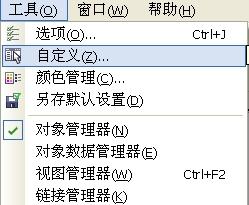
1.首先打开CorelDraw X4,然后根据下图中我们选择【工具】按钮选择【自定义】选项
2.进入到CorelDraw X4绿色版的自定义选项后,选择【命令】按钮。
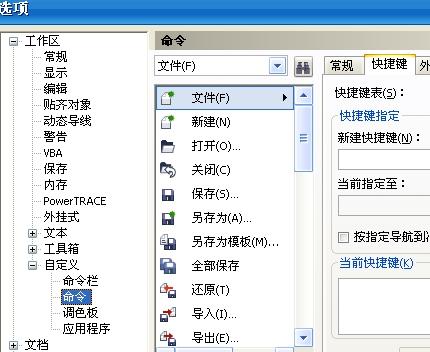
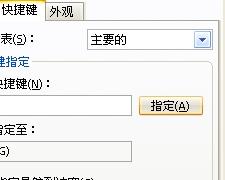
3.进入到命令按钮后就可以设置CorelDraw X4绿色版的快捷键了,如下:
【使用技巧】
1、快速拷贝色彩和属性
在CorelDraw软件中,给其群组中的单个对象着色的最快捷的方法是把屏幕调色板上的颜色直接拖拉到对象上。同样地道理,拷贝属性到群组中的单个对象的捷径是在用户拖拉对象时按住鼠标右键,而此对象的属性正是用户想要拷到目标对象中去的。当用户释放按钮时,程序会弹出一个右键显示菜单,在菜单中用户可以选择自己想要拷贝的属性命令
2、让渐变效果更平滑
渐变效果是图象制作过程中常用的一种效果,如何把这种效果的渐变层次处理得更平滑、更自然一点,就变得非常重要了。在CorelDraw中,获得平滑的中间形状的最好方法是以渐变控制物件作为开始,此渐变控制物件使用相同节点数量,并且是在相同的绘图顺序(顺时针或者逆时针方向)下建立的。这样做的话,需要通过修改第一个物件的拷贝来建立你的第二个物件。在第一个物件被选择后,在数字键盘上按+键来复制它。把复制件放在一边,选择Shape工具,并且开始重新安排节点。如果你需要在这儿或那儿添加额外的节点来制造第二个物件(在CorelDraw中,你能在曲线上双击以添加节点),请同时在第一物件中添加相对应的节点。如果你的形状有许多节点,你可以放置一个临时性如圆圈一样的标识器在第一物件中邻近节点的地方,也放置另一个标识器在第二物件中邻近对应的节点的地方
3、自由擦除线条
在CorelDraw中,我们可以使用其中的手绘铅笔工具进行任意地“发挥”,不过,一旦发挥过头,不小心把线条画歪了或画错了,您该怎么处理呢?也许,您会想到将线条删除或者做几次撤消工作,其实还有一种更灵活的方法就是按下Shift键,然后进行反向擦除就可以了
4、快速输出结果
有人说,输出结果不就是单击一下“打印”按钮就可以了,其输出速度是不由人控制的。这话没错,不过在使用CorelDraw制作图象,在列印输出之前最好先检查一下页面,在非列印区的页面上是否存放了很多暂存的物件,这些物件在列印输出时,虽然没有实际被列印出来,但依旧会被计算处理,这样计算机就要多花时间来处理,为此我们只要删除掉这些暂存的物件,就能大大提高输出的速度了
5、驱除图上的麻点
在扫描时或处理图像时,由于工作上的原因或者其他方面的因素,无意中在图象加进一些噪音或者是麻点,虽然这些缺陷不能影响整幅图象的效果,但如果您是一位完美主义者,一定要将这些麻点“请走”,该怎么办呢?解决的办法是将该图转成位图,一次不行可再做一次,亦可转存到CorelDraw8.0中输出
6、快速选择技巧
有时在使用CorelDraw来制作图形时,需要同时用到多个对象,若是这些对象相互重叠越来越多时,则用鼠标就越难点选到被覆盖在下面的对象,除非用户把覆盖在上面的对象一一移走。但这样*作有点太麻烦了,其实用户可以使用键盘上的ALT键加上滑鼠点选,就可以很方便地选取被覆盖在底层的对象了
CorelDRAW x4 SP2精简版安装教程
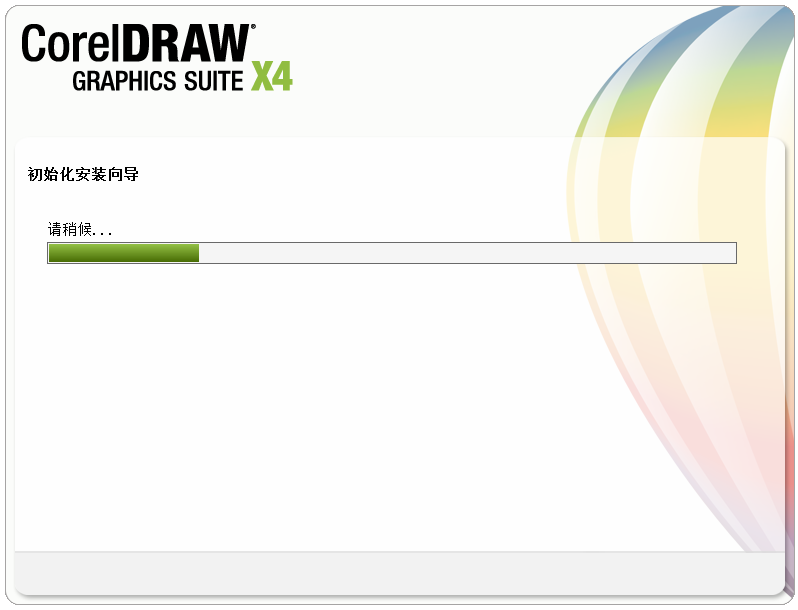
1、在开心电玩将CorelDRAW X4矢量绘图软件下载下来,并解压到当前文件夹中,点击其中的exe应用程序,弹出界面,如图;
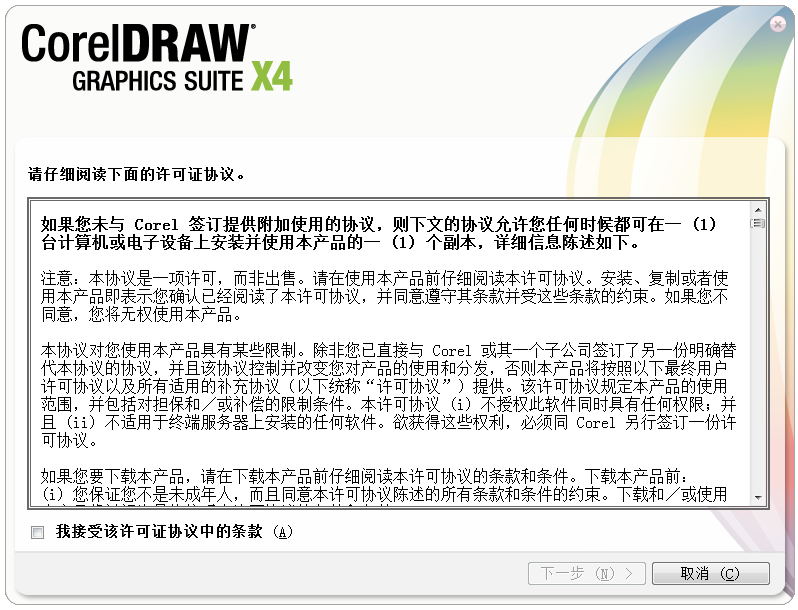
2、加载完毕,仔细阅读许可协议,选择接受,单击【下一步】;
3、出现如下界面,这是提醒我们支持正版,大家可以暂时忽略,直接单击【下一步】;

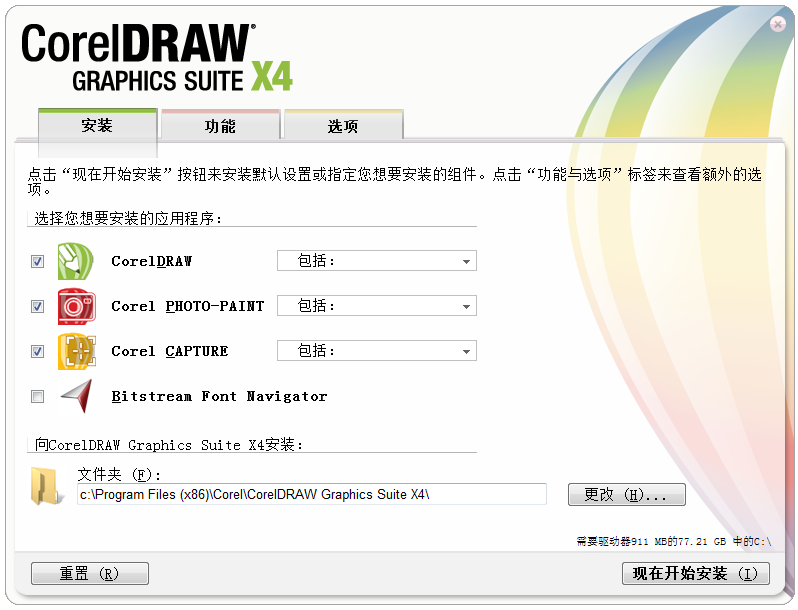
4、进入CorelDraw X4的附加任务设置界面,这里有三大模块,我们先看【安装】模块,可以选择安装其他附加产品,然后单击【更改】,设置CorelDraw X4保存路径;
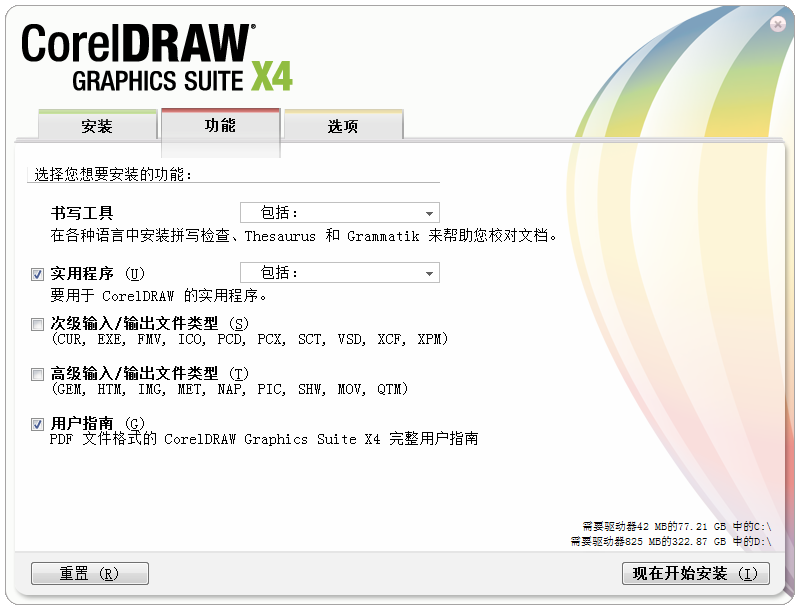
5、单击【功能】,进入界面,根据自己的使用习惯勾选相应功能,建议勾选【用户指南】,有什么不懂的问题可以参考该指南;
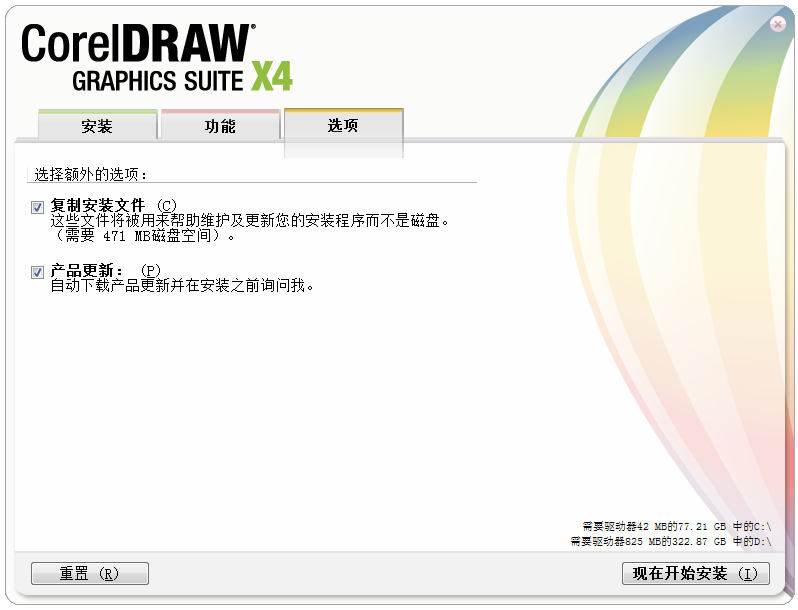
6、单击【选项】,进入界面,根据实际情况进行选择,然后单击【现在开始安装】;
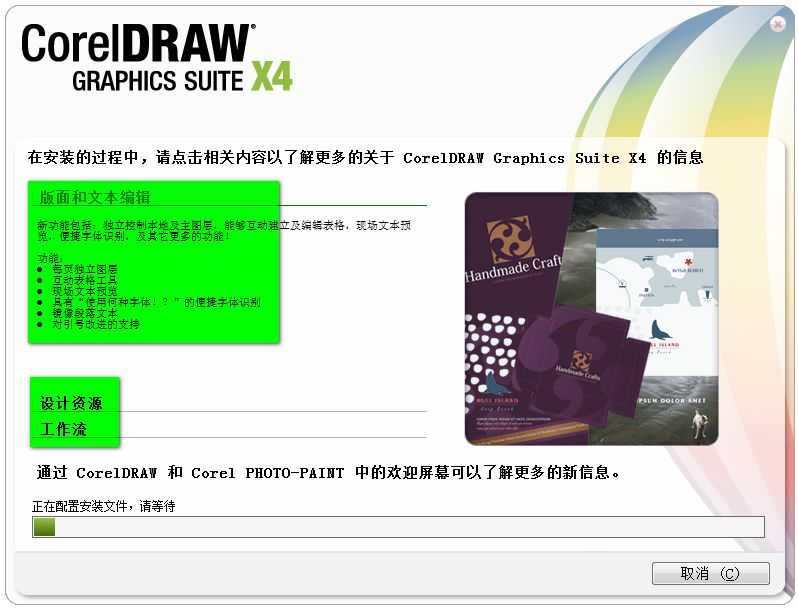
7、正在安装软件,耐心等待即可,你也可以单击绿色区域,查看一些功能介绍;
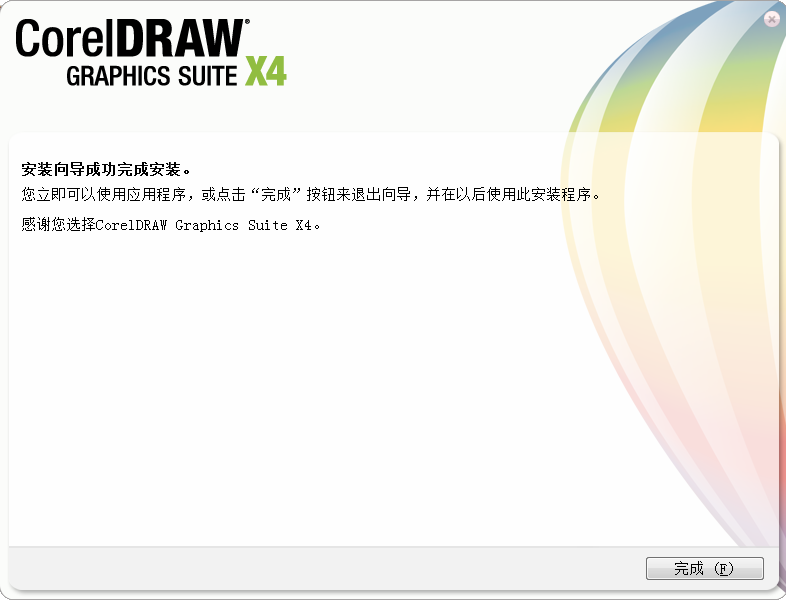
8、CorelDraw X4安装完成,单击【完成】按钮即可。

 新版Razer Synapse4试用版下载(雷云4) v4.0.406 官方版
 一加全机型万能工具箱电脑版下载 v3.7.6 最新版
 火绒弹窗拦截工具独立版 单文件版
 FinePrint免安装版下载 v11.33 绿色版
 快商通官方版下载安装 v5.1.41.14 电脑版
 彩虹下载器下载 v1.0.0 最新版
 UltraEdit软件最新版下载 v31.3.0.8 电脑版
 国家税务总局学习兴税平台下载 v1.2.0.10 官方电脑版
 JetBoost官方下载 v2.0.0.67 中文版
 阿拉丁淘客工具箱官方版下载 v1.0.166 免费版
 SVN客户端 v1.9.4.27285 官方绿色版(支持32位、64位)
 Hasleo Backup Suite(windows数据备份) v1.5 官方版
 UnFold3D中文版 v9.0.2 汉化版
 耐卡影音百度云下载(最全的美剧影片资源) v3.0 最新电脑版
 System Font Size Changer下载 v2.0.0.3 绿色单文件版
 jQuery Validate插件下载 官方免费版