
傲梅分区助手9.1特别版是一款非常小巧实用的电脑硬盘分区工具,这款软件操作起来非常方便,我们只需要通过傲梅分区助手9.1特别版百度云来对电脑硬盘里的空间进行分配,这样就可以马上将整个硬盘分成多个不同的分区,从而方便你管理文件。
傲梅分区助手9.1特别版为用户们提供了复制分区、快速分区、合并分区、切割分区、恢复分区等多种不同的功能,从而让你可以轻松管理电脑的硬盘分区。而且傲梅分区助手9.1特别版百度云还可以支持数据恢复,能够帮助你寻找到丢失的重要文件。
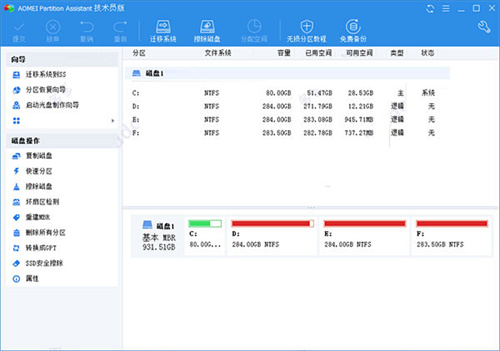
软件特色
1、调整分区大小:无损数据扩大分区或缩小的容量
2、快速分区:为装机童鞋提供最方便和快速的“快速分区”操作
3、合并与拆分分区:合并两个或多个分区到一个分区,拆分一个大分区到多个小分区
4、分配空闲空间:重新分配磁盘上的未分配空间给己存在的分区
5、创建,删除与格式化:基本分区操作,不管什么情况下都可以直接的创建新分区
6、复制磁盘与分区:克隆硬盘所有数据到另一块硬盘上
7、擦除磁盘与分区:擦除磁盘或分区以防止删除的隐私数据被恢复
8、分区按扇区对齐:将分区按4KB,8KB等扇区对齐,优化数据存取速度
9、主逻辑分区互转:主分区与逻辑分区之间的相互转换
10、MBR与GPT磁盘互转:无损数据互转MBR磁盘和GPT磁盘
11、命令行无损分区:您可以使用或集成分区助手的命令行让无损分区更方便
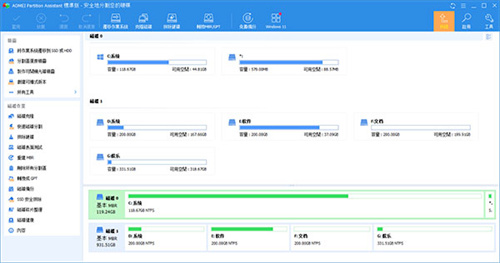
软件功能
调整分区大小——随着软件的安装与数据量的一天天增加,这可能使C盘的空间逐渐不足,使系统的运行速度直接受到影响。由于系统的性能的不佳,磁盘空间不足等问题,可能会使您深感烦恼,这时需要对系统进行优化,或需要调整系统盘的空间大小。分区助手正是这样的工具,它提供的扩展分区向导能轻易完成对C盘进行扩容。
磁盘分区恢复——误操作或病毒等原因可能导致分区丢失,针对磁盘上分区被误删除或丢失的情况,我们可以通过搜索磁盘将其恢复回来。傲梅科技提供的功能支持恢复各种类型的分区以解决您丢失分区的烦恼。创建可启动的光盘能为您创建一个基于Windows PE的引导光盘,当系统不能启动时,您可以通过这个光盘来进行分区恢复或分区管理。
系统迁移——现在固态硬盘(SSD)是越来越流行了,由于SSD硬盘的容量比较小(如64GB,128GB比较常见),通常我们将SSD当做系统盘来使用,把操作系统安装到SSD上,使得OS的启动速度和运行速度特别地快。分区助手提供了一个强大的功能能把您己有的操作系统快速地迁移到SSD磁盘,然后就可以直接从SSD磁盘启动。这个迁移功能能为您省下重新安装应用程序的麻烦,可谓省时省力。此外,这个功能也能将系统迁移到传统的HDD硬盘。
磁盘克隆——分区助手内嵌了一步步操作的拷贝(克隆)向导,以帮助您更轻松地复制分区到其它磁盘,或复制一个硬盘到另一个硬盘。您可以使用这个功能备份在磁盘分区中的数据,也可以迁移或传输磁盘与分区到其它存储设备,如克隆分区到固态硬盘。
安装Win10到U盘——是否想制作一个带有Windows 8/8.1/10系统的可移动磁盘或U盘?或者想制作一个系统紧急修复盘?分区助手提供了Windows to go创建器,它能弥补Windows 8/8.1/10自带的Windows to go功能的不足,能让您更轻松地将Windows 8/8.1/10系统安装到U盘或移动硬盘上,为您打造移动化的Windows办公U盘。
傲梅分区助手9.1特别版安装步骤
1、从开心电玩下载傲梅分区助手软件包,将压缩包解压,使用鼠标左键双击打开解压得到的安装文件。
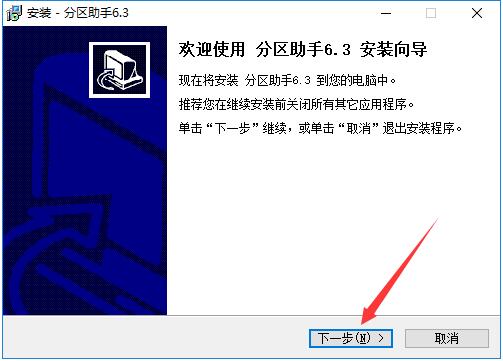
2、进入安装程序,确认安装后,点击“下一步”。
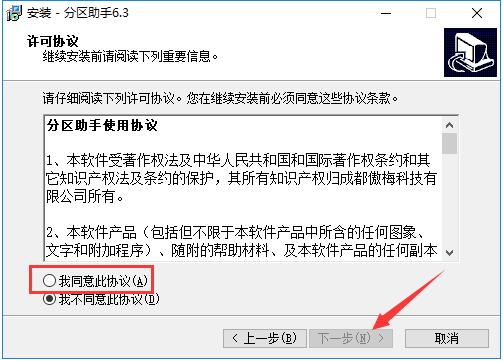
3、阅读分区助手软件许可协议,建议各位用户仔细阅读,如无异议的话,则使用鼠标左键单击选择左下角的“我同意此协议”,然后点击“下一步”。
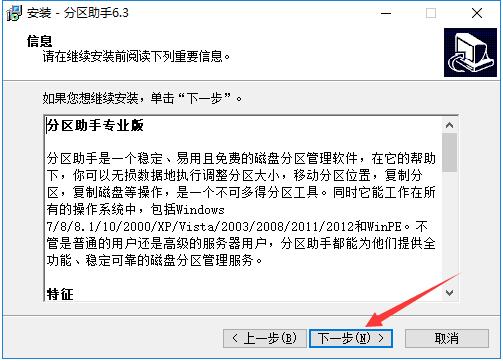
4、阅读软件相关信息,了解软件功能,之后点击“下一步”。
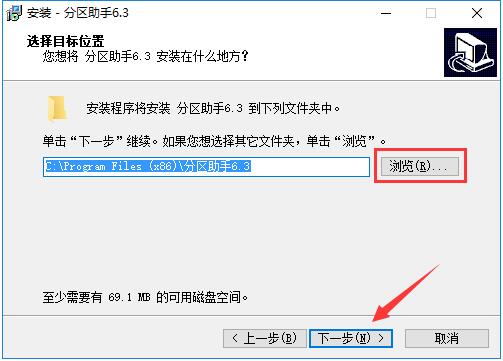
5、点击“浏览”选择傲梅分区助手的安装目录,此处不建议安装在C盘,如果C盘文件过多的话,会影响计算机的运行速度。选定后点击“下一步”。
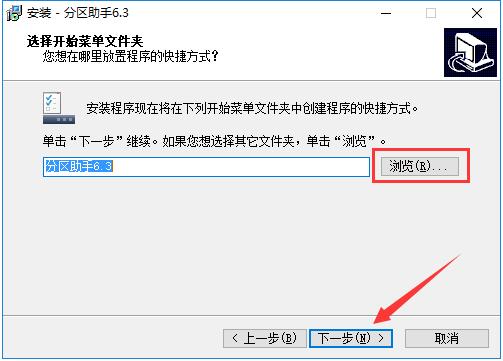
6、点击“浏览”选择傲梅分区助手的开始菜单文件夹,一般情况下保持默认设置即可。之后点击下方的“下一步”按钮。
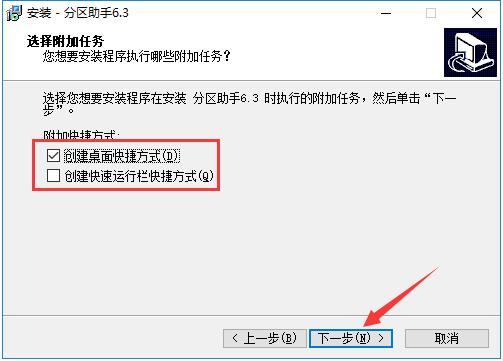
7、然后用户根据使用需要选择是否“创建桌面快捷方式”和“创建快速启动栏快捷方式”,确认选择后点击“下一步”。
8、确认安装信息,确保信息正确,知道点击“安装”按钮开始安装。
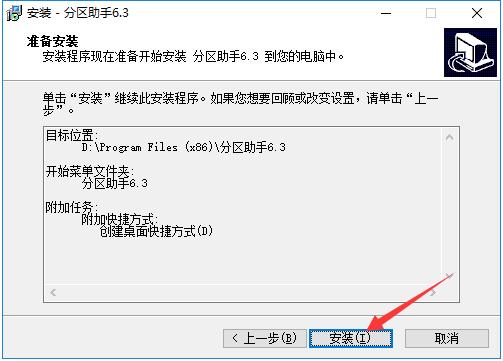
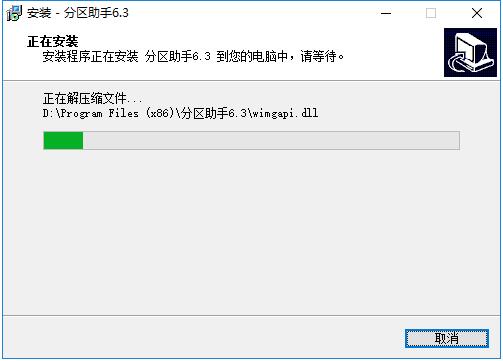
9、傲梅分区助手的安装过程大约需要3分钟,请耐心等待。
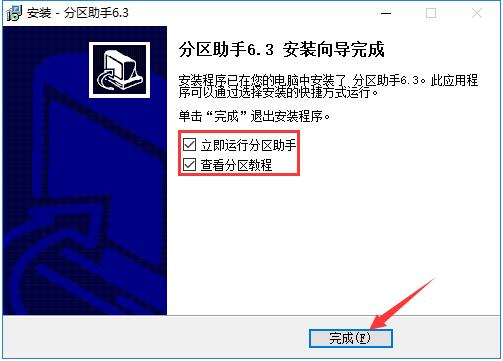
10、安装结束后,会自动跳转至安装完成界面。如果需要马上使用傲梅分区助手则勾选“立即运行分区助手”;如果需要了解使用方法,则勾选“查看分区教程”。最后点击“完成”按钮即可。
傲梅分区助手9.1特别版使用技巧
傲梅分区助手9.1特别版怎么迁移系统到固态硬盘?
1、打开傲梅分区助手。在主页面选择“迁移系统到固态硬盘”(注:此功能也能用来迁移系统到普通的机械硬盘)。按照程序指示进行操作。
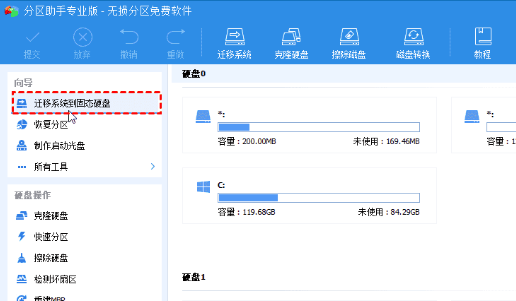
2、选中您硬盘上的“未分配空间”,要覆盖的分区,或直接选择一块硬盘,点击“下一步”继续。
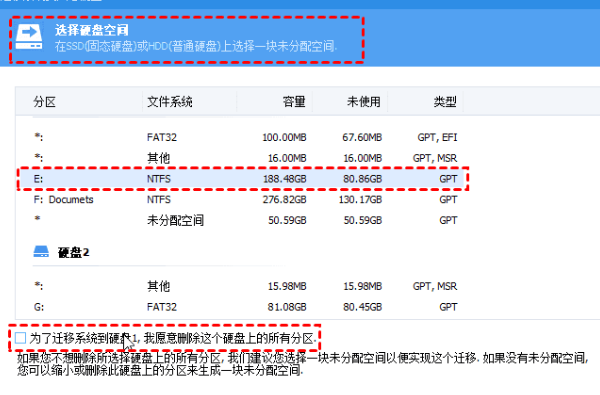
3、在这个窗口中,您可以修改相关信息(包括大小,位置,和盘符),通常都保持默认设置。根据自己喜好设置好之后,点击“下一步”。
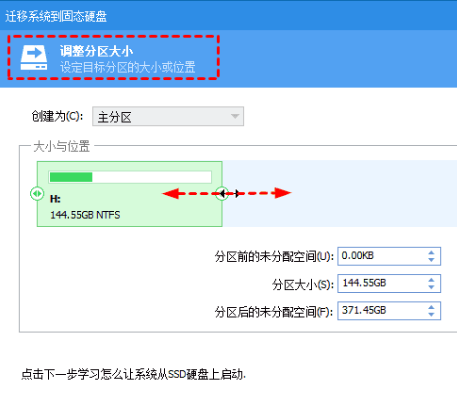
4、阅读完“引导操作系统”注意事项后,可点击“完成”,返回主界面。
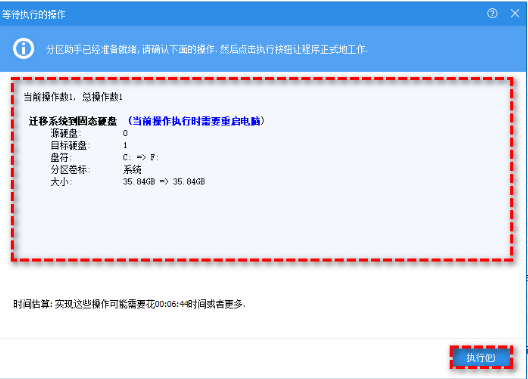
5、返回到分区助手主界面,点击主界面左上角“提交”,并根据软件的提示,完成您的系统盘迁移操作。(系统迁移完成后,请记得更改电脑的启动顺序)。
-

傲梅分区助手中文破解下载 v10.6.0 完整便携版
类型:系统优化2026-02-08 -

傲梅分区助手免安装单文件版 v9.1.0 电脑版
类型:系统工具2026-02-08 -

傲梅分区助手绿色便携版下载 v10.10.0 电脑版
类型:系统工具2026-02-08 -

傲梅分区助手pe版下载(附使用教程) v9.1 最新版
类型:系统工具2026-02-07

 逐浪文本大师破解版下载 v0.1 免费版
 PDF Index Generator(PDF索引生成器) v3.1 官方版
 QQ2021最新版电脑版 官方版
 CAD迷你画图2022会员全功能破解版 v2022R1 离线登陆版
 夜神安卓模拟器2022最新版 v7.0.3.2 官方版
 互传备份助手电脑版 V1.1.0 官方版
 批量重命名软件 v1.0 电脑版
 REDUCE(交互式代数计算系统) v5424 官方版
 神奇全自动抠图软件免费版 v5.1.0.480 电脑版
 BarTender永久激活版下载 v11.3 免费版
 小学同步课堂免费版 v1.0 特别版
 机器人快车(RoboExp) v6.0.5 官方版
 PHOTORECOVERY照片恢复软件 v5.2.2.2 中文特别版
 BCDautofix系统启动修复软件 v1.0.5 绿色版
 CorelDRAW2019注册机下载 绿色免费版(64位)
 海康宝盒 v3.0.0.20200630 官方版