傲梅分区助手pe版软件介绍
傲梅分区助手pe版是一款功能强大、专业性强的磁盘分区工具。傲梅分区助手pe版可支持32/64位的PE系统,轻松调整分区大小,实现智能分区管理,也可迁移系统到固态硬盘。
傲梅分区助手扩展c盘教程
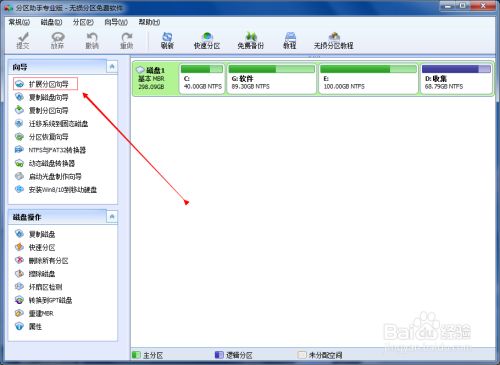
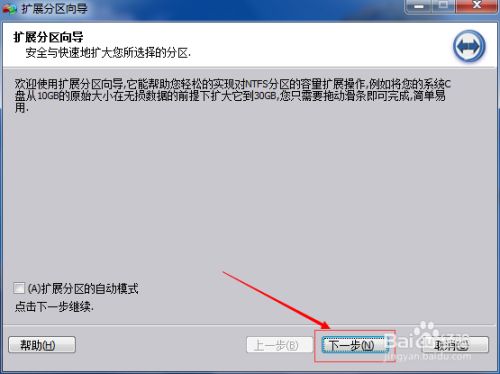
1、下载傲梅分区助手后,安装一定要安装到C盘,安装在其他盘内不可用。折腾还得安装回来,这里小编就试过,大家就不要瞎忙乎啦。安装后打开软件,选择主页面左侧“扩展分区向导”。
2、直接点击“下一步”,默认选择 扩展分区系统即可。
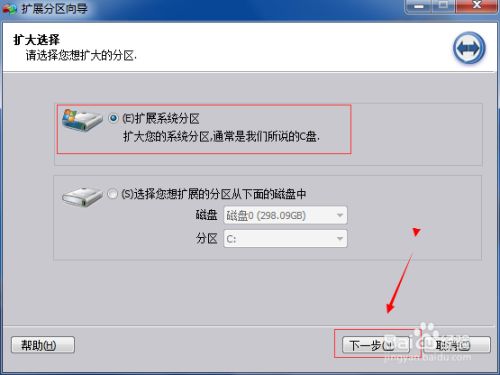
3、选择“下一步”。
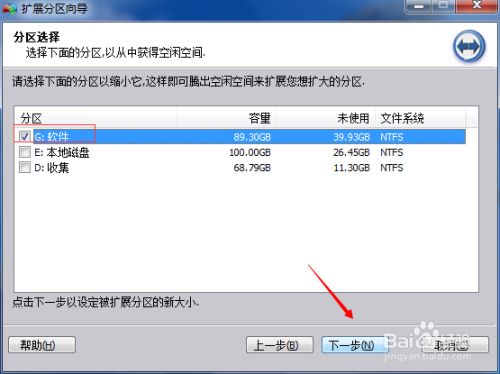
4、选择一个磁盘容量剩余比较大的空间,作为被划分到C盘的空间的磁盘。这里我选择的是我电脑里的G盘。
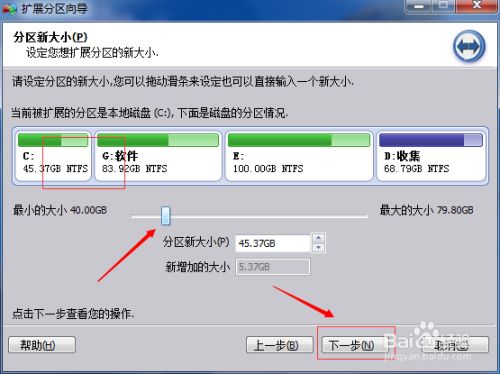
5、调整扩展分区大小,调整滚动条就可以看到C盘和所要划分过去磁盘的变化。调整好久点击下一步。
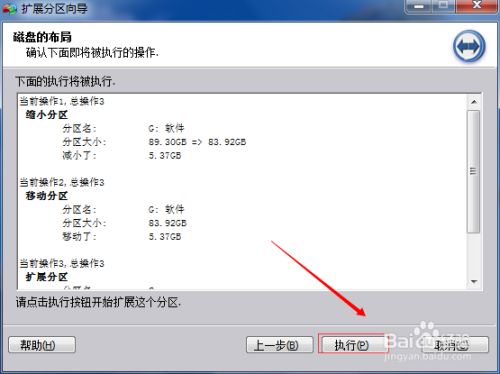
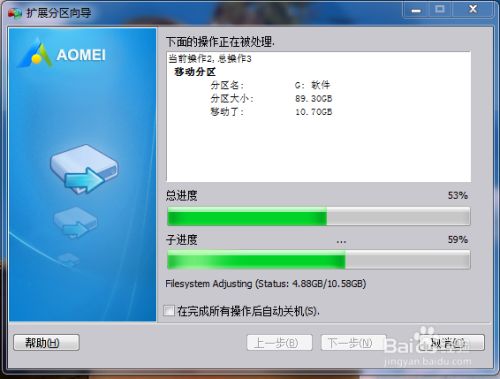
6、完成后点击执行,等待执行结束就完成分区操作啦。
傲梅分区助手迁移系统到固态硬盘
如果用户使用PE重装系统时,想要把自己机械硬盘中的数据转移到更加高速的固态硬盘中,那么是可以直接通过傲梅的磁盘科隆功能实现的,这样用户无需特意重装系统,再一个个文件的转移,可以大量的节省时间,下面带来迁移动数据的方法,帮助用户快速转移自己的文件。
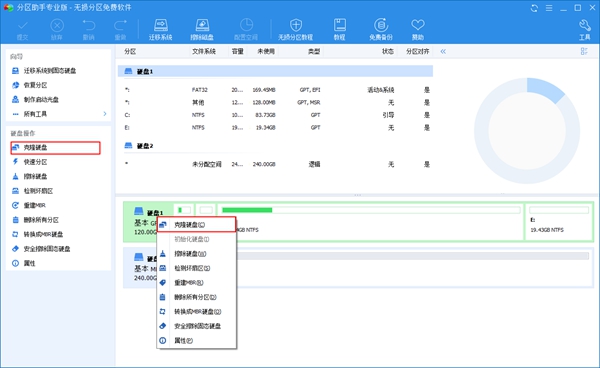
1、选中磁盘1,然后点击磁盘操作下的“克隆磁盘”选项;或右击磁盘1,在弹出的菜单中选择“克隆磁盘”选项,如下图:
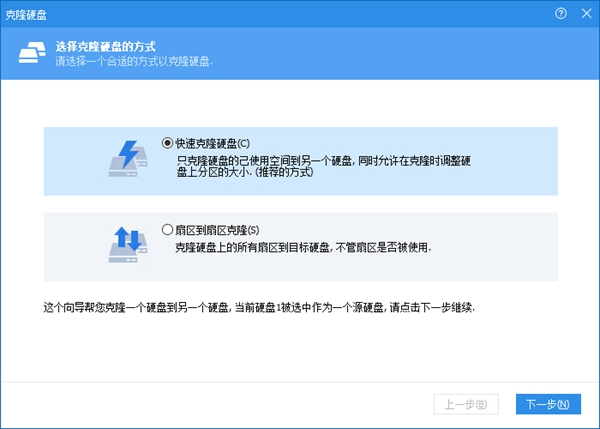
2、然后在弹出的窗口您您可以看到一句话说:“这个向导帮您克隆一个磁盘到另一个磁盘,当前磁盘1被选中作为一个源磁盘”,同时有两种复制方式等待您的选择,我们这里选择“快速克隆磁盘”,并点击“下一步”按钮,如下图:
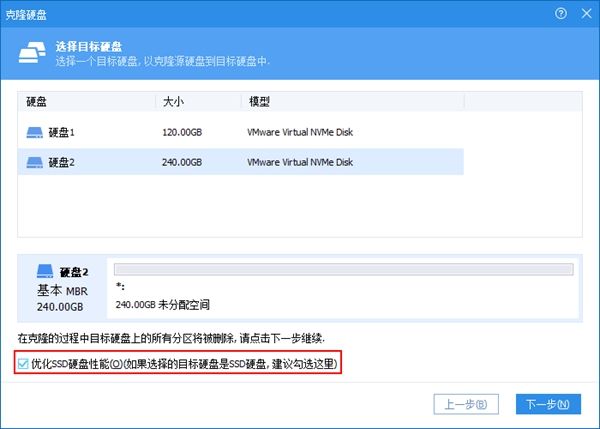
3、在这个页面里,程序要求您选择目标磁盘,以复制源磁盘1到目标磁盘,这里我们选择240GB的磁盘2作为目标磁盘。如下图:
5、然后进入“编辑磁盘上的分区”页,在这页里有三个复制选项供您选择,选择不同的选项在选项上边的目标磁盘的布局也会有所改变。其一是:复制时保持分区大小不变(图5),其二是:让分区适应整个磁盘的大小(图6),其三是:调整此磁盘上的分区(图7)。请看这里的三张截图所示。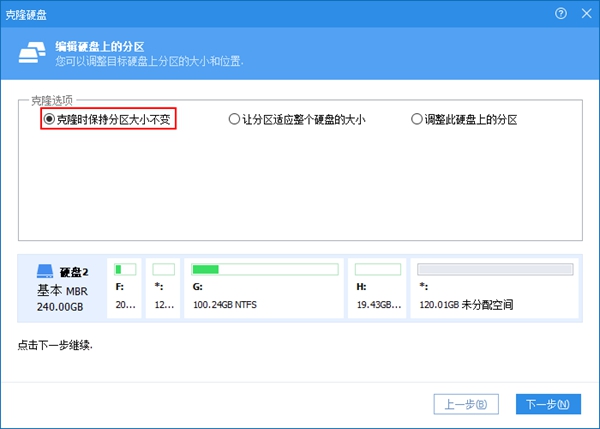
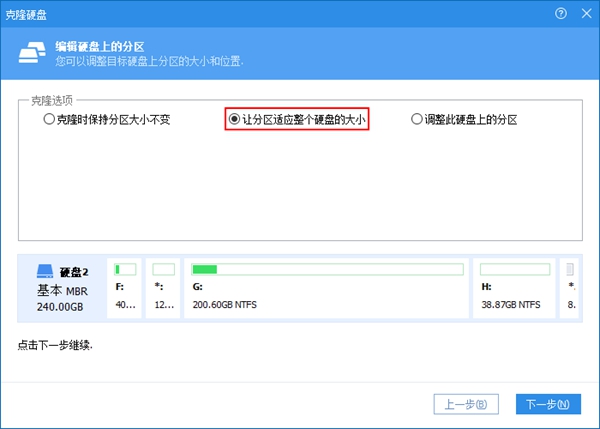
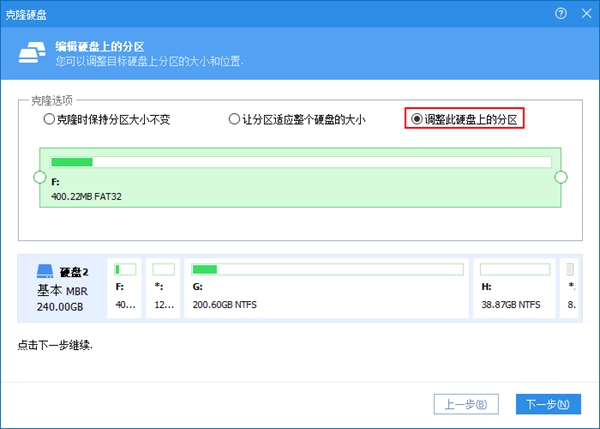
在上图中我们选择第二个选项,以让源磁盘上的所有分区自动适应整个磁盘的大小。由于目标磁盘大于源磁盘,因此自动适应选项将使源磁盘上的所有分区都自动扩大一些。请点击“下一步”按钮,然后再点击“完成”按钮返回到分区助手主界面,如下图所示。
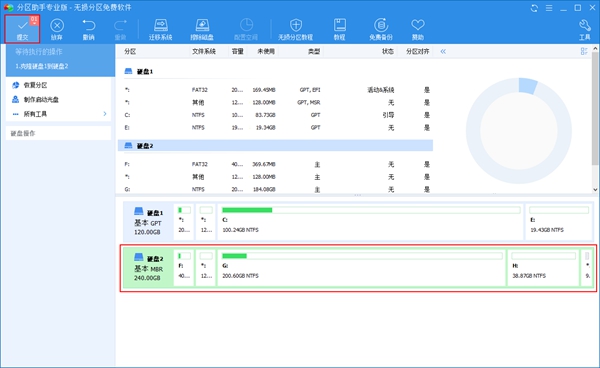
在上图中,可以看到磁盘1上的*,C,E盘已经被复制到磁盘2上分别变成F,G,H盘。同时F,G,H被分别的扩大了以自动适应了磁盘2的大小。最后,不要忘记点击工具栏上的“提交”按钮来执行真正的磁盘复制操作。
由于磁盘和硬盘是一个概念,复制与克隆也是一个概念,使用分区助手的克隆磁盘操作也可以称之为磁盘复制或硬盘克隆。分区助手除了可以复制整个磁盘外,还可以复制磁盘上的单个分区,这称为复制分区。复制分区这一功能将使分区助手在磁盘分区管理上具有更强灵活性。
如果只需要复制克隆磁盘上的Windows系统,那么则可以使用分区助手的系统迁移功能将Windows系统(包含启动分区和C盘)到新磁盘即可。
傲梅分区助手PE版特点介绍
只能在PE系统下使用(在windows系统下打不开,只能在PE系统中用)
PE版体积更小,不过功能相比正常版没有阉割
包含32位+64位两个版本的单文件版,无需安装直接使用
PE版同样无需安装,而且在界面向导上更加人性化
傲梅分区助手pe版软件功能
1、无损数据地调整磁盘上己存在的分区大小与位置,扩大、缩小和移动分区。
2、彻底地删除磁盘或分区上的所有数据以防止删除的隐私数据被恢复。
3、复制即克隆,高效地克隆一个磁盘到另一磁盘和克隆一个分区到其它位置。
4、简单易用的扩展分区向导、动态磁盘转换器和NTFS与FAT32转换器。

 学信网电子中心电脑版下载 v2.3.0 官方版
 Viber官方下载 v13.0.0.75 最新电脑版
 OpenCanvas下载 v7.0.24.0 官方版
 易组卷智能本地题库最新版 v2.7.0 官方免费版
 万兴喵影2025官方下载 v14.9.3 最新版本
 师育智慧教室管理软件 v10.1 官方版
 MSTech Paint Pro(图像编辑软件) v1.0.0.0 官方版
 Tengine下载(淘宝Web服务器) v2.1.2 官方免费版
 通用顶评论点赞软件 v16.1.0 绿色版
 雷电模拟器精简版免安装下载 v9.0.55 电脑版
 BWMeter中文版 v7.3.0 免费汉化版
 闪艺制作工具官方版下载 v2.15.10 电脑版
 迈迪属性批量编辑工具 v6.1.0 官方版
 NtrQQ插件官方下载 v7.1.1 最新版
 工银e投资最新版 v1.31.0.0 电脑版
 DesktopCal桌面日历官方下载 v3.14.195.6566 电脑版