易我数据恢复绿色便携版是一款功能强大的电脑数据恢复软件,在软件中用户可以体验到删除的数据恢复,其中无论是通过直接右键删除,快捷键或者清空回收站删除等等操作导致数据丢失都可以使用软件快速找回数据,在软件中还有分区丢失恢复功能,当用户电脑中的分区丢失或者被删除以及变成不可访问的格式都可以通过软件找到重要的数据。
在易我数据恢复绿色便携版中还支持格式化恢复,用户如果在格式化之前忘记保存数据也不用担心,只要使用软件就可以非常轻松的在格式化分区中恢复丢失的文件,在软件中还有存储设备数据恢复功能,用户如果使用的硬盘损坏无法访问也可以通过软件非常轻松的找回文件,在软件中还有很多的功能就需要用户自行下载体验了。

软件特色
1、删除数据恢复
右键「删除」、按「Shift+Delete」键或清空回收站等删除操作是导致数据丢失的元凶。软件支持找回删除的数据。
2、分区丢失恢复
当分区丢失、被删除、变成 RAW 格式或不能访问时。软件可轻松找到分区里的重要数据。
3、格式化恢复
格式化设备会导致所有数据丢失。软件可从格式化的分区中恢复丢失的文件。
4、存储设备数据恢复
硬盘损坏、无法访问?软件就有很大的机会从损坏的硬盘、USB盘、SD卡、数码相机及其他储存设备中找回丢失的文件。
5、更多场景的数据恢复
文件感染病毒、系统崩溃或无法启动,一旦发生,就会导致数据丢失问题。这种情况下,使用易我数据恢复软件可以快速找回被恶意软件隐藏、删除的文件和因意外导致丢失的数据。
6、高级扫描算法
易我科技持续不断地优化和提升数据恢复技术,并采用快速和深度扫描两种扫描方式。
7、扫描过程中执行恢复
您可以边扫描边恢复,无需等待完成整个扫描过程,省下大把宝贵的时间。
8、筛选特定文档类型
从数千甚至数万个扫描结果中找到需要的文件,最快速的方法是什么?使用「筛选」功能!这功能帮助您筛选特定类型文件,快速、准确。
9、恢复前先预览
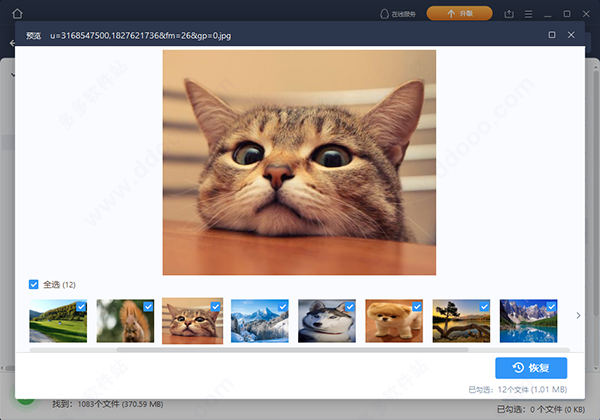
为了您能准确找到丢失的数据,恢复前,您可先预览图片、视频、音乐、Word、Excel、PPT或文本,检查内容的完整性。
10、标记精准定位文件
另一种快速定位所需文件的方法是「标记」,将相关文件类型(如照片、音频等)进行分类,高效率找到自己的丢失文件。
11、导出/导入扫描结果
超大容量的设备需要较长的扫描时间。该功能可随时开始、暂停和继续设备扫描,方便您做个性化的时间安排。
12、操作简单易上手
安全、轻便:安装包大小约 2MB,不会占用大量空间且软件 100% 安全。
软件功能
台式机/笔记本电脑
从Windows电脑、苹果电脑、服务器的硬盘上恢复已删除、格式化、清空回收站等原因导致丢失的数据。
移动硬盘等存储设备
从移动硬盘、数码相机、摄像机、无人机、音乐和视频播放器等设备恢复已删除、格式化等原因导致丢失的数据。
各类U盘
从USB驱动器、闪存驱动器、笔式驱动器等设备中恢复已删除、意外格式化等原因导致丢失的数据。
各类存储卡
从存储卡、SD卡、CF卡、微型卡等存储设备中恢复已删除、格式化、病毒删除等原因导致丢失的数据。
易我数据恢复绿色便携版如何恢复丢失资料
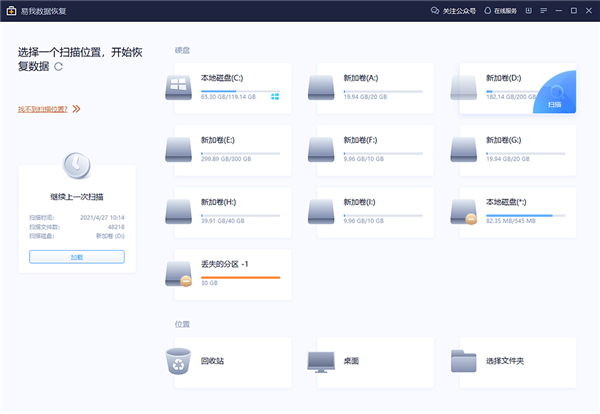
第一步:启动程序并开始扫描
首先您需下载并安装该程序至您的电脑(切勿将软体安装至资料遗失的磁碟以避免资料被覆盖。)
选取目标路径开始查找资料。
启动软件后,请选择资料丢失的位置并点击扫描按钮。您可以指定一个位置,如桌面、文件或可以选择硬碟、磁碟分区或外接式存储装置。
第二步:扫描您的电脑或装置
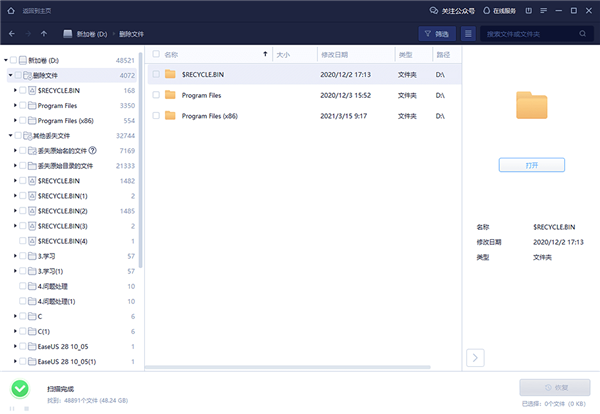
第一次扫描很快就结束。软件的快速扫描(第一次扫描)将查找到指定位置上被删除或从垃圾桶清空的档案。
接着自动开始进阶扫描。通过彻底搜索储存装置上的资料区域而非仅仅扫描文件目录来找到更多丢失档案。当然,这会花比较长的时间。
尝试用筛选功能更快速找到所需恢复的档案。
第三步:预览并恢复文件
软件允许用户在扫描后预览所有可还原的档案。用户可以根据档案类型或位置来筛选查找。针对遗失的文件,还有两个新增功能可以使用: 丢失的分区(如果你有丢失分区才会出现这个选项)和猜你救援的是。在过滤文件,预览并选定要救援的档案后,按下「恢复」按钮立即还原您的档案。(请注意:不要将档案存到资料丢失的分割区或外部存储装置。)
此外,用户可以汇出当前扫描结果,当您想进行下一次恢复时,可以汇入先前汇出的扫描结果,此操作可以帮您省去重新扫描的过程。
易我数据恢复绿色便携版常见问题
1、为什么恢复来的文档打不开?
一个文件在储存设备上分成两部分储存:文件目录信息(由文件名称、时间、文件大小等信息组成)和文件内容。如果带有原始文件名和目录结构的文件无法打开,很可能是目录信息损坏。通过我们软件的 RAW 恢复方法,仍有机会恢复文件内容。
2、为什么不建议将文件恢复至原磁盘位置?
丢失文件的储存结构会因为磁盘上的变更而更改或损毁。如果将文件恢复至原位置储存,原始文件结构和内容会被破坏或覆盖,从而造成永久性遗失。因此,建议用户准备另一块磁盘储存恢复的文档。
3、扫描整个磁盘需要多久?
这取决于硬盘容量以及电脑效能。提供您一个参考值,正常情况下一个健康的 1TB 硬盘执行扫描恢复大概需要10-12小时。
-

易我数据恢复软件免费版 v15.2 电脑版
类型:文件管理2026-03-26 -

易我数据恢复专业版
类型:数据恢复2026-03-13 -
 2026-02-14
 -

易我数据恢复Mac
类型:数据恢复2026-02-10 -

易我数据恢复正式版 v15.1.8.0 电脑版
类型:系统工具2026-02-08 -

易我数据恢复专业版破解版下载 v14.2.1.0 技术员终身版
类型:文件管理2026-02-07 -

易我数据恢复电脑版下载 v15.8 技术员修改版
类型:系统工具2026-02-07

 小米电脑助手最新版 v1.0.0.168 电脑版
 led显示屏u盘改字软件 v1.0 最新免费版
 Weawow电脑版下载 v6.2.4 官方最新版
 魔影工厂绿色版 v2.1.1 电脑版
 崽崽ZEPETO最新版下载 v4.9.010 电脑版
 易极苹果数据恢复下载 v1.0.0.1 免费版
 Hitomi Downloader多功能下载工具电脑版下载 v3.7 官方中文版
 凡科快图免费下载 v2021 官方正版
 CryptoService(票通电子发票服务平台控件) v1.0.1.8 官方版
 V5程序多开器64位版 v0.1 官方版
 KB976932升级补丁包下载 32/64位 官方原版
 快云小助手 v3.96 官方免费版
 Hasleo Backup Suite(windows数据备份) v1.5 官方版
 Adobe工作区备份恢复助手 v1.0 绿色版
 海思通用进销存管理软件免费版 v9.23.200904 最新版
 淘手游电脑客户端下载 v3.8.1 最新版