
易我数据恢复向导特别版是一款十分好用的在线数据恢复软件,一款能够让每一个用户轻松体验最简单的恢复方式,在这里轻松完成最简单的恢复方式。易我数据恢复向导中文特别版可以让用户在这里轻松恢复多种类型的文件,支持硬盘删除数据、格式化数据、系统数据崩溃等等,在这里快速数据恢复。
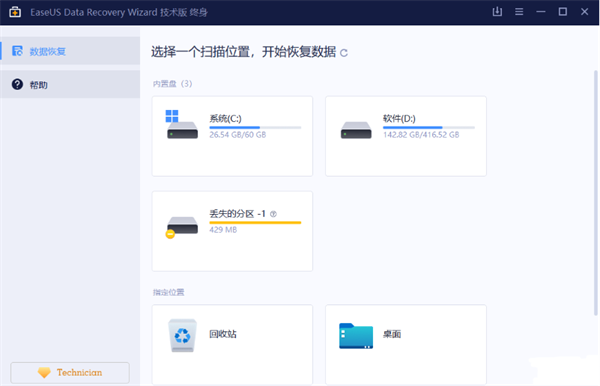
易我数据恢复向导特别版绿色版为全球提供数据恢复方案,用于误删数据数据、电脑误删文件恢复、格式化硬盘数据恢复、手机U盘数据恢复等,RAID磁盘阵列数据恢复,分区丢失及其它未知原因丢失的数据恢复,简单易用轻松搞定数据恢复。
易我数据恢复向导特别版特色
删除恢复
不小心删除了文档?别担心!易我数据恢复软件可帮您找回已删除数据或因清空回收站丢失的数据。
硬盘数据恢复
没有比硬盘格式变成 RAW 还惨的事!没关系,易我数据恢复软件可以直接扫描无法访问的储存设备,从中恢复您想要的数据。
格式化恢复
不小心格式化储存设备导致资料丢失?别紧张,所丢失文档可以通过软件进行恢复。不论是硬盘、SD卡、记忆卡、闪卡、U盘或其他设备上的文档丢失,易我数据恢复软件都有可能帮您找回数据!
更多数据恢复场景
易我数据恢复不仅用于恢复删除文档及格式化恢复,还适用其他许多数据丢失场景,如:人为操作失误、电源故障、系统崩溃、重新安装或者升级系统、软件崩溃或其他未知原因。
易我数据恢复向导特别版注册码
Name:
sfl4800
Code:
07500415-16E216A0-4A92FD83-C833796F-925B4CA3
sjcrack:
12345678-EBA13FDF-583D6A21-60640FB9-82D3B4F4
序列号:
IL9SW-3YE3M-LSMR8-PCDHB-L7FDL
易我数据恢复向导特别版使用方法
方法1:数据恢复软件恢复
下载安装以后可以根据以下步骤进行尝试数据的恢复
第一步:指定位置
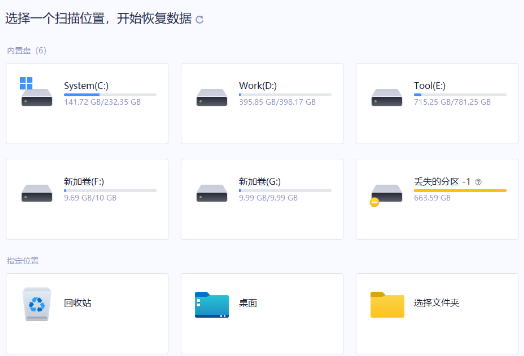
下载并双击打开易我数据恢复软件。主界面上列出软件扫描检测到的全部磁盘分区,单击删除文件所在的磁盘分区或储存位置。
第二步:点击扫描
点击"扫描"按钮,启动扫描。
第三步:单击恢复
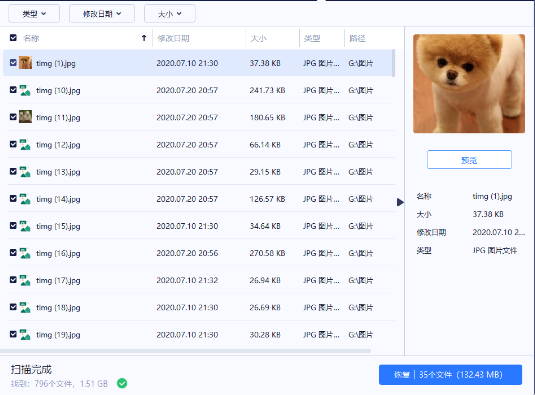
扫描完成后,点击左边栏目里的"删除文件"选项。您可以看到软件找到已删除的文件都在这里。
在执行恢复前可以先双击文档预览查找到的文件内容。如果检查没问题,勾选它们,点击"恢复"。
方法2:电脑备份数据恢复
在开始菜单栏的搜索框中输入【控制面板】,点击打开控制面板;在控制面板中找到【系统和安全】-【文件历史记录】;如果此功能已经正常开启使用,那么误删丢失的文件就可能在【文件历史记录】这个分区文档中找回。
如果没有开启这个功能,可以点击右边的【启用】按钮打开这个功能。以后电脑就能自动备份,多一层保障,找回误删文件的概率更高。
方法3:注册表恢复
如果没有备份,那么可以尝试通过注册表编辑器来恢复回收站清空的数据。
1.按下【Windows+R】快捷键打开运行窗口,输入【regedit】并点击【确定】。
2.在弹出的注册表编辑器页面中展开子栏目【HKEY-LOCAL-MACHINE-SOFTWARE】,再依次点开【/Microsoft/Windows/Currentversion/Desktop/NameSpace】。
3.找到后在下面新建一个【项】,命名为“645FF040-5081-101B-9F08-00AA002F954E”,并在窗口右侧右击系统默认项。
4.从弹出的窗口中点击【修改】,打开“编辑字符串”对话框后,将数值数据设置为【回收站】并点击【确定】即可。
5.操作完成后,退出注册表编辑器并关机重启,你会发现清空的数据已经恢复到回收站中。
删除文件数据找回?以上所讲到的三种方法都可以帮助我们进行已删除数据的找回,不过很多人都没有备份文件的习惯,所以小编更推荐大家下载一个数据恢复软件,这样一旦出现文件数据误删除的情况,便可以通过该软件快速找回丢失的数据。
易我数据恢复向导特别版如何恢复电脑丢失的数据
如果电脑上的数据是被自己删除的,或者你不知道数据是怎么丢失的,可以先用以下方法。
方法1.Ctrl+Z恢复
在删除电脑上的数据后,或者数据丢失立马发现,没有在电脑上进行任何操作,可以在键盘上按下“Ctrl+Z”快捷键,这个快捷键的意思是撤销,这也就是说,直接将上一步的删除操作给撤销了,数据会直接撤销到原来保存的位置。
方法2.回收站恢复
如果在删除数据后进行了其他操作,也不用惊慌,常规删除的数据往往会被保存在回收站,所以,我们应该去回收站查看数据是否在里面,找到对应的数据,并进行鼠标右击还原,这样删除的数据就会返回到原来的位置。
以上是比较乐观的情况,还有比较棘手的情况,如果我们已经清空了回收站,就无法从回收站找到相应的数据,此外,如果是“shift+delete”删除的数据,是不会经过回收站的,包括如果这些数据是因为分区格式化而丢失,或者其它原因丢失不见,我们无法在电脑回收站找到,那么还可以使用另外两个方法。
方法3.备份恢复
这个方法仅限于你提前将这些数据进行了备份,现在不少用户都有备份数据的习惯,如果你刚好使用了易我备份专家将数据备份,这时候只需要打开备份找到对应的数据,进行还原就可以了。这也就说明了备份的重要性,重要数据较多的小伙伴一定要有备份的习惯哦。
方法4.软件恢复
如果没有进行备份,那么使用数据恢复软件进行恢复是一个不错的选择。
电脑上的数据丢失后,并没有立刻从电脑上面消失,只是被隐藏了,只有当新数据覆盖了它们,才会彻底消失,在被覆盖之前,我们可以使用专业的数据恢复软件来进行恢复。
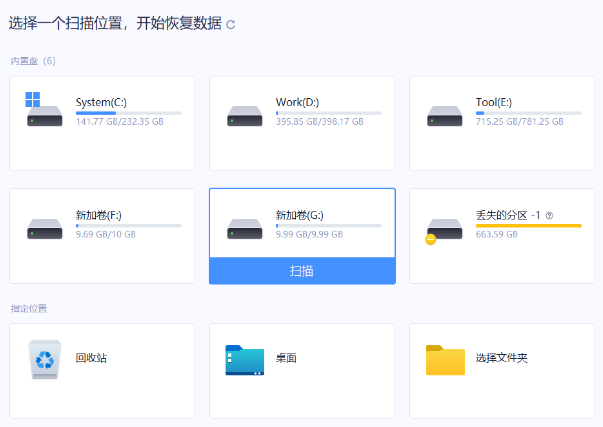
步骤1. 扫描。
选择丢失数据的分区进行扫描。
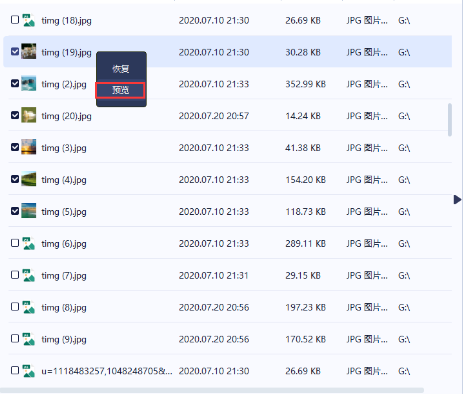
步骤2. 预览。
双击打开文件或右键文件选择“预览”,查看文件内容。(这一步骤对于判断文件是否能恢复十分重要)
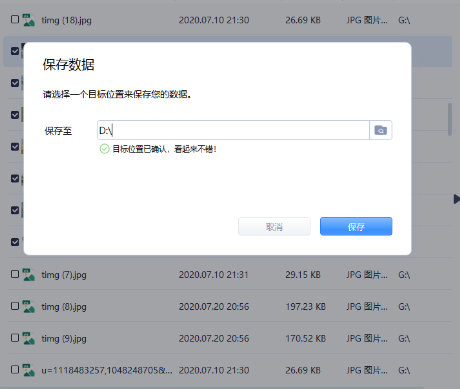
步骤3. 恢复。
预览查看没有问题,就可以勾选需要的文件进行恢复啦。
电脑上面的数据丢失后,我们可以先去回收站查看,如果没有的话,可以通过备份恢复,也没有来得及备份的话,那么,在数据被覆盖之前,使用易我数据恢复软件进行恢复,是你不二的选择。
易我数据恢复向导特别版U盘上丢失的视频如何恢复
U盘视频丢失的常见原因
错误删除,U盘上面没有回收站,删除后,我们便无法看见U盘上的视频;
U盘格式化,格式化会导致上面的视频等数据全部丢失;
U盘正在读写的时候,直接将其拔出来,容易造成视频等数据丢失;
U盘里面有坏扇区,刚好将视频存储在了坏扇区里面;
U盘中病毒,U盘在一些电脑上面中病毒后,会导致上面的视频被删除或者成为乱码等;
U盘分区受损打不开,提示需要格式化,这也就意味着上面的视频会一并丢失;
U盘自身发生物理性损坏,无法被电脑识别。
提醒:
一旦发现u盘上的数据遗失,请立即停止使用。如若继续使用,新的数据会覆盖掉原来的数据,成功恢复数据的机率会下降。一般来说,删除或格式化后资料不会遭到永久删除,只是删除了资料的索引。使用易我数据恢复软件,立马就能恢复重要的资料/文件/数据。
步骤 1. 连接u盘和计算机,打开易我数据恢复软件。
在计算机上插入数据遗失的u盘,然后运行u盘数据恢复软件—易我数据恢复。
在外置设备下找到U盘,点击「扫描」查找丢失的资料。
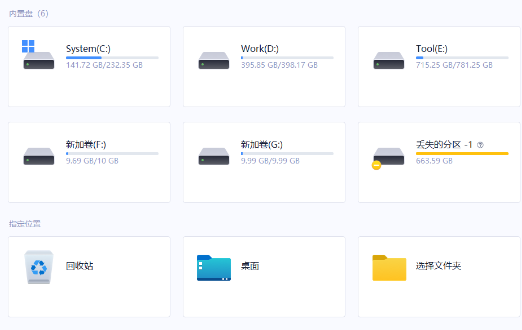
步骤 2. 快速扫描和高级扫描U盘。
易我数据恢复大师对U盘执行彻底扫描,帮您找到丢失的资料。
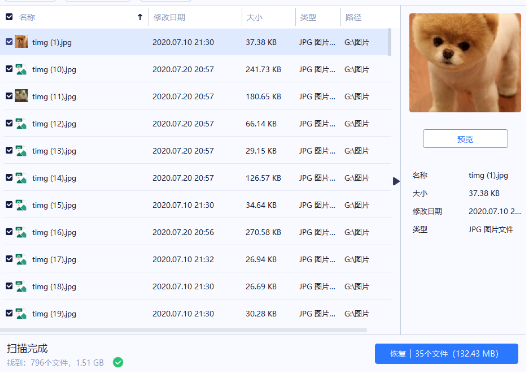
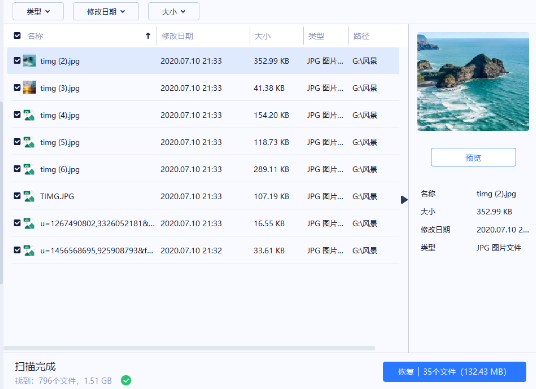
步骤 3. 恢复移动盘上丢失的数据。
扫描结束后,可以查看和预览在U盘里查找到的资料。
在「删除文件」下面找到删除的资料/文件/数据。
如果您格式化了U盘,可以在「丢失文件」选项下查找文件。
「筛选」功能帮您快速找到特定类型文件(象是视频、图片、文件、音频或电子邮件等等。
直接双击文件进行预览。
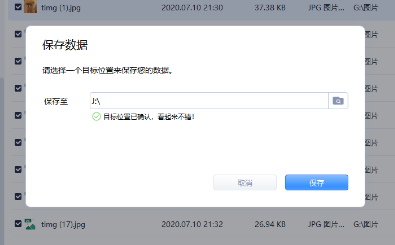
最后,勾选需要的资料,执行「恢复」,将还原回来的资料保存在其他外接式储存设备上。

 MacType字体下载 v2020 官方版(针对win10)
 Vegas Image中文版下载 v3.0.3.0 电脑最新版
 腾讯教育应用平台 v2.5.1662.400 官方版
 海龙工具箱2020完美破解版下载 v8.0 免费版
 拼兔助手特别版 v21.68 最新免费版
 开贝自动抠图 V3.2 官方演示版
 1号会员店电脑版下载 v8.7.4 官方版
 ColorOS7升级包下载 v7.1 官方正式版
 石子房租收据打印专家 v3.5.6 官方版
 CorelDRAW2022破解版永久使用中文版 v24.0.0.301 电脑版
 Myscript Nebo特别版破解版下载 v6.7.2 电脑版
 AD Sound Tools(电脑音波软件)下载 v1.3 官方版
 SmarterStats(网站分析SEO工具) v100.0.7219 官方版
 锐学堂云课堂版 v1.1.50.58 电脑版
 Abaqus2024破解版百度云 32/64位 完整中文版
 佳佳AVI格式转换器 v13.1.0.0 免费版