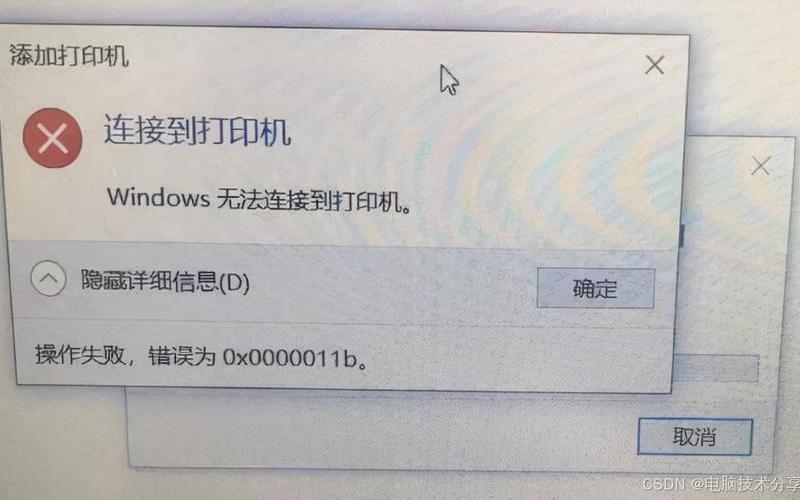
打印机共享是现代办公环境中不可或缺的一部分,它允许多台计算机通过一台打印机进行打印。许多用户在尝试连接共享打印机时,会遇到错误代码“0x0000000a”,这使得打印机无法正常共享和使用。本文将深入探讨这一问题的原因及解决方案,帮助读者更好地理解和应对这一常见的技术难题。
错误代码的背景
错误代码“0x0000000a”通常出现在Windows操作系统中,尤其是在Windows 10和Windows 11上。当用户尝试连接网络中的共享打印机时,如果系统检测到驱动程序不兼容或网络设置不正确,就会出现此错误。这种情况常常导致用户无法顺利完成打印任务,影响工作效率。了解这一错误的根本原因,有助于我们找到有效的解决方案。
驱动程序不兼容
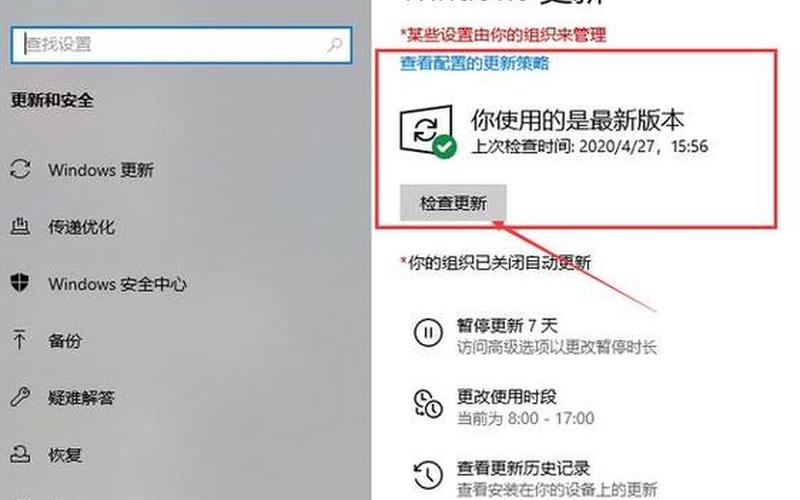
驱动程序是操作系统与硬件之间的桥梁,确保两者能够有效沟通。在许多情况下,错误“0x0000000a”是由于打印机驱动程序与操作系统版本不兼容所引起的。例如,如果用户的计算机是64位系统,而共享打印机使用的是32位驱动程序,就会导致连接失败。首先需要检查并更新打印机驱动程序,以确保其与当前操作系统版本相匹配。
更新驱动程序的方法相对简单。用户可以通过设备管理器找到对应的打印机,右键点击并选择“更新驱动程序”,然后按照提示完成更新。如果驱动程序已经是最新版本,但问题依然存在,可以尝试卸载并重新安装该驱动程序,以清除可能存在的安装错误。
网络设置问题
网络设置也是导致打印机无法共享的重要因素。如果计算机未连接到正确的网络,或者网络配置与打印机设置不匹配,就会出现连接问题。用户在检查网络时,应确保计算机和打印机都在同一局域网内,并且网络连接稳定。
如果使用虚拟专用网络(VPN),建议暂时关闭它,因为VPN可能会干扰局域网内设备之间的通信。确保WiFi信号强度良好也非常重要,因为弱信号可能导致数据传输不稳定,从而影响打印功能。
防火墙和安全软件的影响
防火墙和安全软件在保护计算机免受外部威胁方面发挥着关键作用,但有时它们也会阻止合法的网络连接。用户需要检查防火墙设置,确保其没有阻止共享打印机的访问权限。在Windows中,可以通过控制面板进入防火墙设置,查看是否有相关规则限制了打印服务。
如果防火墙设置正常,但问题仍然存在,可以尝试暂时禁用安全软件,以确定是否为其造成了干扰。如果禁用后能够成功连接,则需要调整安全软件的设置,以允许打印服务正常运行。
相关内容的知识扩展:
在探讨“0x0000000a”错误时,我们可以从多个角度进行知识扩展,以帮助读者更全面地理解这一问题及其解决方法。
了解不同操作系统对打印机共享的支持差异非常重要。Windows 10与Windows 11在处理共享设备时可能存在细微差别,因此用户应根据自己的系统版本查找相应的解决方案。不同品牌和型号的打印机在驱动程序和功能支持上也有所不同,这可能影响其在特定操作系统下的表现。
学习如何手动配置网络设置对于解决共享打印机问题至关重要。用户可以通过访问路由器管理界面来查看连接设备,并确保所有设备均已正确识别。了解如何为打印机分配静态IP地址,可以提高连接稳定性,减少因动态IP变化导致的问题。
掌握基本的故障排除技巧也是非常有帮助的。例如,当遇到无法连接的问题时,可以尝试重启计算机和打印机,这往往能解决许多临时故障。定期检查和更新设备驱动程序、操作系统以及网络设备固件,有助于预防潜在的问题,提高整体使用体验。
通过以上分析,相信读者对“0x0000000a”错误有了更深入的理解,并能够采取有效措施解决这一常见问题,提高工作效率。