步骤 1:选择合适的平台
北京电子地图下载平台众多,可根据需求选择:
- 官方网站:北京市测绘设计研究院(
- 地理信息服务平台:如高德地图(
- App Store 或 Google Play 商店:可下载相关地图应用,并直接从应用内下载电子地图。
步骤 2:确定所需地图范围
根据需要,确定下载地图的范围:
- 全市范围:下载整个北京市的电子地图。
- 行政区域:可按区县或街道选择下载特定区域的电子地图。
- 特定区域:可输入具*置或坐标,下载该区域的电子地图。
步骤 3:选择地图类型
不同平台提供不同类型的地图,可根据用途选择:
- 标准地图:显示基本道路、建筑物和地标等信息。
- 卫星图像:提供卫星拍摄的图像,展现地表真实面貌。
- 地形图:展示地势起伏、等高线和水系等信息。
- 专题地图:包含特定主题信息,如公交线路、地质信息等。
步骤 4:地图文件格式
电子地图文件格式多种,常见的有:
- KMZ/KML:谷歌地球和谷歌地图等应用使用的压缩文件格式。
- SHP:地理信息系统(GIS)中常用的文件格式。
- GeoJSON:一种基于JSON的地理空间数据格式。
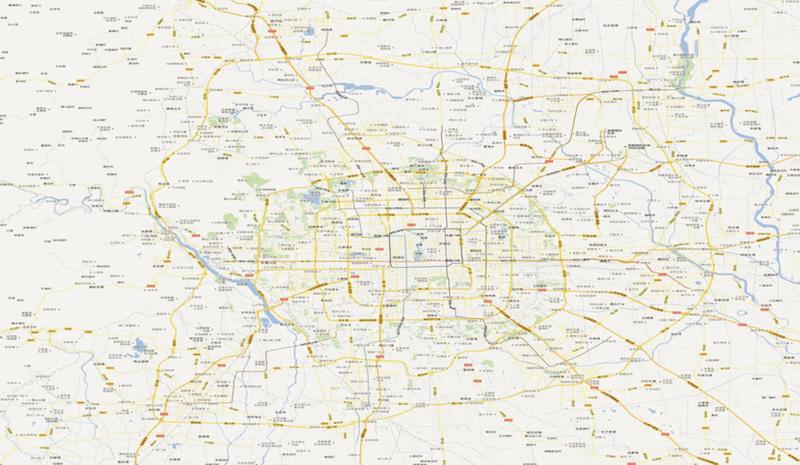
- PNG/JPG:图像文件格式,可选择不同比例的图片导出。
步骤 5:下载地图文件
根据选择的平台和地图范围,通过网站或应用下载地图文件:
- 网站下载:点击下载按钮,选择文件格式并保存文件。
- 应用下载:在应用中选择地图范围和格式,点击下载按钮将文件保存到本地或云端。
步骤 6:地图文件解压
下载的压缩文件(如KMZ)需要解压后再使用:
- Windows 系统:右键单击文件,选择“全部解压”或“提取全部”。
- Mac 系统:双击文件,或使用“解压缩”应用解压文件。
步骤 7:地图文件导入
解压后的地图文件可导入到相应应用中使用:
- GIS 软件:如ArcGIS、QGIS 等,可直接导入SHP文件。
- 谷歌地球:可导入KMZ/KML文件。
- 手机地图应用:可导入PNG/JPG图片或KMZ/KML文件。
步骤 8:地图文件查看和使用
导入地图文件后,可对其进行查看和使用:
- 缩放和移动:使用鼠标或手指进行地图缩放和平移。
- 标注和测量:添加标注、测量距离和面积等。
- 搜索和导航:搜索特定位置或规划路线。
- 导出和分享:将地图导出为不同格式或分享给其他人。