在现代社会中,无线网络已成为人们日常生活和工作中不可或缺的一部分。许多用户在使用Windows 8或Windows 8.1操作系统时,常常会遇到“无线网络受限”的问题。这一问题不仅影响了用户的上网体验,还可能导致工作效率的下降。本文将深入探讨Windows 8和Windows 8.1无线网络受限的现象,分析其原因及解决方法,并为读者提供实用的建议。
无线网络受限的表现
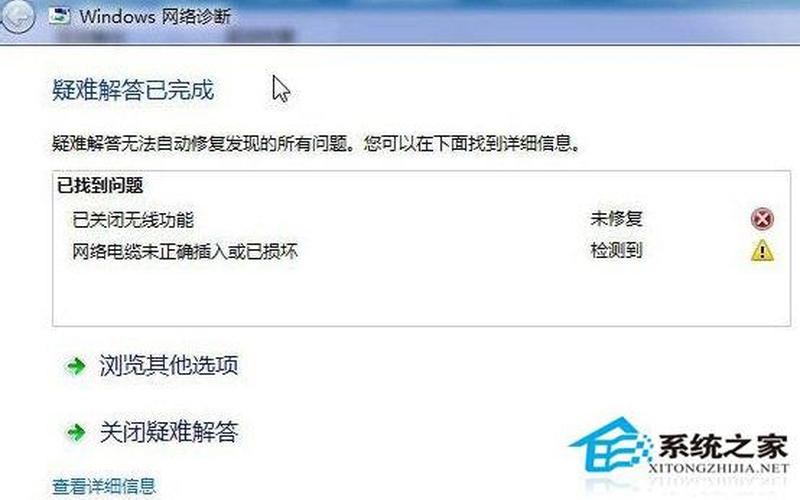
无线网络受限通常表现为无法连接到互联网,即使设备显示已连接到无线网络。用户可能会看到“受限”或“没有互联网访问”的提示。这种情况可能在不同的环境下出现,例如在家中、办公室或公共场所。用户在连接Wi-Fi时,尽管信号强度良好,但依然无法访问网页或使用在线应用,给日常使用带来了极大不便。
造成这种现象的原因多种多样,包括网络配置错误、驱动程序不兼容、IP地址冲突等。尤其是在Windows 8和Windows 8.1系统中,由于系统更新或设置变更,可能会导致网络连接出现异常。了解这些表现有助于用户更好地识别问题,从而采取相应措施。
常见原因分析
驱动程序问题是导致无线网络受限的重要因素之一。许多用户在升级操作系统后,发现原有的无线网卡驱动程序与新系统不兼容,从而导致连接问题。在这种情况下,更新或回滚驱动程序通常能够解决问题。用户可以通过设备管理器检查驱动程序状态,并根据需要进行更新。
网络配置错误也是一个常见原因。用户在设置路由器或更改网络参数时,可能会无意中修改了关键配置,如DNS设置或IP地址分配方式。这些错误配置会导致设备无法正确获取网络信息,从而造成连接受限。重新配置网络设置,确保使用正确的DNS和IP地址,可以有效解决这一问题。
安全设置也可能影响无线连接的稳定性。例如,一些路由器启用了MAC地址过滤功能,这意味着只有特定设备才能连接到网络。如果用户的新设备未被添加到允许列表中,就会出现连接受限的情况。检查路由器的安全设置并确保设备被允许访问是必要的步骤。
解决方案与建议
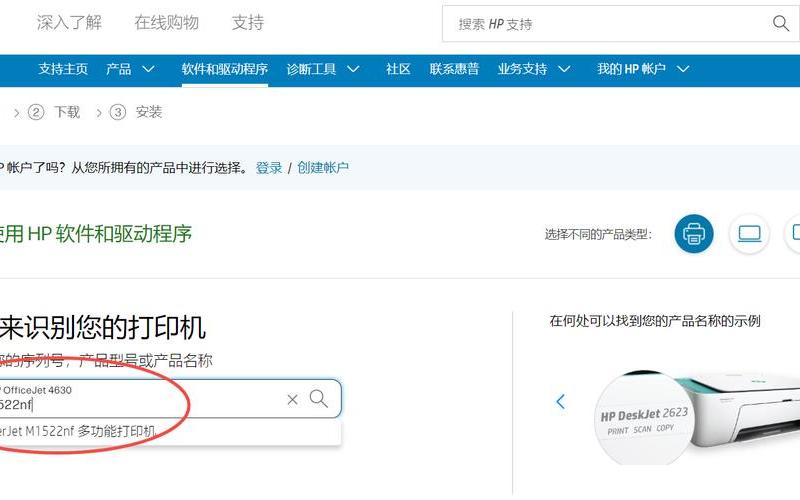
针对上述问题,有多种解决方案可供用户参考。可以尝试重启路由器和计算机。这一简单的方法往往能够解决临时性的问题,使设备重新获取网络连接。如果是驱动程序的问题,可以访问制造商官网,下载并安装最新版本的无线网卡驱动程序。通过设备管理器回滚到先前版本的驱动程序也可能有效。
对于网络配置问题,用户可以通过控制面板进入“网络和共享中心”,检查当前连接状态,并根据需要重新设置TCP/IP协议。在此过程中,可以尝试使用命令提示符进行IP释放和更新,通过输入“ipconfig /release”和“ipconfig /renew”命令来获取新的IP地址。
对于安全设置的问题,建议用户登录路由器管理界面,检查MAC地址过滤、SSID广播以及加密方式等设置,并进行相应调整,以确保设备能够正常连接。
相关内容的知识扩展:
在了解无线网络受限的问题后,我们需要关注操作系统更新的重要性。Windows 8和Windows 8.1经常会发布更新,以修复已知漏洞和提升系统性能。这些更新有时也会引入新的兼容性问题。在进行系统更新后,务必检查相关硬件(如无线网卡)的驱动程序是否需要更新,以确保最佳性能。
家庭网络安全不容忽视。在使用无线网络时,确保路由器的安全设置是非常重要的。启用WPA2加密、定期更改Wi-Fi密码以及禁用不必要的远程管理功能,可以有效防止未经授权的访问,从而保障家庭网络安全。定期检查已连接设备列表,以识别任何可疑活动,也是维护网络安全的一项重要措施。
我们还应关注技术支持资源。对于普通用户而言,当遇到复杂的问题时,可以寻求专业技术支持。例如,各大品牌提供的客户服务热线、在线支持论坛及社区,都可以为用户提供及时有效的帮助。一些技术博客和视频教程也能为用户提供实用的信息和解决方案,使其能够更好地应对无线网络受限的问题。