友基数位板驱动下载_从零开始:友基数位板驱动下载指南
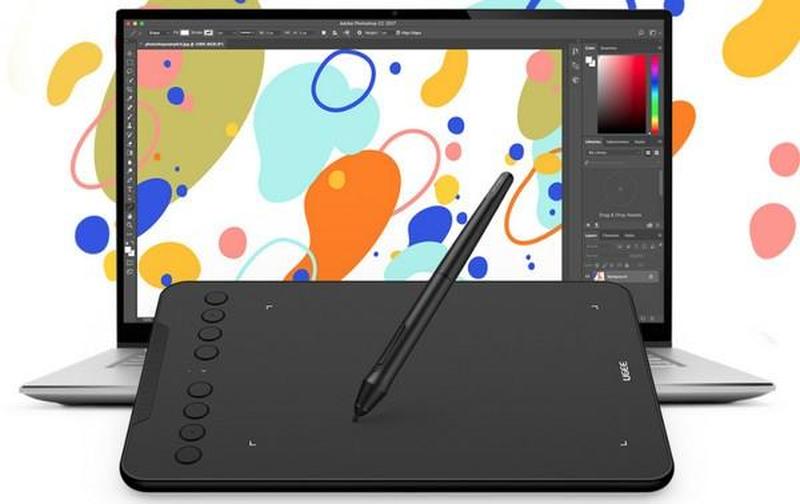
对于数字艺术家来说,数位板是必不可少的工具。友基数位板以其出色的性能和负担得起的价格而闻名。如果没有相应的驱动程序,数位板无法正常工作。本指南将逐步指导您完成友基数位板驱动程序下载和安装过程,让您轻松自如地释放创作潜能。
下载驱动程序
1. 访问友基官方网站:
2. 导航到“支持”部分
3. 选择您的数位板型号
4. 单击“下载”链接以获取最新驱动程序
安装驱动程序
1. 双击下载的驱动程序文件
2. 按照安装向导中的说明进行操作
3. 重新启动计算机以完成安装
验证安装
1. 连接友基数位板
2. 打开控制面板
3. 单击“硬件和声音”
4. 在“设备和打印机”下,找到您的友基数位板
5. 右键单击并选择“属性”
6. 在“常规”选项卡下,您应该看到“此设备正在正常工作”
设置数位板
1. 打开数位板设置面板
2. 根据您的喜好自定义笔压、快捷键和其他设置
3. 单击“应用”或“确定”以保存更改
故障排除
1. 数位板无法连接: 检查连接线是否已正确连接,或尝试使用不同的 USB 端口。
2. 驱动程序安装失败: 确保您下载了与您的数位板型号和操作系统兼容的驱动程序。
3. 数位板不响应: 断开数位板连接,然后重新连接。
4. 笔尖不灵敏: 校准数位板或更换笔尖。
5. 快捷键不起作用: 重新设置快捷键或更新驱动程序。
相关内容的知识扩展:
友基数位板型号对比
友基 M610X:经济实惠,适合初学者
友基 S640:专业级功能,中档价格
友基 H640P:高分辨率和高压感,适用于高级艺术家
数位板配件
数位笔替换笔尖:保持笔尖锋利,提高精度
防滑手套:减少摩擦,提升舒适度
数位板保护套:防止划痕和损坏
数位板技巧和教程
如何使用数位板绘画:基础知识和技术
数位板压力控制技巧:提升线条表现力
数位板快捷键优化:提高工作效率
特别提醒:本网信息来自于互联网,目的在于传递更多信息,并不代表本网赞同其观点。其原创性以及文中陈述文字和内容未经本站证实,对本文以及其中全部或者部分内容、文字的真实性、完整性、及时性本站不作任何保证或承诺,并请自行核实相关内容。本站不承担此类作品侵权行为的直接责任及连带责任。如若本网有任何内容侵犯您的权益,请及时联系我们,本站将会在24小时内处理完毕。