在当今高度互联的世界中,保护您的数字设备和信息至关重要。迈克菲杀毒软件是一个久经考验且值得信赖的安全套件,旨在保护您的设备免受病毒、恶意软件和其他在线威胁的侵害。有时您可能需要临时禁用迈克菲杀毒软件以安装软件、运行特定的程序或执行其他任务。本教程将分步指导您如何轻松关闭迈克菲杀毒软件。
迈克菲杀毒软件关闭教程指南:
步骤 1:导航到迈克菲仪表板
在 Windows 任务栏中,找到迈克菲杀毒软件图标,通常是一个红色的“M”形盾牌。
右键单击图标,然后选择“打开”。
这将启动迈克菲杀毒软件仪表板。
步骤 2:选择实时扫描
在仪表板中,找到并单击“实时扫描”模块。
步骤 3:禁用实时扫描
在实时扫描设置中,找到“启用实时扫描”切换按钮。
将按钮切换至“关闭”位置。
步骤 4:确认关闭
将提示您确认您要禁用实时扫描。
单击“确定”按钮继续。
步骤 5:禁用防火墙
在仪表板中,找到并单击“防火墙”模块。
步骤 6:禁用防火墙
在防火墙设置中,找到“启用防火墙”切换按钮。
将按钮切换至“关闭”位置。
步骤 7:确认关闭
将提示您确认您要禁用防火墙。
单击“确定”按钮继续。
步骤 8:禁用 Web 保护
在仪表板中,找到并单击“Web 保护”模块。
步骤 9:禁用 Web 保护
在 Web 保护设置中,找到“实时保护”切换按钮。
将按钮切换至“关闭”位置。
步骤 10:确认关闭
将提示您确认您要禁用 Web 保护。
单击“确定”按钮继续。
相关内容的知识扩展:
迈克菲杀毒软件的功能
实时扫描:检测并阻止病毒、恶意软件和其他威胁。
防火墙:监控传入和传出流量,阻止未经授权的访问。
Web 保护:保护您免受恶意网站、网络钓鱼和网络欺骗。
反垃圾邮件:阻止垃圾邮件和网络钓鱼电子邮件到达您的收件箱。
家长控制:限制儿童对不适当内容和网站的访问。
何时禁用迈克菲杀毒软件
安装新软件或驱动程序时。
运行特定程序时,该程序可能会与迈克菲杀毒软件冲突。
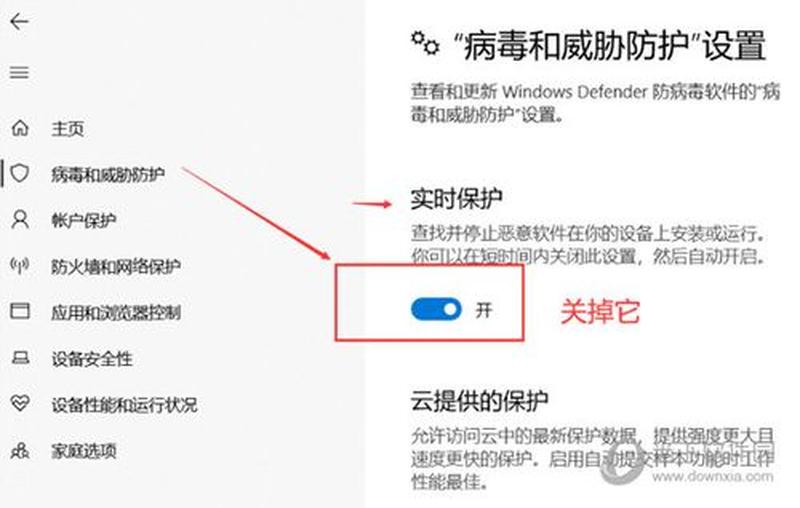
执行系统更新或维护任务时。
临时提高设备性能时。
禁用迈克菲杀毒软件的提示
仅在必要时禁用迈克菲杀毒软件。
只禁用所需的特定模块(例如实时扫描或防火墙)。
记住在完成任务后立即启用迈克菲杀毒软件。
考虑使用时间表来临时禁用迈克菲杀毒软件,而不是永久禁用。