在使用Windows操作系统时,用户常常会遇到各种更新错误,其中8024402f错误代码是一个较为常见的问题。这个错误通常出现在用户尝试进行系统更新时,提示“Windows Update遇到未知错误”。对于许多用户来说,这种情况不仅影响了系统的正常使用,还可能导致重要安全更新的缺失。了解8024402f错误的成因及解决方法显得尤为重要。
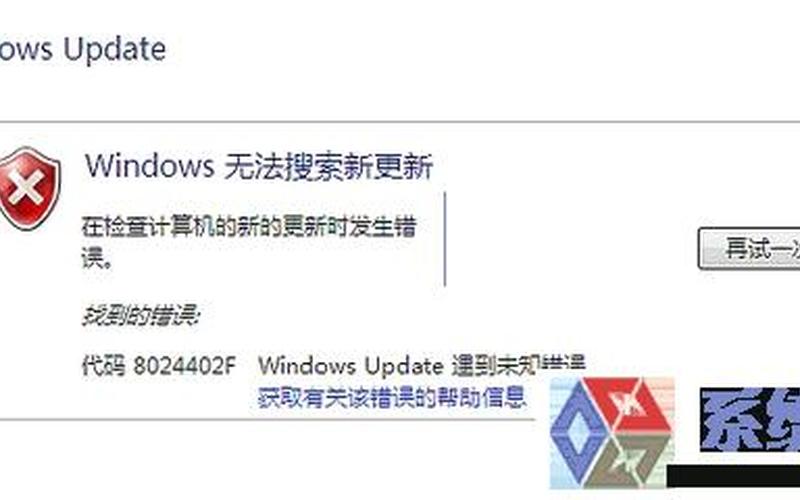
8024402f错误的成因
8024402f错误的产生通常与网络连接、系统设置以及更新服务的状态有关。网络连接问题是导致此错误的主要原因之一。当用户的互联网连接不稳定或繁忙时,Windows Update可能无法成功与服务器建立联系,从而引发该错误。如果Windows Update服务被防火墙、反病毒软件或其他安全程序阻止,也会导致更新请求失败。用户需要检查自己的网络状态,确保在更新时网络畅通无阻。
系统文件损坏也是一个重要因素。Windows操作系统依赖于多个系统服务和文件来执行更新任务。如果这些文件受到损坏或丢失,更新过程将无法顺利进行。例如,Cryptographic Services服务的异常将直接导致更新失败。定期检查和修复系统文件是维护操作系统稳定性的重要措施。
代理服务器设置也可能影响Windows Update的正常运行。如果用户配置了代理服务器而未正确设置,可能会导致更新请求被拒绝。在进行系统更新之前,确保代理设置正确或暂时禁用代理是必要的步骤。
解决8024402f错误的方法
针对8024402f错误,有多种解决方案可以尝试。用户可以通过检查和重启网络连接来解决问题。在遇到此错误时,可以尝试关闭Windows Update服务,然后重新启动计算机,再次尝试进行更新。这种方法简单有效,尤其是在网络繁忙时。
关闭防火墙和安全软件也是一个常见的解决方法。许多第三方安全软件可能会干扰Windows Update,因此在进行更新前,可以暂时禁用这些程序。完成更新后,再重新启用它们,以确保系统安全。
清除Windows Update缓存也是一种有效的解决方案。用户可以手动删除存储在“C:\Windows\SoftwareDistribution”文件夹中的缓存文件,这样可以强制系统重新下载更新数据,从而解决因缓存损坏导致的问题。
如果以上方法均无法解决问题,可以考虑使用系统文件检查工具(SFC)来修复损坏的系统文件。通过命令提示符运行“sfc /scannow”命令,可以自动检测并修复受损的系统文件,从而恢复Windows Update服务的正常功能。
相关内容的知识扩展:
在深入了解8024402f错误及其解决方法后,我们可以从多个方面扩展相关知识,以帮助用户更全面地理解这一问题。
Windows Update的重要性不容忽视。定期进行系统更新不仅可以修复已知漏洞,还能提升操作系统的性能和稳定性。通过及时安装安全补丁,用户可以有效防范潜在的网络攻击和恶意软件入侵。保持Windows Update功能正常运行是确保计算机安全的重要环节。
网络管理与优化也是一个值得关注的话题。在家庭或办公环境中,良好的网络管理能够显著提高设备之间的互联互通效率。用户可以通过优化路由器设置、选择合适的网络频段以及定期重启设备等方式来改善网络质量,从而减少因网络问题引发的各种故障,包括8024402f错误。
备份与恢复策略同样重要。在遇到系统故障或更新失败时,有效的备份策略能够帮助用户快速恢复到正常状态。建议用户定期备份重要数据,并创建系统还原点,以便在出现问题时能够迅速恢复到之前的稳定状态。这不仅能减少数据丢失风险,还能节省故障排查和修复所需的时间和精力。
通过以上几个方面的扩展,我们希望能够帮助读者更深入地理解8024402f错误及其相关知识,从而更好地维护自己的计算机系统。