
EmEditor绿色版是一款好用的Windows文本编辑器,一款能够让每一个用户都能在这里体验快速轻巧的文本编辑,专为用户带来多样化的编辑内容,代码、CSV、大文件都能在这里轻松查看或者编辑。EmEditor免安装绿色版有着高效的编辑方式,用户可以在这里体验多样化的文本编辑器,用户可以在这里享受高效的速度编辑,使用起来更简单。
EmEditor绿色版它支持的查找替换规则更加详细实用,对查找出的结果可以突出显示,并可以批量查找替换未打开的TXT、HTML、DOC等格式的文件中的内容。
软件特色
1、强大的查找功能
Windows系统自带的“记事本”的查找替换功能很弱,但EmEditor弥补了这一点,它支持的查找替换规则更加详细实用,对查找出的结果可以突出显示,并可以批量查找替换未打开的TXT、HTML、DOC等格式的文件中的内容:选择“搜索”菜单下的“在文件中查找”或“在文件中替换”命令,打开查相应对话框,输入自己想要替换的内容即可。
提示:批量替换的操作将无法撤消或恢复,因此最终替换之前请务必慎重,或者事先做好源文件的备份工作。
2、编写程序更轻松
EmEditor给学习网页及程序设计的朋友提供了许多贴心的功能,它可以为HTML、CSS、PHP、ASP、Perl、PerlScript、C#、C/C++、Java、JavaScript等语言提供一些基本框架,并能将特殊的语句突出显示,让人一目了然,这为编程人员免去了不少工作,也可以为编程初学者提供一些帮助。
3、自定义与宏功能
EmEditor的强大还表它提供强大的自定义功能,可以在“工具”菜单设置文件关联、自定义菜单和工具栏、管理常用工具和插件等,点击“工具/自定义”可以打开自定义窗口,这里提供了众多选项,我们能够通过设置让EmEditor更加符合自己的使用习惯。此外,宏功能也是EmEditor一大亮点,比如需要书写相同的签名信息时,就可以在EmEditor中先录制一个签名信息的录入过程的宏,点击菜单栏中的“宏/开始停止录制”皆可开始录制,进行完录制动作后,点击同一按钮即可完成录制。当需要调用签名时,点击工具栏上的运行宏按钮便可以轻松完成。
4、细节人性化
EmEditor在许多细节上也非常人性化,比如Word中方便的拖曳操作被保留了下来,这样在进行文字编辑的时候就再也不用反复的“剪切”和“粘贴”了,轻轻一拖就能搞定。对于编辑好的文字还可进行打印预览,这能方便我们排版打印文本。同时它有丰富的实用工具栏,并能根据自己的需要进行定制,我们只要把常用的工具放在工具栏上,操作就会更加简便。流行的浏览器一样,EmEditor也支持标签浏览,你可以在同一个EmEditor中打开多个标签页,切换起来非常方便。
5、使用插件更精彩
同TC和firefox一样,EmEditor的插件非常丰富,插件安装后都可以“Tools/Plug-ins”进行快速调用。这里,笔者向朋友们推荐几个比较实用的插件:MnzkOpenFolder:安装后可以在EmEditor调用资源管理器直接打开某个文件夹,但前提是必须对这些文件夹进行注册,注册的方法是打开“Tools/Plug-ins/Customize Plug-ins”对话框,对MnzkOpenFolder插件的属性进行设置就可以了。
ToSimplifiedChinese:可以将繁体中文字符快速转换为简体中文,这样在阅读某些特殊字符格式的电子小说或者繁体文档时,将非常方便。
显示类插件:显示类插件非常丰富,各有所长,它们可以实现窗口分割(包括横向、纵向分割)、显示标尺、显示行号显示参考线、改变行距、自动滚屏等功能。
安装方法
打开下载好的EmEditor安装程序。
如果系统要求权限,请授予安装程序所需的权限。选择安装语言和安装位置。通常,建议使用默认设置。点击 “下一步” 按钮。
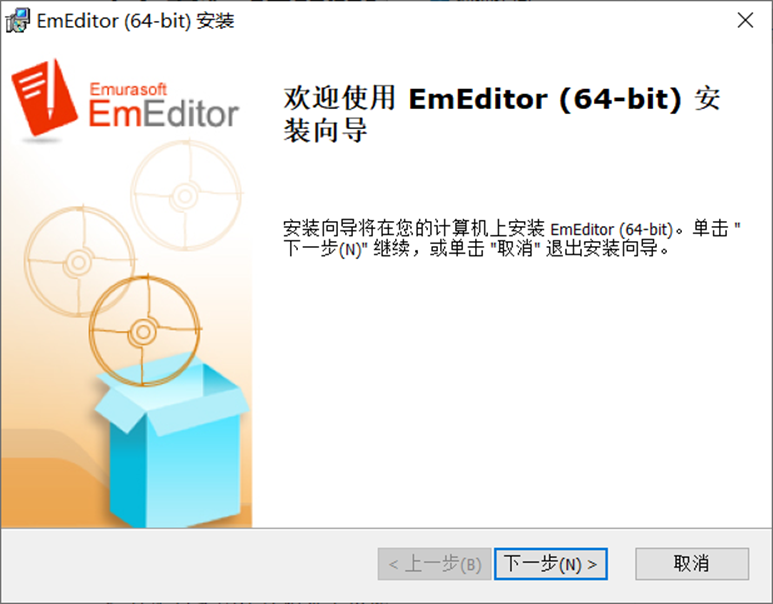
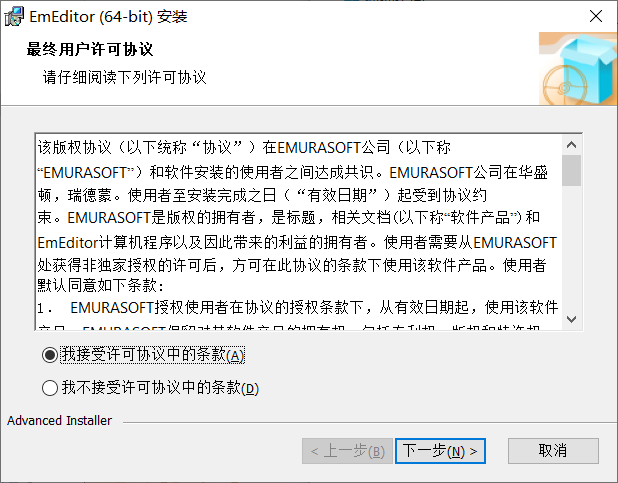
阅读并接受许可协议,然后点击 “下一步”。
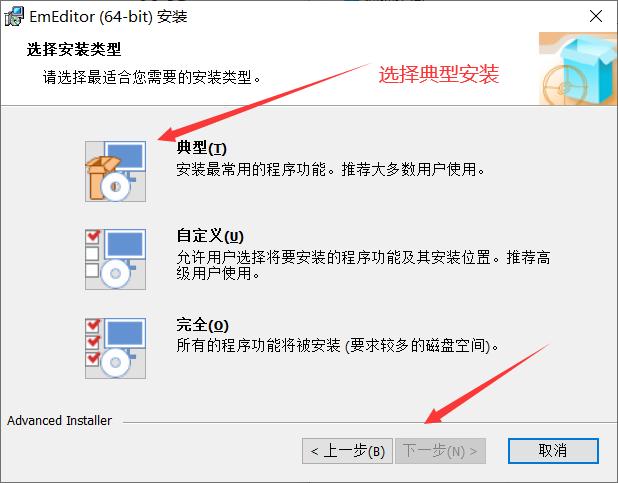
选择典型安装。
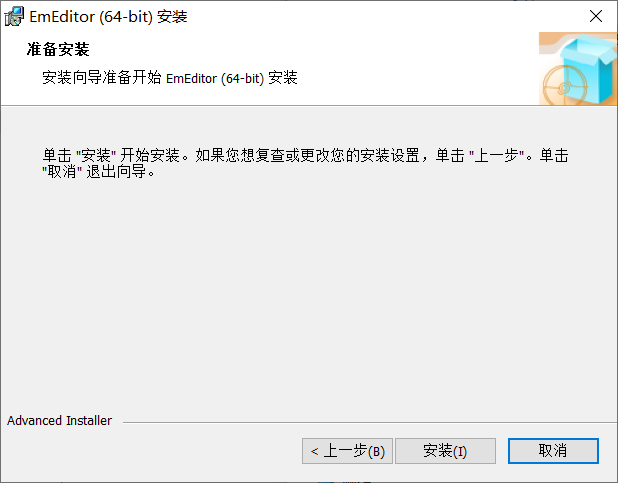
点击 “安装” 开始安装。
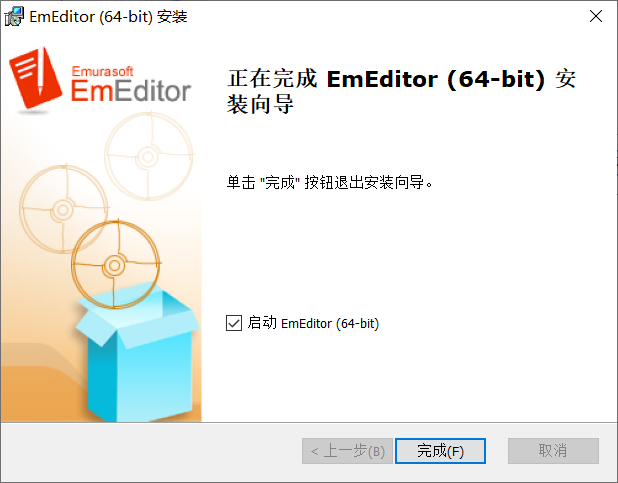
安装完成后,确保选中 “启动 EmEditor” 复选框,然后点击 “完成”。
使用方法
现在,让我们开始学习如何在 EmEditor 中进行基本操作。
(1)打开 EmEditor
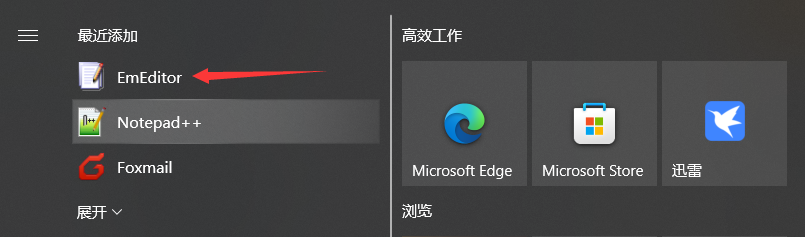
在Windows上,通过开始菜单中的快捷方式打开它。(按下Windows键)
(2)创建和保存文件
在EmEditor中,点击 “文件” > “新建” 来创建一个新文件。
在新文件中编写你的文本或代码。
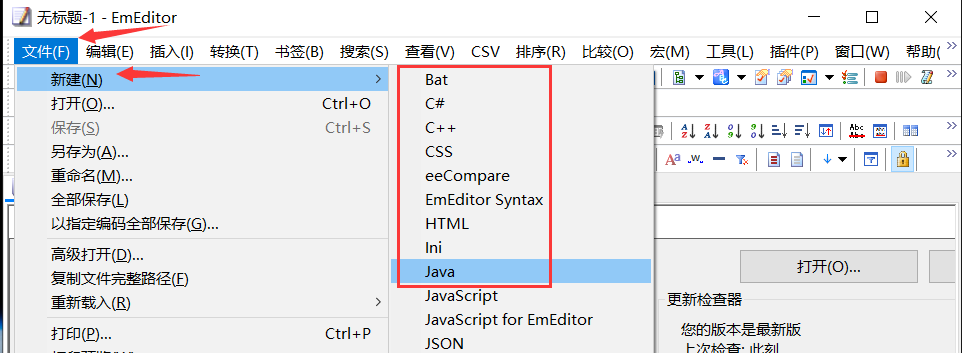
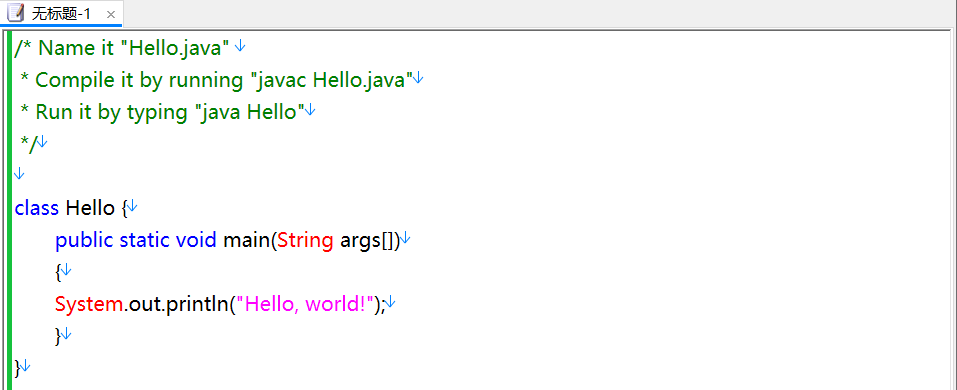
这里我们创建一个java文件(编辑器会自动创建一个方法)。
使用快捷键 Ctrl + S 或者点击 “文件” > “保存” 保存你的文件。
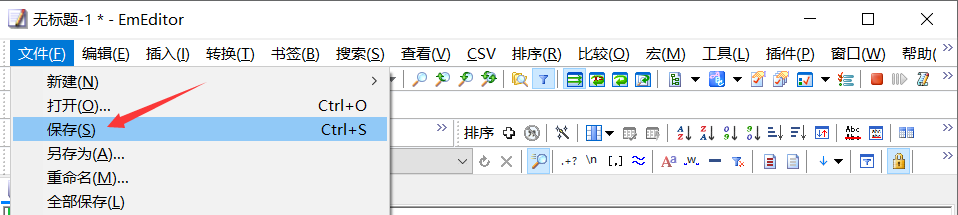
在弹出的对话框中选择文件的保存位置和名称,然后点击 “保存”。
(3)编辑文本
EmEditor提供了丰富的文本编辑功能,包括查找和替换、拆分和合并文本等。
使用快捷键 Ctrl + F 打开查找对话框,可以查找特定文本。
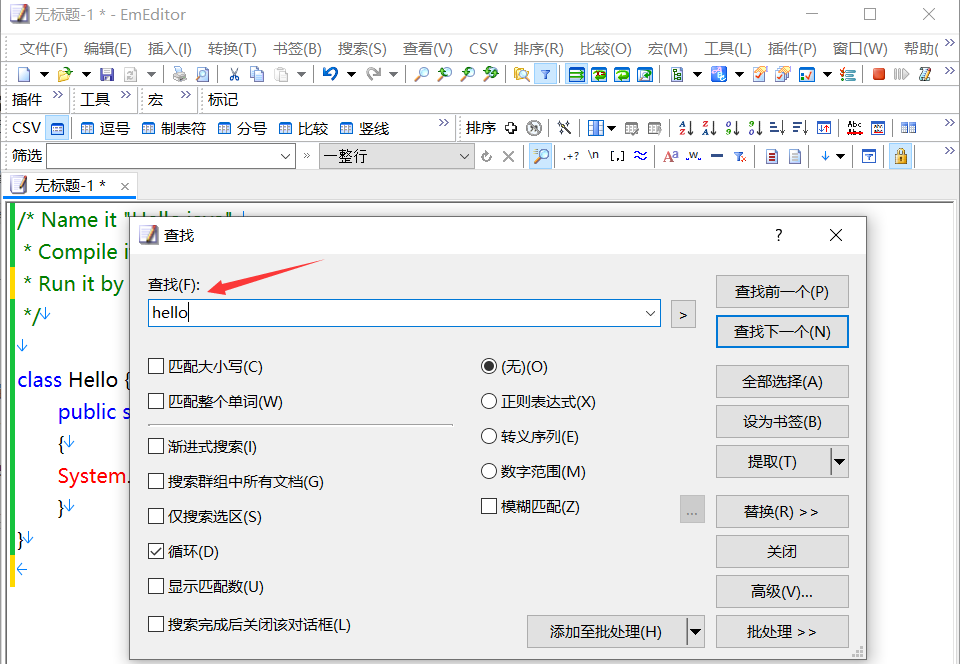
使用快捷键 Ctrl + H 打开替换对话框,可以查找并替换文本。
其他编辑功能可以在 “编辑” 菜单下找到。

 vsc虚拟声卡最新版下载 v2.0 官方版
 StExBar(右键菜单增强软件) v1.11.1 免费版
 Photo Supreme(图片管理软件) v5.4.1.2996 免费版
 海康宝盒 v3.0.0.20200630 官方版
 良田高拍仪软件 V6.0.6 免费版
 师育智慧教室管理软件 v10.1 官方版
 控键宝典2特别版 v2021.0127 官方版
 助商宝官方版 v2021 永久免费公益版
 永中PDF工具集电脑版下载 v1.87 免费版
 右键快捷复制文件夹工具(MyFolders) v5.0.3.76 官方版
 迈迪电控柜设计工具 v1.1.0 官方版
 CorelDRAW2019注册机下载 绿色免费版(64位)
 Leawo iTransfer(数据传输软件) v2.0.0.5 官方版
 GraphPad Prism 10破解下载 v10.1.0.316 最新版
 赤兔行车记录仪视频恢复软件免费版 v11.1 电脑版
 万兴喵影2025官方下载 v14.9.3 最新版本