
OBS Studio绿色版是一款开源好用的在线OBS直播软件,一款能够让每一个用户都能在这里一站式体验开源在线直播方式,完美兼容Windows操作系统,让用户可以在这里享受稳定流畅的在线直播方式。OBS Studio免费版绿色版有着清爽的软件界面,这里主打着开源串流,用户在这里设置好直播内容之后串流到第三方直播平台,像抖音、虎牙、斗鱼、B站直播姬等等,让用户轻松串流各个不同的直播平台,多平台转播无压力。
OBS Studio绿色版还用着全新的用户使用界面,在这里高效编辑直播视频内容,应用于游戏直播、教学视频制作、会议录制和内容创作等领域。
软件特色
实时录制和直播:支持将屏幕、摄像头、游戏内容等实时录制并直播到各大直播平台,如Twitch、YouTube等。
多场景切换:支持创建多个场景和源,方便用户随时切换不同的场景和内容。
图片/文本叠加:支持在直播画面上叠加图片、文本、水印等元素。
滤镜和特效:支持应用各种滤镜和特效来增强直播效果。
高质量音频支持:支持多通道音频捕获和混音,以及降噪和音频增强功能。
自定义热键和快捷键:支持用户自定义热键和快捷键,方便快速操作和切换场景。
怎么用来录屏
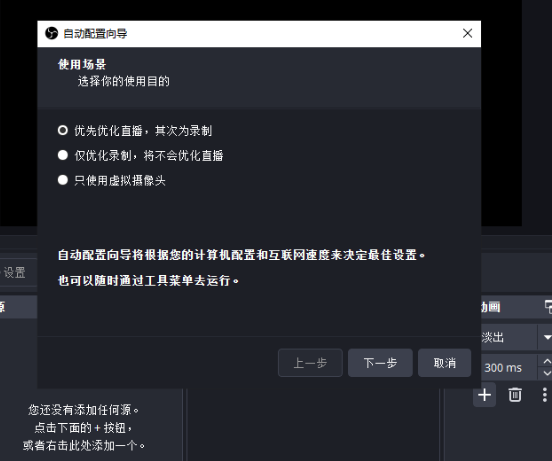
在桌面双击打开应用。
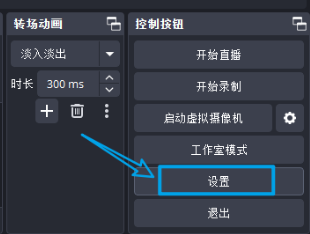
点击设置。
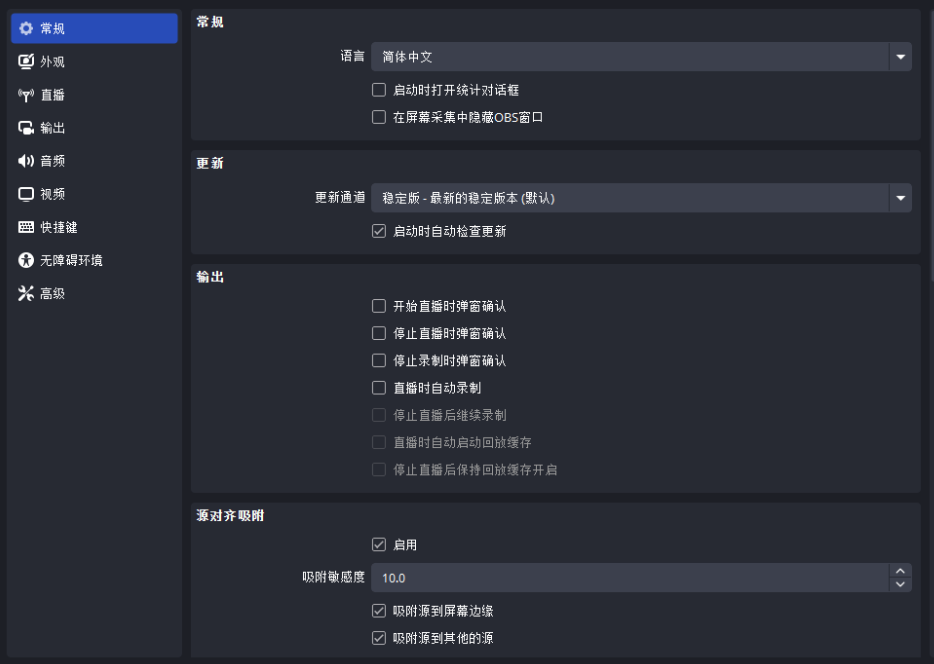
通用设置如下:
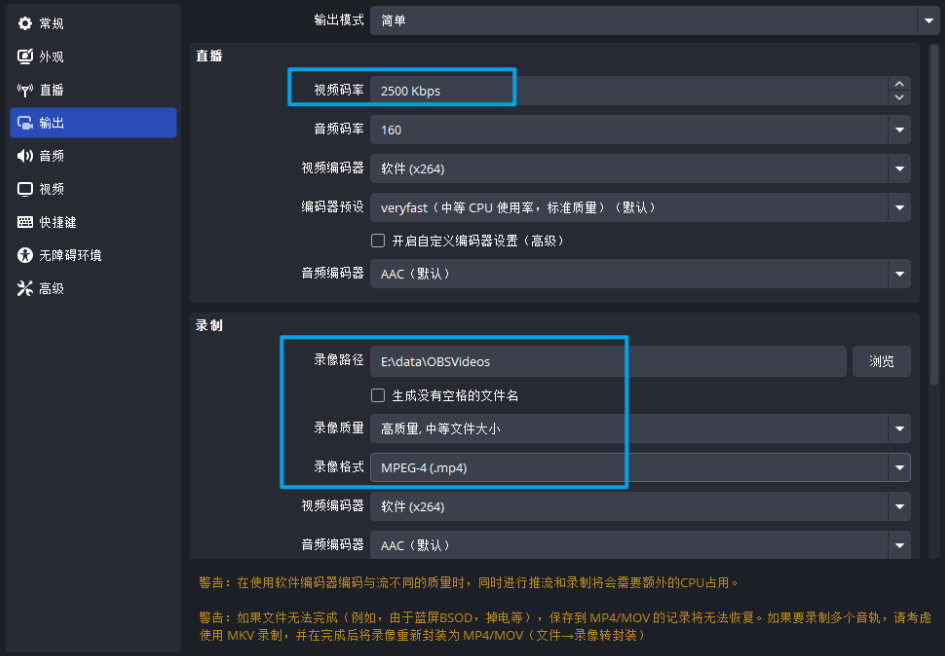
输出设置:选择好自己的录屏的地址,其他设置可参考。
录制格式:MKV格式可防止意外中断导致文件损坏(推荐);MP4兼容性好但风险高;FLV适合直播回放。
编码器选择:x264:CPU编码,画质高但资源占用大;NVENC:NVIDIA显卡编码,效率高;QSV:Intel核显编码,平衡性能。
录像质量:从“高速”到“近乎无损”多档可选。
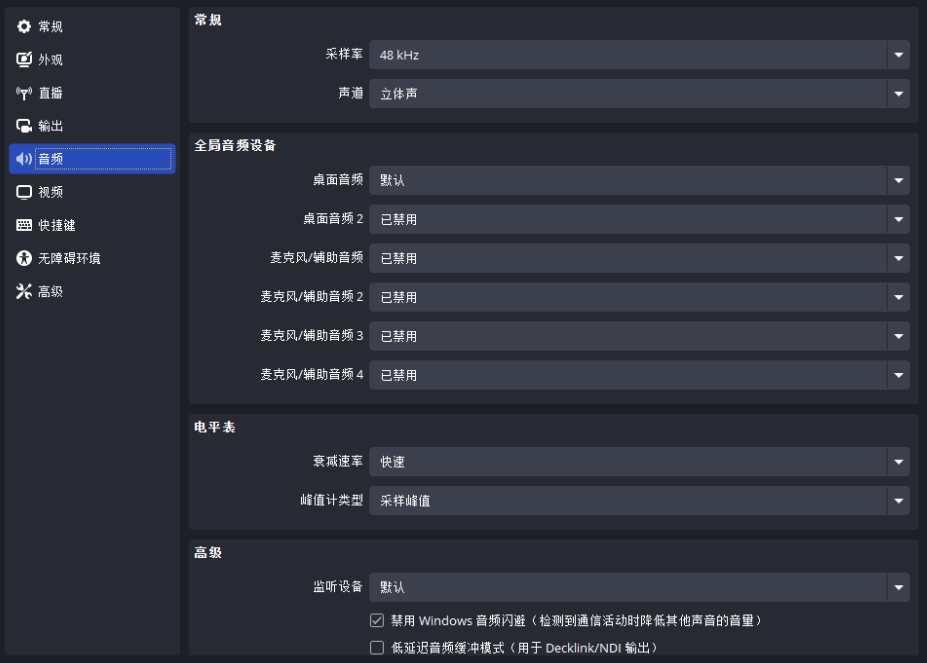
OBS的音频系统分为桌面音频(系统声音)和麦克风/辅助音频(外部输入)。通过混音器面板可独立调节各音源音量,更重要的是可添加专业级音频滤镜:
噪声门:设置阈值屏蔽背景杂音(如键盘声)。
噪声抑制:智能消除环境噪声(空调、风扇)。
压缩器:平衡音量波动,避免突然爆音。
增益控制:提升低音量麦克风的输出强度。
音频设置如下:
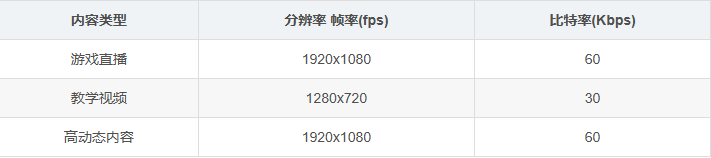
视频设置如下,分辨率推荐表:
在场景里面右击点击添加,也可以点击左下角的加号。
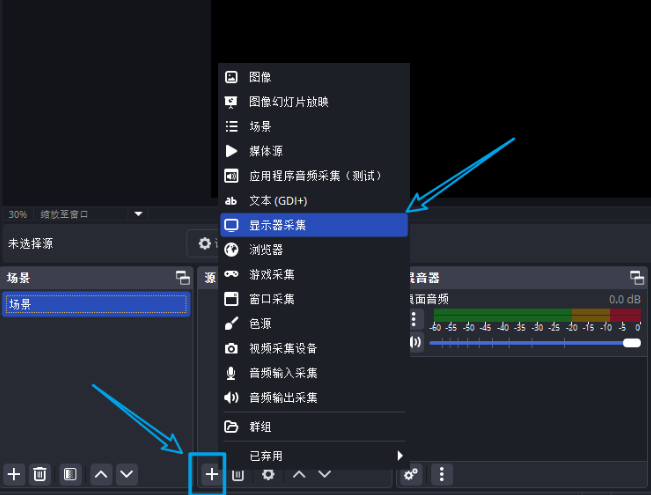
可以设置一个场景名称,然后点击确定。
显示器采集设置完成。
同理,视频采集、音频采集同样设置即可。
串流B站
1. 进入设置
下载后进入主界面,先点击设置选项,如果进来看见是英文界面,就在设置的第一个选项里面改语言。
2. 推流(直播)设置
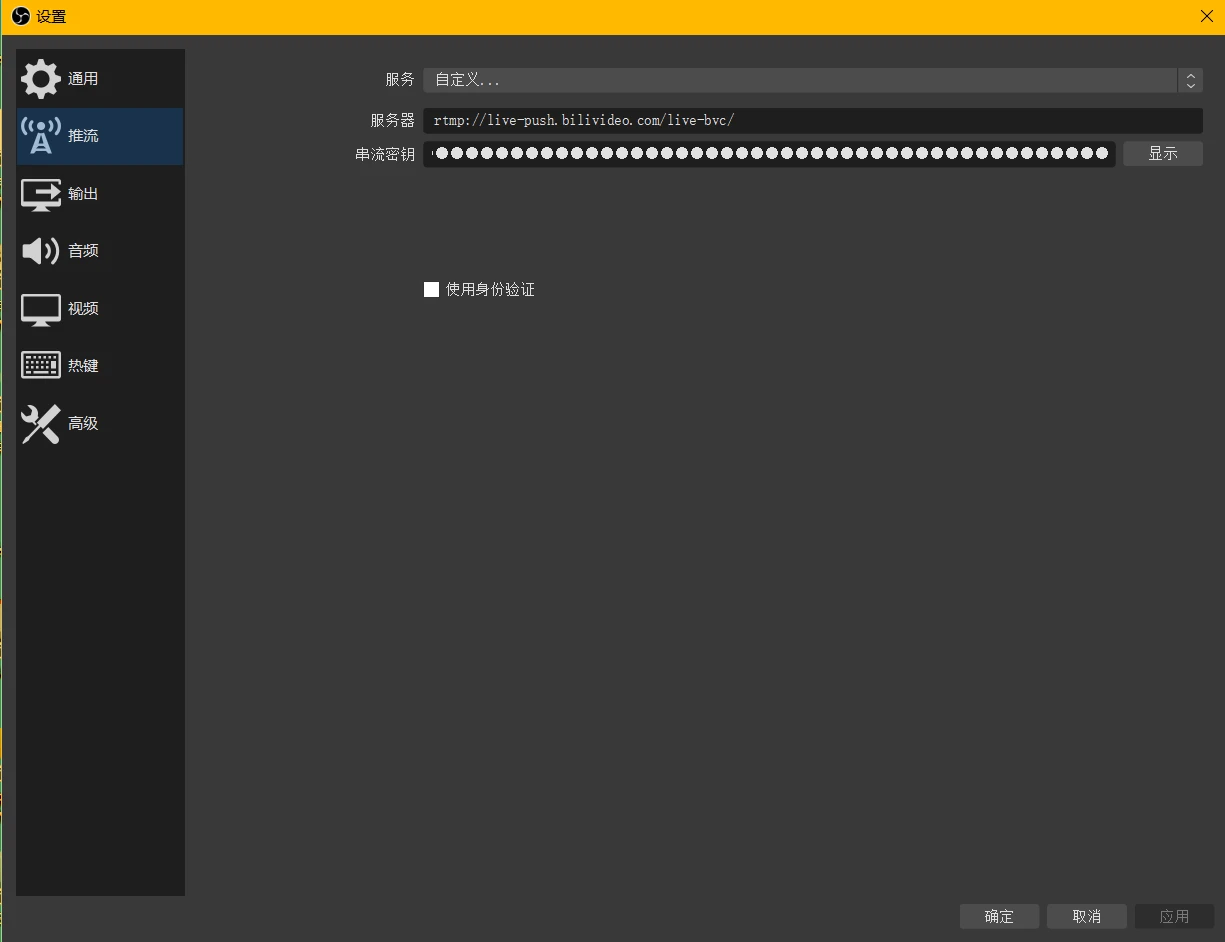
这个设置是用于直播的,在B站网页端直播中心点击开播后就可以得到服务器地址和串流秘钥,输入即可。其他直播平台也是这样的方法。
3. 输出设置
先说简单模式:
“串流”下的设置即直播时观众看见的画面。
“录像”下的设置即保存在电脑上的录像文件的设置。
(1)视频比特率:这一行仅为直播画面的视频码率, iw直播可以用1000~4000,过高的话视网速情况可能会卡,如果画面会模糊的话再调高。
(2) 编码器:X264为CPU编码,画质最好,但对CPU负担大,电脑不够好的话可能会卡。如果有Nvidia显卡的话建议选NVENC,H264比较通用,H265可能会有一些剪辑软件之类的不支持。我用的笔记本1050显卡就可以做到流畅录制并且有很多富余。
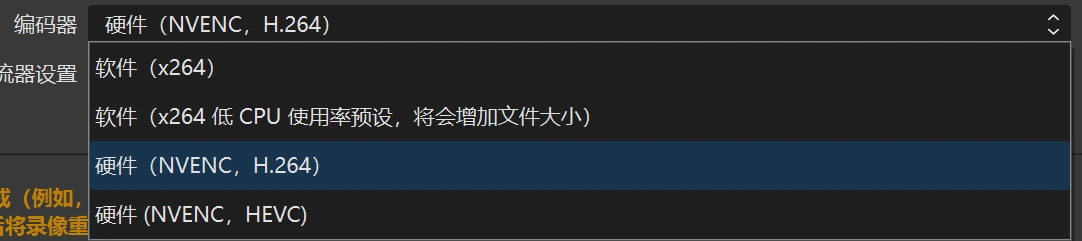
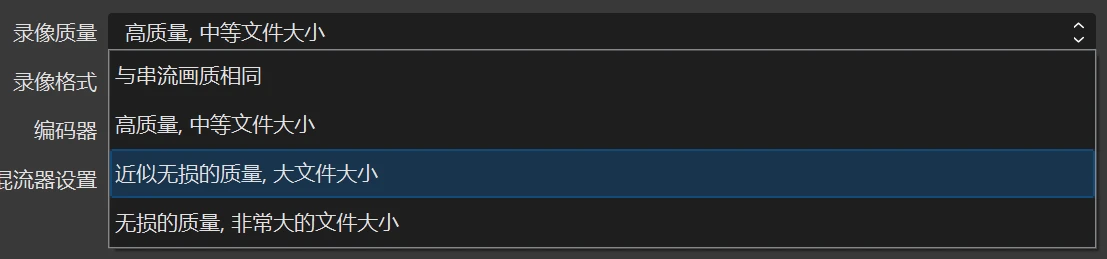
(3)录像质量:选择第二条或是第三条对于特效较多的综合或耐久来说很有用。如果电脑配置不足的话可以选择第一条。第一条为固定码率与直播设置相同,第二条和第三条为根据画面自动变化的码率。
4. 视频设置

第一行填可以填1000x760(部分iw改为1000x750)、1400x1064、或者其他的同比例,因为B站压制的原因,垂向分辨率建议大于720(不含720)。4:3的分辨率会使iw窗口填满画面,如果想要在画面上放上其他内容,可以增大水平分辨率,比如1200x750或1300x750等。
输出分辨率填和基础分辨率一样的值
帧率建议填50或100,最好不用其他帧数,帧率低了会对观感产生严重的影响,建议不低于50。
5. 捕捉画面
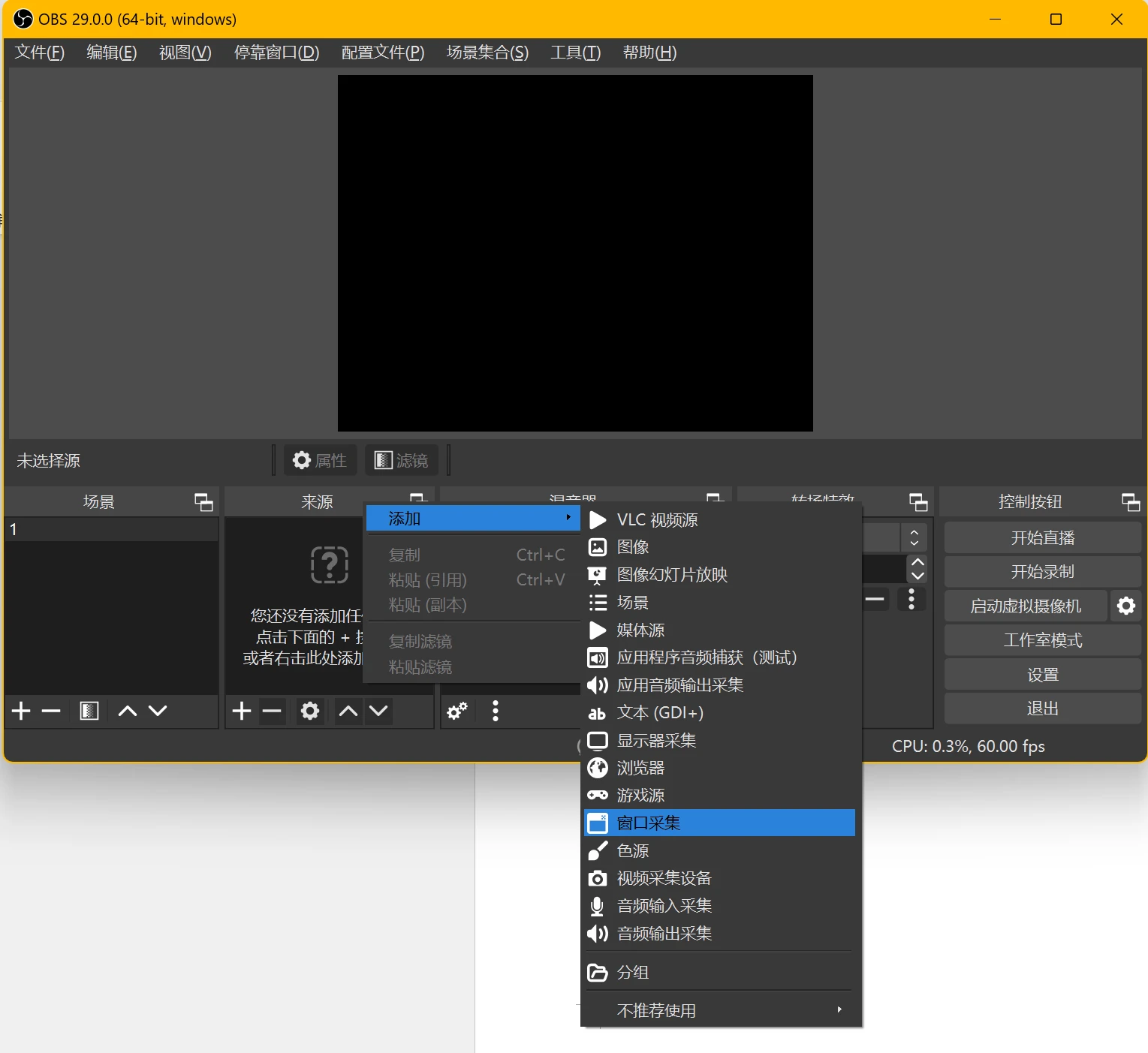
关闭设置窗口,回到主界面,在来源窗口中右键选择窗口采集,之后选择需要录制的窗口即可,之后就可以在预览中手动调整画面,最后开启录像即可。
6. 查看统计
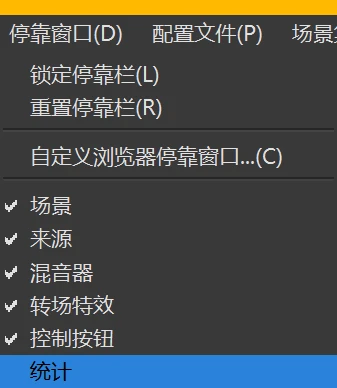
标题栏→停靠窗口→统计界面可以查看录像的统计数据。
针对iw录制的一些设置建议:
一、 录制用的软件
主要推荐使用OBS Studio,不建议使用旧版本的OBS Class。
直播姬虽然操作简单但自由度较低,但还是需要手动设置,自动模式的效果极差。
另外从电脑配置需求来看,同等条件下OBS的需求更低, OBS也可以合理调节设置。
二、 iw录制的参数设置
1.iw本身的参数
游戏本身帧率为50FPS,分辨率为800x600或800x608 。
800为水平分辨率,600或608为垂直分辨率。
2.帧率
OBS 帧率请务必设置为50,直播姬直接选择60。
低帧率会给iw视频的观感带来毁灭性打击。
由于iw本身是50fps,所以录制帧率选50更好。
3.分辨率
如下文第三部分所述,录制垂直分辨率建议大于720(不含720),不然B站给你压成低帧率,可以采用1000x750或更高的分辨率,如果需要在录像中添加图片等内容,可以增大水平分辨率,比如使用1200x750,1300x750等等。直播姬直接选择1920x1080,不要选它推荐的1080x720。
如果你习惯全屏iw的话,可以自行选用更高的分辨率。
如果是电脑配置不足的话,可以先录制800x600,后期再放大。
理论上把iw本身分辨率按1.25、1.5、2等倍数放大的效果会比较好,不过实际上人眼也看不出差别。
在分辨率超过1000x750的情况下,如果你还感觉会糊,那应该是码率的问题。
4. 码率(比特率)
帧率和分辨率不必要太高,这两项达标的情况下码率越高越好。
OBS和直播姬分开说。
串流码率即直播码率,不会影响到录像。可以看网速情况调整1000~5000,太高了可能你或者观众的网速支持不了。如果你不开直播只录像,那这个随便设多少都行。
录像质量只建议选择”高质量”或”近似无损的质量”,这两个选项均为VBR(可变码率),一般可以保证所有的iw录的和原画差不多。
OBS会自动调整合适的码率,观察录像结果的参数,一般静态背景只有1500 kbps或者更低,但一些特效多、画面变化大的综合或耐久的画面可能需要上万甚至好几万的码率来保证高质量,所以VBR是很有必要的。
在高级模式下可以使用CQP,CQ级别的数字越低,画质越好,一般23左右可以做到肉眼无损。
直播姬的设置中录像和直播只能用相同设置,这点就不如OBS了。
在高级选项的码率控制中选择“动态平均码率”
直播姬不像OBS,直播姬只会把码率控制在设置的码率附近,所以还要手动设置码率。
如果是没有特效的跳刺码率可以设个1500就足够了。
如果是特效多的耐久或者综合的话,码率设置的越高越好,但如果还需要直播的话,要考虑网速能不能撑得住。
像一些画面变化巨大的耐久,直播姬给的码率不一定够用,而且直播姬的动态平均码率效果也远不如OBS,所以耐久玩家还是推荐使用OBS代替直播姬。
三、 B站的限制
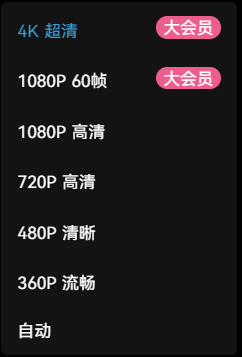
这是B站播放器的画质选项,如果是自己发布的视频,即使不是大会员也能看大会员选项。非大会员选项帧率均为30或更低,只有大会员选项能看到更高的帧率。如果有办法可以规避这个限制希望能够说一下。
有哪些选项取决于上传视频的分辨率,B站似乎只识别垂直分辨率。
上传视频的垂直分辨率小于等于720时,比如960x720、1280x720等,那么播放最高选项只有“720P 高清”,这时候不管你是不是大会员,是不是UP主本人,都只能看30帧。
上传视频的垂直分辨率大于720且小于等于1080且帧数小于等于60时,最高选项即为原视频的参数,哪怕是960x722,发布视频后的选项也会显示成“1080P 60帧”,不过查看视频参数会发现还是960x722。
总之建议上传视频的垂直分辨率大于720(不含720)。
下面写给希望有更高画质的up
因为每个分辨率都有最高码率限制,超出限制的会被强行压下去。如果电脑配置比较好的话可以考虑弄b站的4k画质,不过4k还是有上限,8k倒是完全不限码率不过一般不考虑。这里是我测试出来的,不完全准确,好像找不到官方解说
下面这些划分有时候b站更新会变动,以实际情况为准
设垂直分辨率为h,帧率为f
h ≤ 720时,最高判定为720P,f不能超过30
720<h ≤ 1080时,判定为1080P,f最高能达到60
1080<h ≤1600时,强行压缩为垂直分辨率1080的视频,f最高为60,也就是说b站实际上不存在这个分辨率区间的视频
h>1600,即可保持原分辨率,f最高能达到120
于是,第一个方案是用1000x750这样的分辨率来保证iw应有的50fps,第二个方案是用2125x1615这样的分辨率卡到4k画质来获得高码率。当然,也可以用软件后期调整。
-

OBS Studio
类型:屏幕录像2026-03-17 -

OBS Studio破解版中文版下载 v31.1.2 电脑版
类型:网络工具2026-02-26 -

OBS Studio PC版下载 v31.0.3 官方电脑版
类型:影音媒体2026-02-08 -
 2026-02-08
 -

OBS Studio破解版软件下载 v31.1.2 电脑版
类型:影音媒体2026-02-08

 消毒餐具配送管理系统 v3.0 官方版
 魔影工厂绿色版 v2.1.1 电脑版
 汽水音乐电脑版下载 v1.6.0 官方版
 DIALux evo(照明系统规划软件) v8.0 免费版
 KidsTalk(少儿英语互动课堂) v3.0.47 官方版
 360Eyes官方版下载 v1.0.0.1 免费版
 小鸭欢乐采电脑版免费下载 v1.0.7300.28734 绿色版
 鸿合多屏互动pc端 v8.3.2 官方PC版
 微信企业版下载 v3.0.16.1614 官方版
 CC加速器破解无限加速版下载 v2024 电脑版
 灵华画笔助手下载 v2018.7.20 官方版
 路政案件管理系统 v1.0 官方版
 Xmanager Power Suite 7中文破解版下载 v7.0.0015 激活版
 weverse中文版下载 v2.11.7 电脑版
 AD Sound Tools(电脑音波软件)下载 v1.3 官方版
 Myscript Nebo特别版破解版下载 v6.7.2 电脑版