
Luminar Neo AI破解版是一款专业好用的在线图像编辑软件,一款能够轻松增强用户的创作内容,你的图像在这里一站式快速编辑,利用生成和人工智能技术,让用户可以在这里一站式体验AI智能图像生成。Luminar Neo AI破解版电脑版可以让用户在这里利用AI的功能,一站式编辑,替换天空,增强风景和肖像,这些都是AI来帮你。
Luminar Neo AI破解版以灵活、注重效能的引擎为核心,提供更快的编辑速度、无缝的基于图层的工作流程以及对每个细节的精确控制。
软件特色
AI图像增强
人工智能 (AI) 技术会检测照片的哪些区域应该增强。 只需移动一个滑块并观察调整是否准确应用。
原始编辑
Luminar Neo 支持 1000 多个摄像头。 它适用于 JPEG、PNG 和 TIFF 文件、大部分的原始文件(包括 CR2、CR3、NEF、ORF 和 RAF),甚至更多其他文件格式。
支持图层
使用图层将多个元素组合到一个项目中。 图层可以包含照片、纹理和调整。
无损编辑
您的原始图像始终是安全的。 随时查看并更改您的编辑。
镜头校正
消除由光学畸变引起的任何图像缺陷。 一次去边、去除晕影或去除色差。
克隆工具
从照片中的任何位置用您选择的像素替换不需要的或损坏的像素。 轻松掩盖损坏或瑕疵。
减淡和加深
完全控制照片中的光线。 调节特定区域的光量以引起注意。
颜色增强
使用此工具可以精确控制颜色。 在几秒钟内调整亮度、暖度、对比度和平衡。
裁剪和调整大小
自动调整构图、裁剪和透视。 更改纵横比并轻松调整图像大小。
去背景人物
无论是去除背景人物,还是图片上的多余物品、水印等,都可以用Luminar Neo的橡皮擦工具。这款工具不仅可以将目标对象去除干净,而且还能同时修复背景,下面我们来看看怎么用。
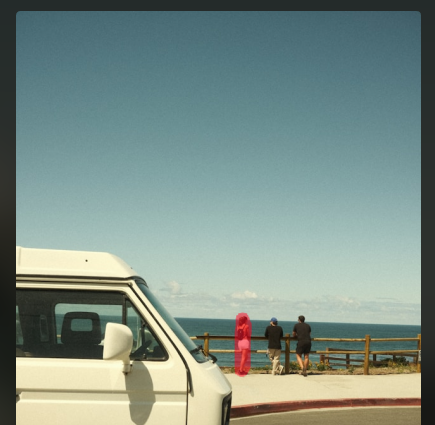
1、Luminar Neo的橡皮擦工具,提供了手动选取对象以及自动去除电线、尘点的功能。我们如果要去除背景人物,只要用里面的画笔将人物涂成红色,软件就会自动将其去掉。
2、我们可以根据背景人物的大小设置画笔的尺寸,这里的画笔有两个选项,分别是选择与取消选择。在刚开始画选区的时候,可以用“选择”功能,如果不小心画多了,可以用“取消选择”,将多余的部分去掉。
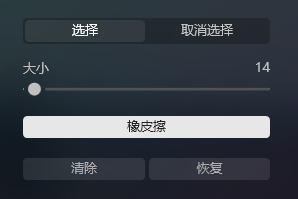
3、以图的背景人物为例,将画笔设置到合适大小后,将左侧的人物涂抹成红色,涂抹过程中,建议将附近的部分图像也纳入选区,这样Luminar Neo可以更好地修复图像。
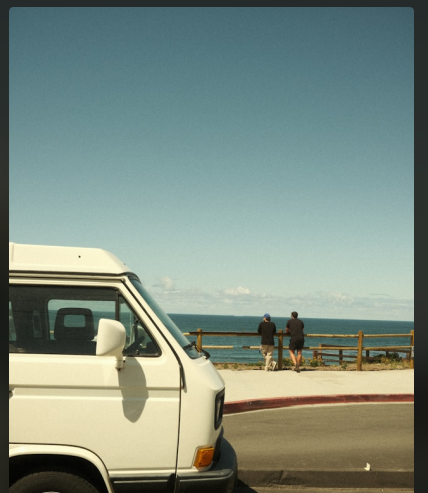
4、用画笔绘制好人物选区后,点击功能面板中的“橡皮擦”按钮,Luminar Neo会自动去掉人物,并修复其所在的背景区域。如图所示,可以看到,修复效果很不错,基本看不出P图痕迹。
拼图方法
1、如果想将一个景的多个局部图合并在一起,可以用Luminar Neo“全景拼接”功能,这个功能是AI驱动的,只要将局部图上传到软件,就能自动完成拼图。
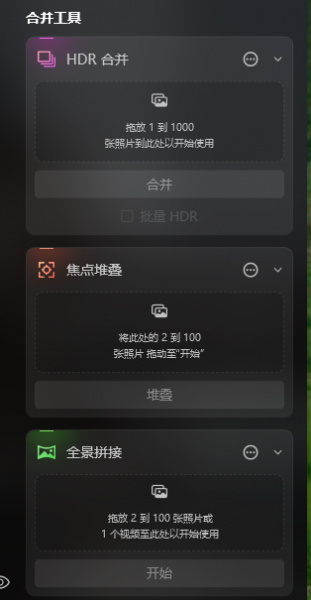
2、如果是想将两张或以上的不同场景图片拼接或合成在一起,可以用Luminar Neo的图层功能(与PS的图层类似),我们可以对每个图层里的图片都能单独编辑与添加遮罩,以实现自然的合成效果。
①在图层功能中,我们可以上传本地电脑的图片,在“我的图像”中点击“+”按钮,即可添加自定义图片。
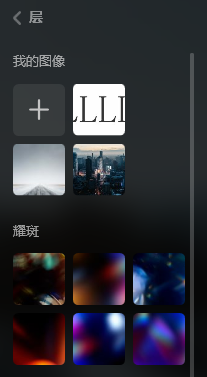
②新添加图层中的照片默认使用50%的不透明度,看起来就像一层薄纱蒙在图片上。
③我们在“层属性”功能中,将不透明度调整为100%,这样新添加的图片就能完整显示并覆盖在原图上,此时,可以搭配混合模式,如正片叠底、变亮等效果,让两张图片的叠加效果更独特。
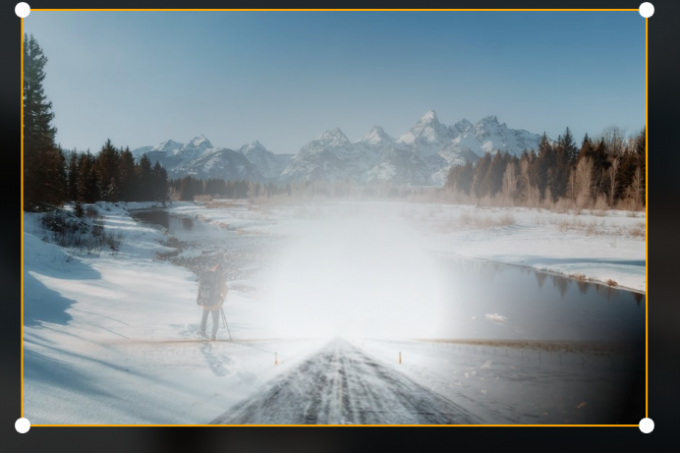
④如果想实现两张图片的局部合成效果,可以切换到“遮罩”选项卡,给上层图片添加一个渐变蒙版,比如径向渐变,让上层图片局部显示。我们在中间添加一个径向蒙版,让中间部分出现道路。
⑤遮罩的实现效果如图所示,可以看到,径向渐变遮罩的中间红色区域会显示上层图片,其他非红色部分则隐藏上层图片,而渐变区域则半隐半显,效果看起来更自然。
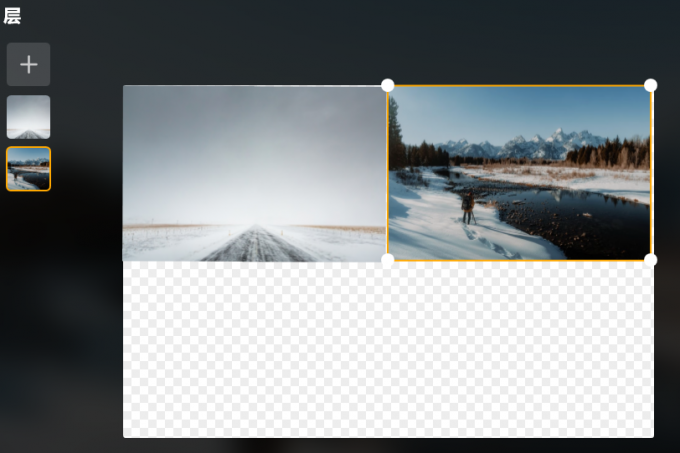
3、如果只是想将多张图片简单地拼在一起,如图所示,只需将图片添加到图层中,并将它们调整至合适的大小,即可按照一定顺序、规则拼接图片。
保存预设方法
1、先打开Luminar Neo的编辑面板,这里可以使用软件提供的各种修图工具,既包括AI自动调的,也包括手动操作的。
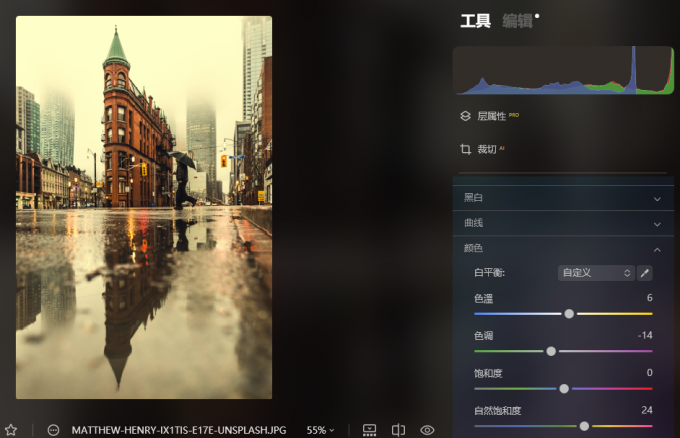
2、对于图片的光效、颜色的调整,可以直接用“AI增强”工具(自动调),或“开发”工具(手动调)。比如图所示,将“白平衡”中的“色温”参数调至6,可以让图片呈现出复古的效果,同时将饱和度调至24,可以稍微提升颜色的鲜艳度。
3、接着,再用“曲线”调整一下光效与对比度,稍微压暗一些曝光过度的区域。相比于直接调“曝光”参数,曲线的效果会更“温柔”,不容易调整过度。
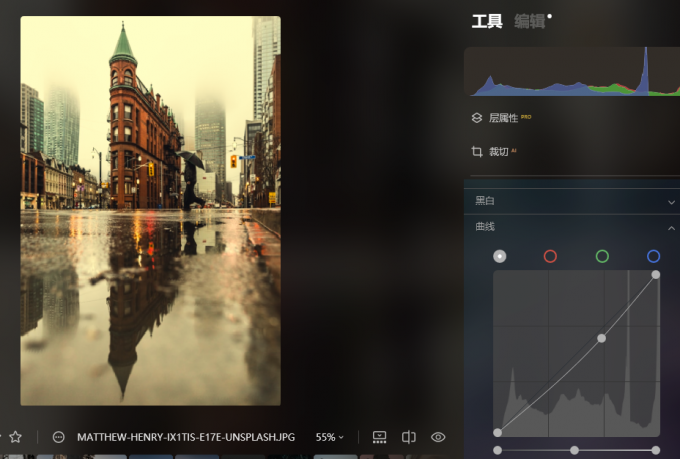
4、最后,用“暗角”工具让图片的四个角变暗一些,可以让大家的关注点放在图片中间,这也是专业摄影中常用的技巧之一。
5、以上我们简单完成了图片的处理,切换到“编辑”选项卡,可查看到图片所使用过的工具列表。后续如果进行保存预设的操作,就会将这个列表的工具参数保存起来。
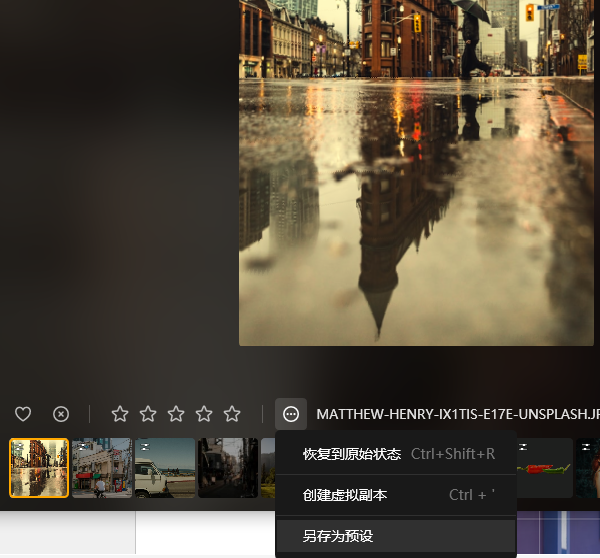
6、保存预设的时候,如图所示,只需点击预览窗口下方的更多选项,即可使用“另存为预设”功能保存工具参数。
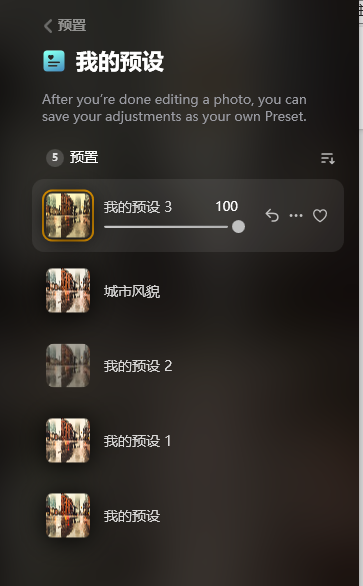
7、保存后的预设可以在“我的预设”功能面板查看与使用,除此以外,这里还可以进行重命名、删除等管理操作。为了更好地区分不同样式的用途,可以在命名中加入一些修饰词,比如城市、风景、人像等,这样就能更快找到合适的效果。
导入预设:
1、在“我的预设”中,点击任意一个样式的更多选项,可以使用“在Explorer中显示”的功能打开预设保存目录。
2、打开保存目录后,可以查看到Luminar Neo已有的预设文件。此时,将其他人分享的预设原始文件粘贴到文件夹中,即可完成导入。
同样地,如果要与其他人共享预设,可以将这个文件夹的原始文件复制出来发给别人。
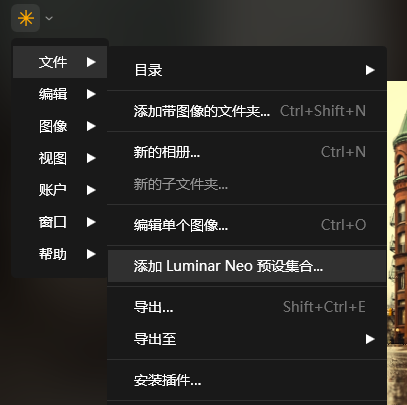
3、如果其他人分享的预设是集合包,可以使用Luminar Neo文件菜单中的“添加预设集合”功能进行导入操作。一些网上下载的预设套组,也可以通过菜单导入的方式添加。

 淘手游电脑客户端下载 v3.8.1 最新版
 FinePrint免安装版下载 v11.33 绿色版
 刻绘大师软件免费下载 v6.27 特别版(支持win7)
 玲珑加速器永久免费版下载 v9.0.146 电脑版
 上海迪士尼度假区官方最新版下载 v13.3.0 电脑版
 Termux电脑直装版下载 v0.129 官方免费版
 一起公考PC版下载 v4.65.1 官方版
 Autoruns中文最新版下载 v14.08 电脑版
 信鸿X v10.1.0 官方版
 3delite Context Menu Audio Converter官方版下载 v1.0.64.114 电脑版
 鸿合多屏互动pc端 v8.3.2 官方PC版
 Franzis CUTOUT Professional9(抠图软件) v9.0.0.1 便携版
 新东方云教室官方版 v1.18.0.37 免费电脑版
 FileGee文件同步备份系统 v11.7.8 电脑版
 UnFold3D中文版 v9.0.2 汉化版
 佳佳AVI格式转换器 v13.1.0.0 免费版