VIVO办公套件电脑版是一款由VIVO官方全新推出的跨平台协同办公软件,能够实现手机、平板与电脑多端同步的效果。相关用户在这里可以轻轻松松进行远程控制、文件传输等一系列操作,能够为用户的工作、学习带来极大的帮助。此外,该软件还采用了最先进的安全隐私技术,能够有效保护用户传输文件的安全,可以有效的避免了用户文件泄露之类的问题。
VIVO办公套件官方最新版还集成了原子笔记、日历、相册等一系列功能,用户可以在这里记录下各种会议纪要,可以直接同步到手机、平板上去。同时,用户可以利用利用日历功能设定相应的日程安排,避免了遗忘的问题。除此之外,该软件最大的亮点就是手机拍照即时同步功能,用户在手机上拍摄下照片之后,电脑端能够立刻显示,简直太贴心了。
软件特色
1、笔记连续互通创作办公更无限
选取手机当作电脑的相机、画板,记录从未如此顺滑。
多端文件数据互通
在电脑上编辑笔记时,可以使用手机拍照、扫描文档和涂鸦,也可插入手机中的照片等。
笔记编辑无缝接力
在手机上打开笔记,该笔记能轻松转移至电脑大屏,可接续浏览、编辑内容。
2、超级剪贴板跨端复制粘贴更轻松
手机、平板电脑与电脑共享剪贴板,文字/图片复制粘贴一键搞定。
3、远程控制电脑随时随地办公更无忧
使用手机和平板电脑可远程控制电脑,实现远程移动办公。
远程移动办公
远程控制电脑进行文档编辑、应用操作、电脑关机重启等操作。
远程传输文件
手机/平板电脑和电脑文件双向传输,免费高速不卡顿。
操作模式多样
外接键鼠、触控板、虚拟鼠标等多种 操作模式可选。
隐私保护
提供隐私模式,电脑屏幕熄屏显示, 隐私数据更安全。
4、镜像投屏文件传输编辑更便捷
手机屏幕投屏到电脑,畅享大屏视觉体验
电脑编辑手机文档
手机投屏时,可直接使用电脑办公软件打开、编辑和保存手机文件,畅享跨屏协作新速度。
5、任务接力手机电脑协同更快捷
手机拍照即时同步,网页接力信息不间断
手机拍照即时同步
手机进行拍照或截屏操作,电脑即时显示,点击图片可查看、复制和保存,传输快人一步。
大屏查看手机网页
手机使用浏览器打开网页,电脑同步显示,点击可直接使用电脑浏览器查看相同网页,大屏操作更便捷。
6、备份图片视频每一份记忆更珍贵
自动增量备份数据,不产生重复数据
7、键鼠协同多端操作更自由
用一套键盘和鼠标,可同时操控电脑、手机和平板电脑,跨设备拖拽文件
8、数据多端同步多设备内容浏览更流畅
原子笔记、相册、日历日程等数据在多端实时同步,切换设备也能随时查看、编辑最新数据
9、文件互传,跨设备文件传输管理更有序
在电脑上直接访问手机/平板电脑文件夹,更方便地管理和传输手机/平板电脑的图片、视频、音频等数据。
10、专业办公软件让办公、学习、创作更省心
笔记、相册、日历共同打造您的数字资产中心
原子笔记
电脑、手机与平板电脑的数据即时同步,支持高效编辑管理笔记、待办和文档。
相册
更流畅的大屏图片、视频浏览体验,跨设备轻松掌控您的图库。
日历
在电脑端便捷新建、编辑和管理日程,并在多设备间保持同步。
VIVO办公套件官方电脑版如何快速连接手机、平板电脑?
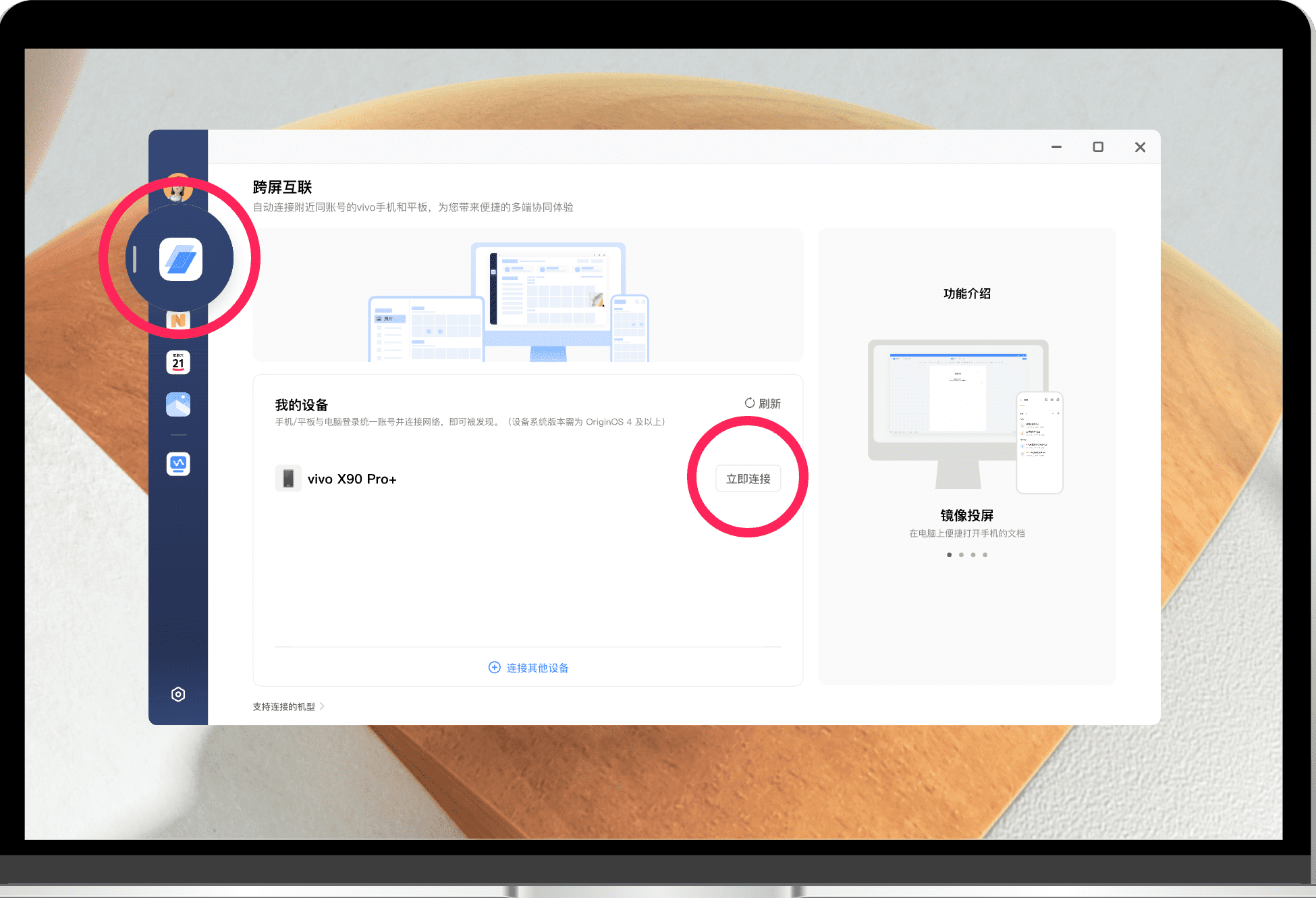
1、自动连接
第一步:多端登录相同vivo账号
在电脑的办公套件上,登录与手机、平板电脑相同的账号。
第二步:连接同一网络
打开电脑的办公套件,将手机/平板电脑与电脑连接同一网络,并打开电脑的蓝牙开关。
第三步:保持手机、平板电脑解锁亮屏
保持手机、平板电脑解锁亮屏,手机/平板电脑与电脑将自动连接。
注:也可以点击办公套件左侧的“跨屏互联”,在页面中手动点击设备列表右侧的“立即连接”按钮,连接手机、平板电脑。
2、扫码连接
第一步:连接同一网络
将电脑与手机、平板电脑连接同一网络。
第二步:在电脑打开扫码连接
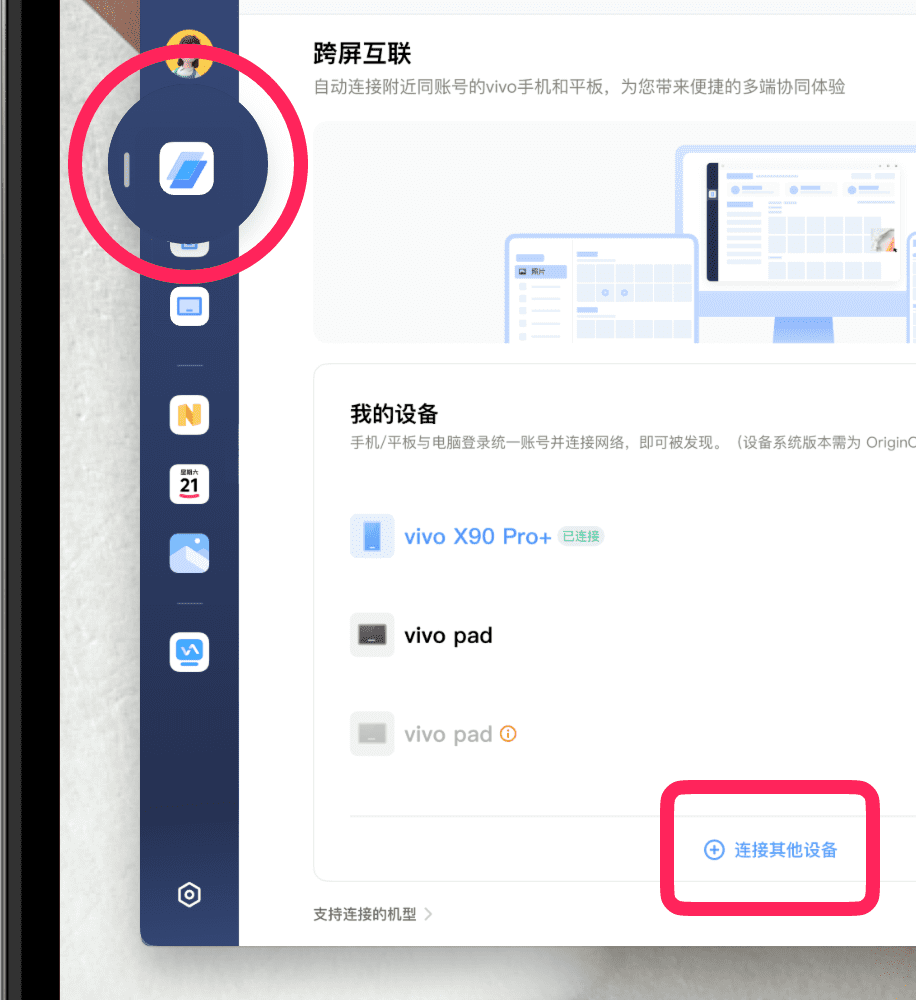
①打开电脑的办公套件,点击左侧的“跨屏互联”,在界面底部点击“连接其他设备”,打开扫码连接弹窗,显示二维码。
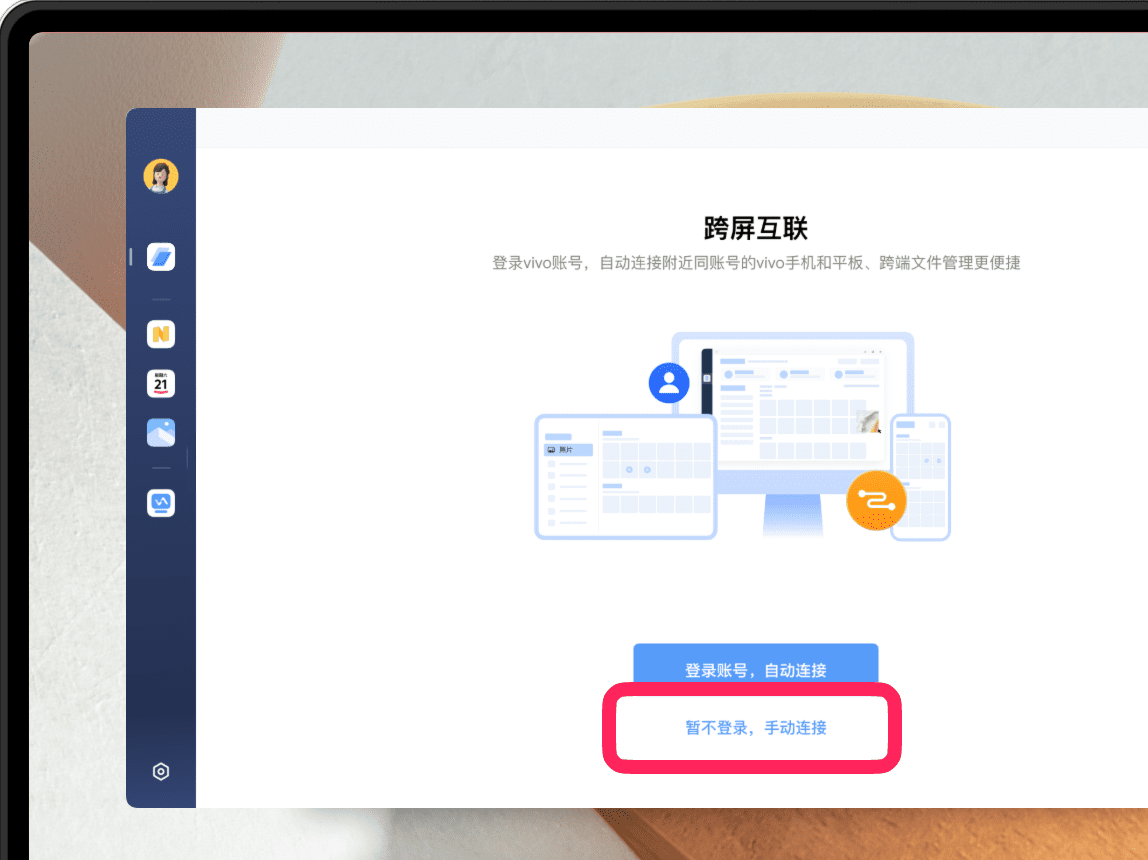
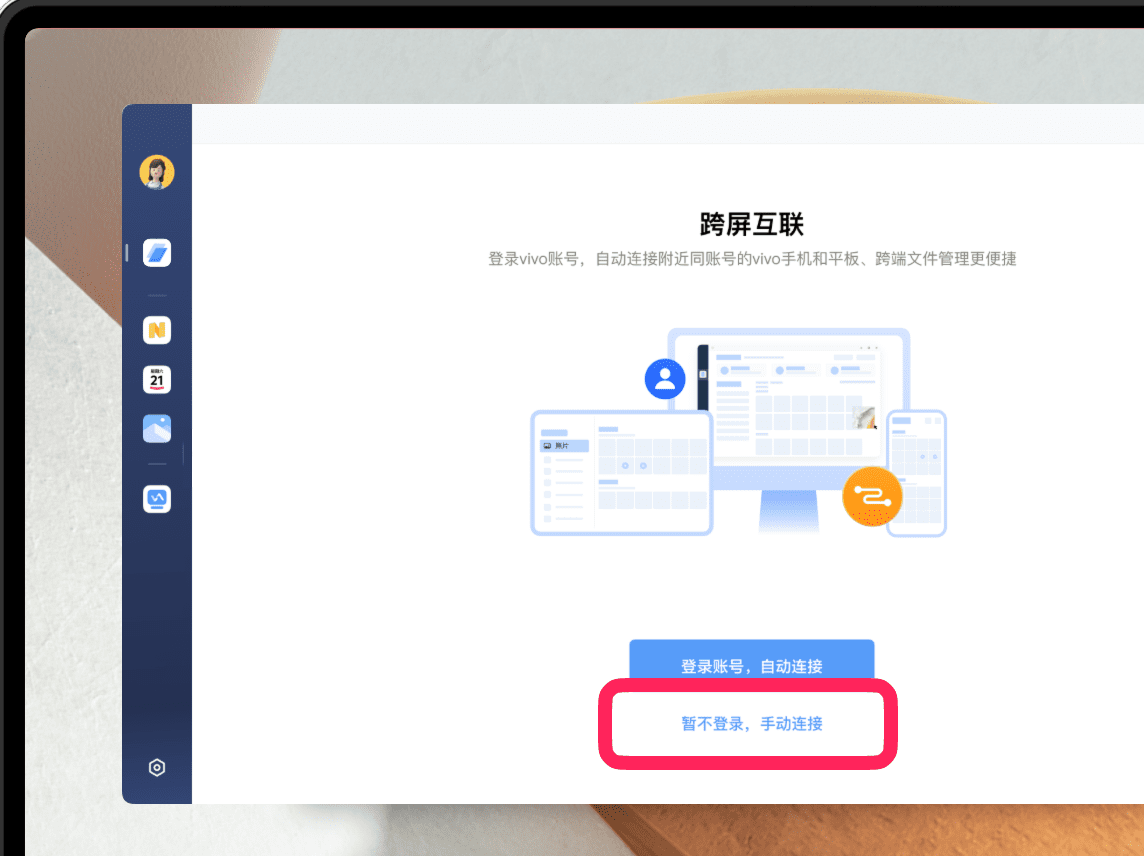
②或者点击“暂不登录,手动连接”按钮,打开扫码连接弹窗,显示二维码。
第三步:手机、平板电脑扫码
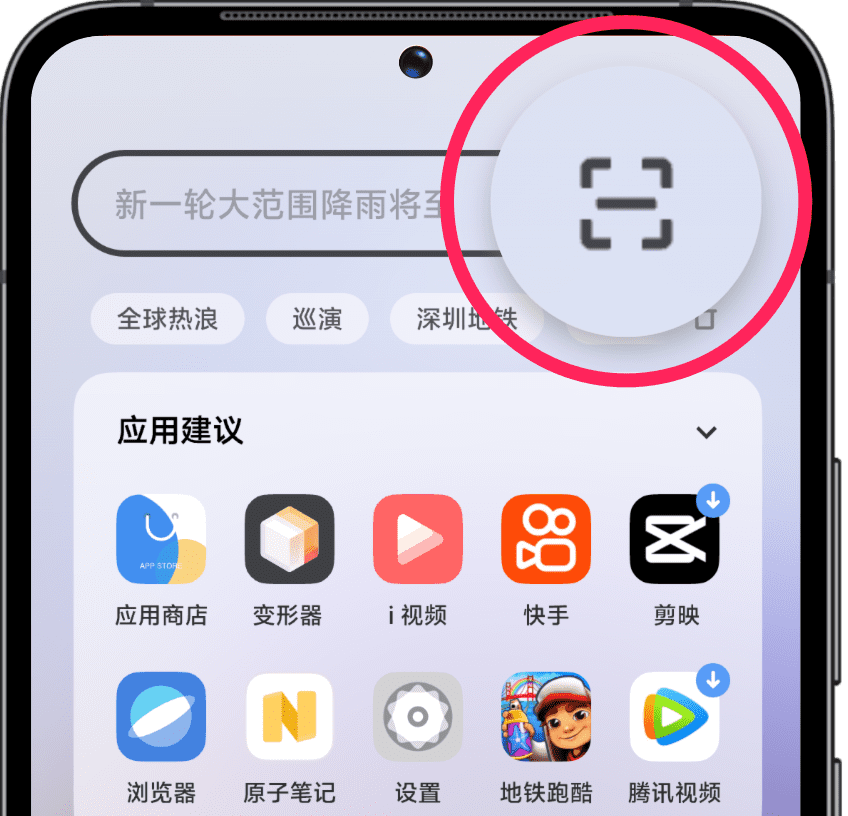
在手机、平板电脑的桌面中间下滑调出“全局搜索”页,点击输入框右侧的“扫码”图标,扫描电脑的二维码进行连接。
3、搜索连接
第一步:连接同一网络
将手机、平板电脑与电脑连接同一网络,打开电脑的蓝牙开关,并保持手机、平板电脑解锁亮屏。
第二步:电脑发起连接
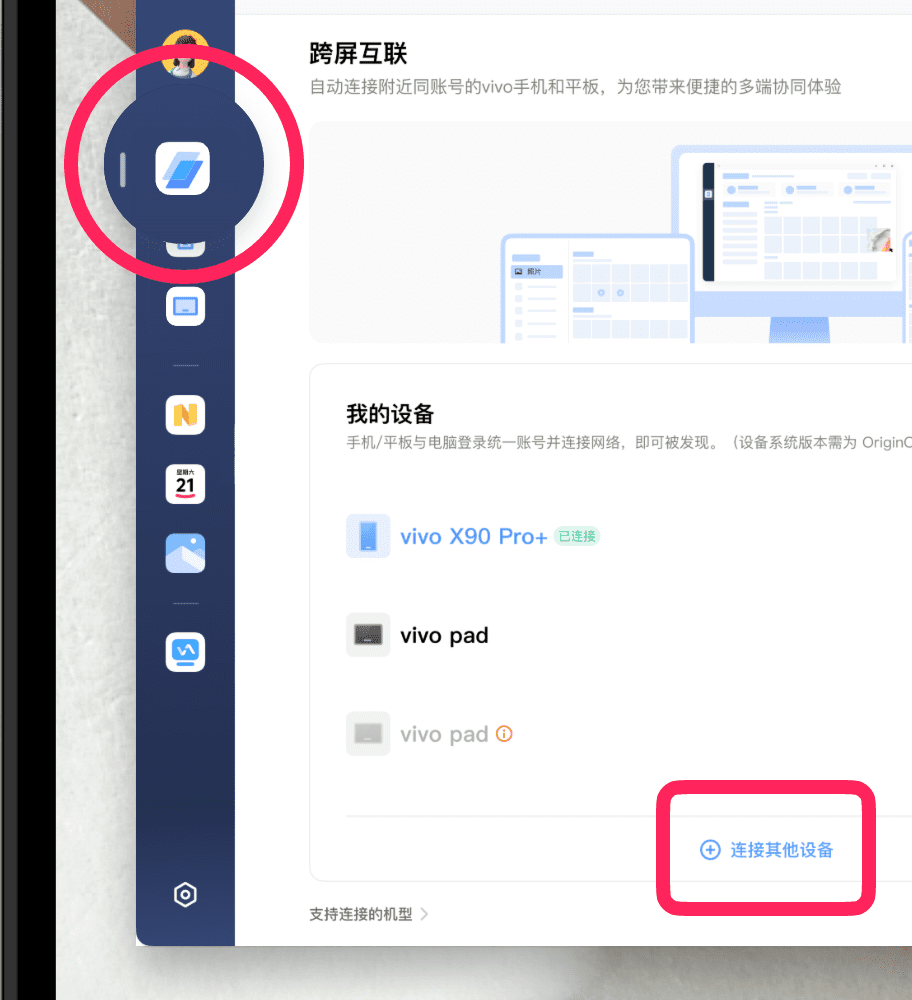
①打开电脑的办公套件,点击左侧的 “跨屏互联”,在界面底部点击“连接其他设备”,打开连接弹窗。
②或者点击“暂不登录,手动连接”按钮,打开连接弹窗。
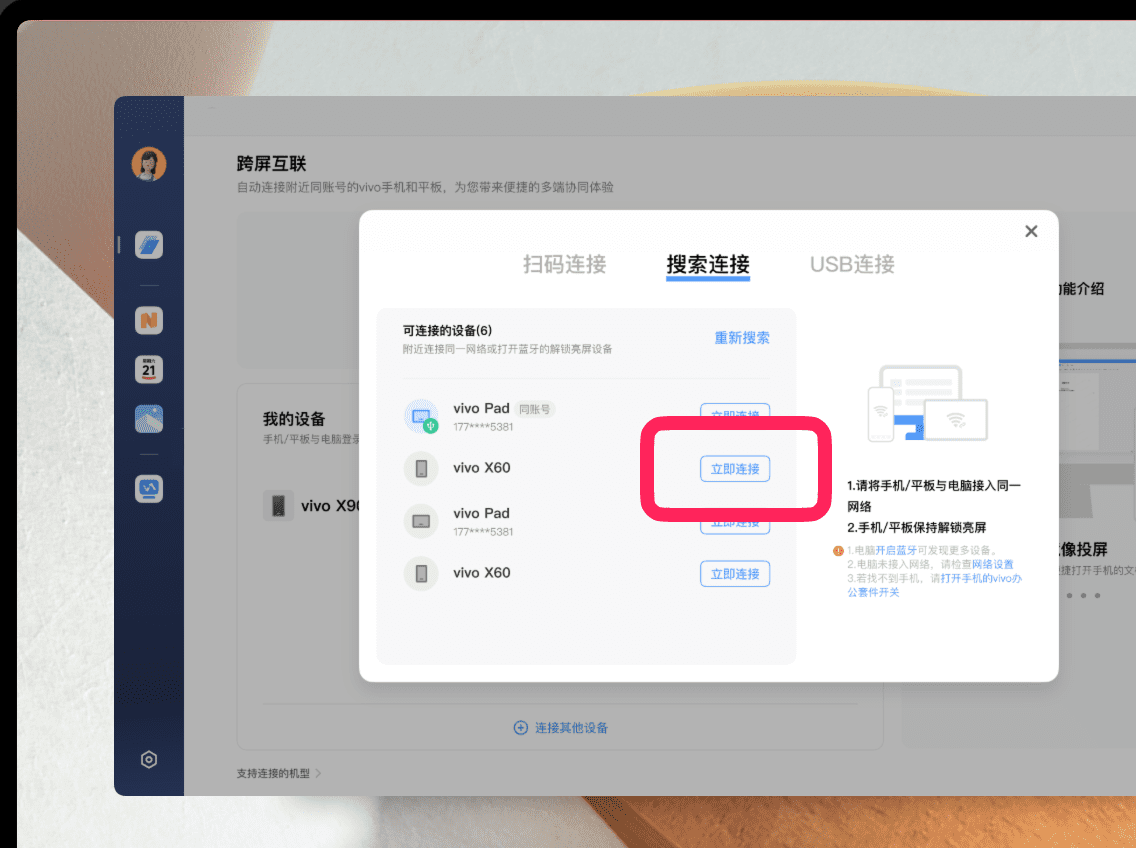
③点击“搜索连接”,选择弹窗中的手机、平板电脑发起连接。
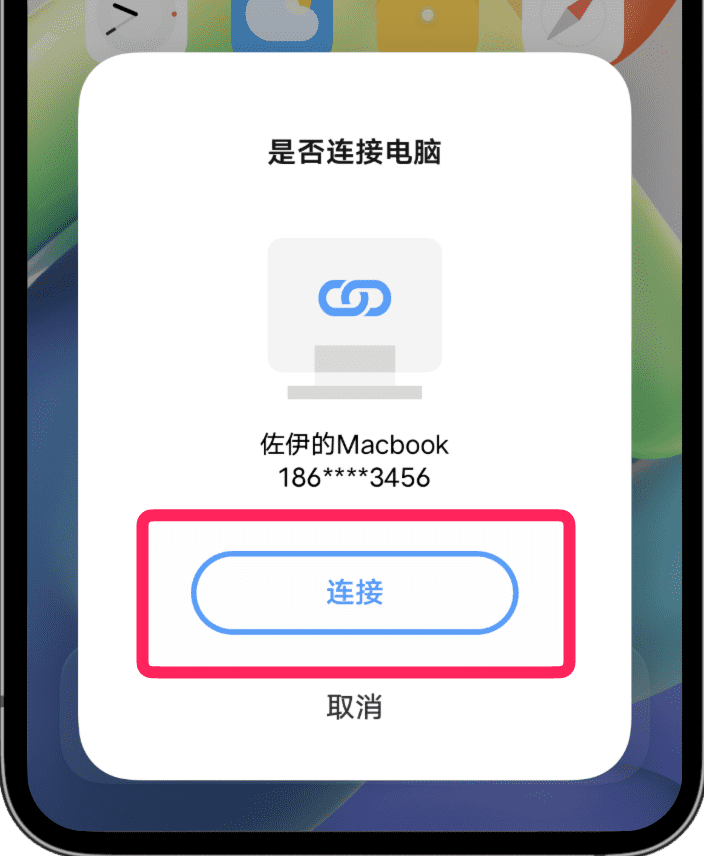
第三步:手机、平板电脑同意连接
当手机、平板电脑出现连接请求弹窗后,点击“连接”按钮,即可连接上电脑。
4、USB连接
第一步:打开手机、平板电脑的 USB 调试开关
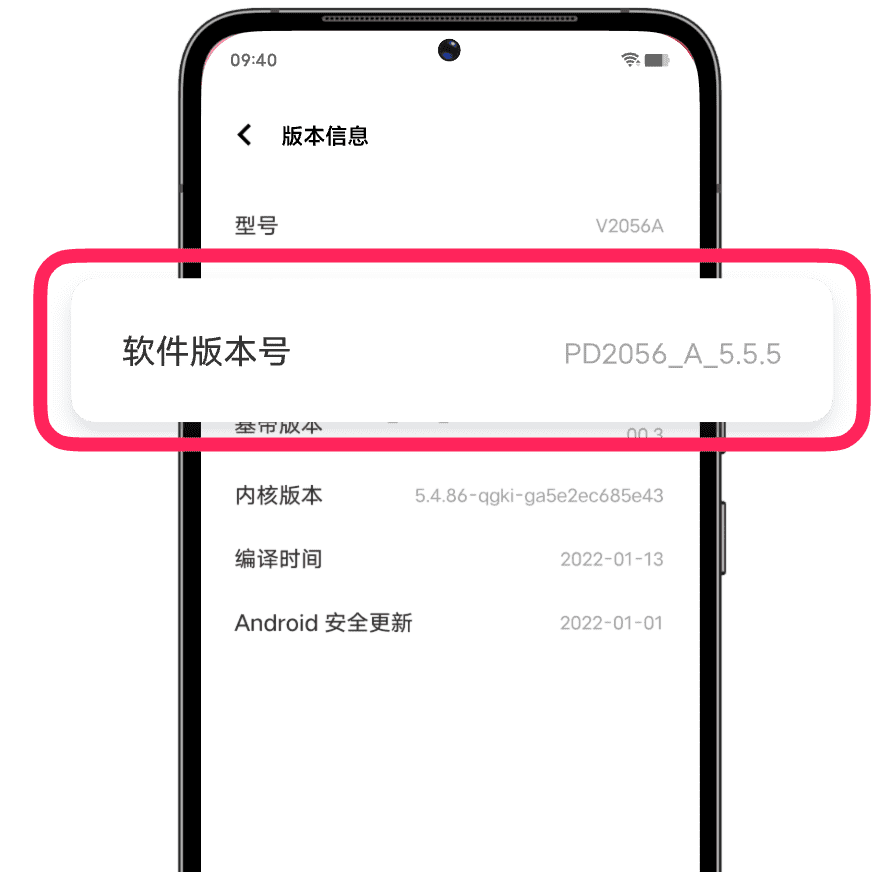
①打开手机、平板电脑的“设置”>“系统管理”>“关于手机”/“关于平板电脑”>“版本信息”,连续点击 7 次“软件版本号”进入开发者模式。
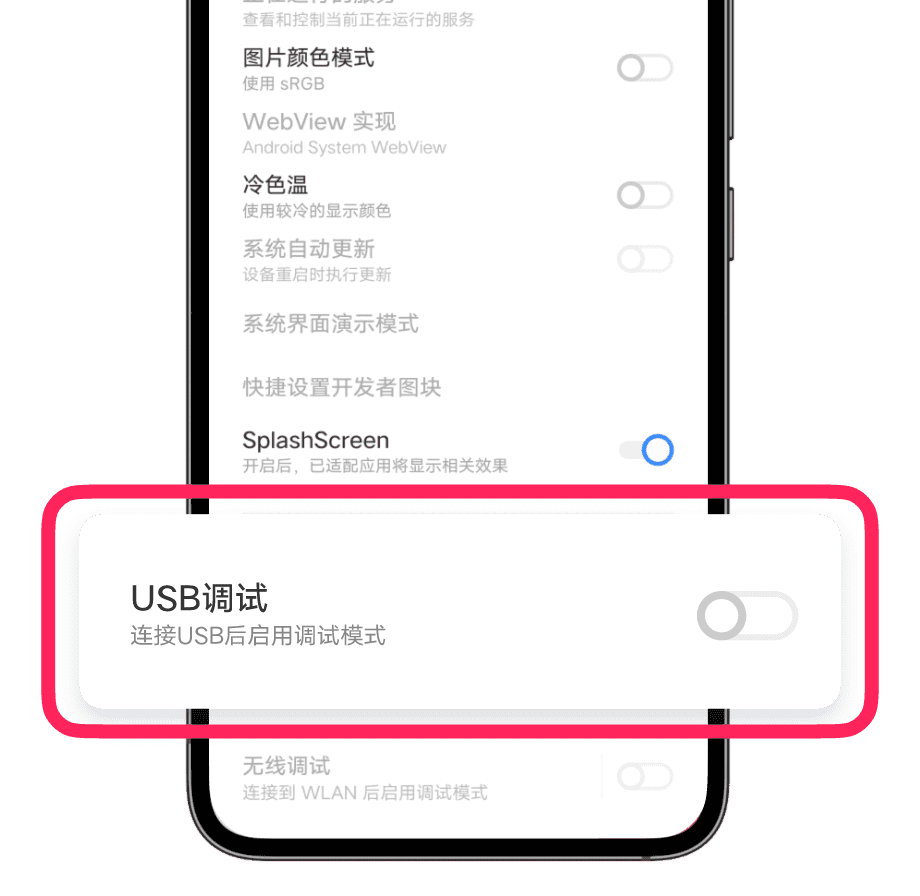
②进入“设置”>“系统管理”>“开发者选项”,找到 USB 调试选项,打开开关。
第二步:手机、平板电脑连接电脑
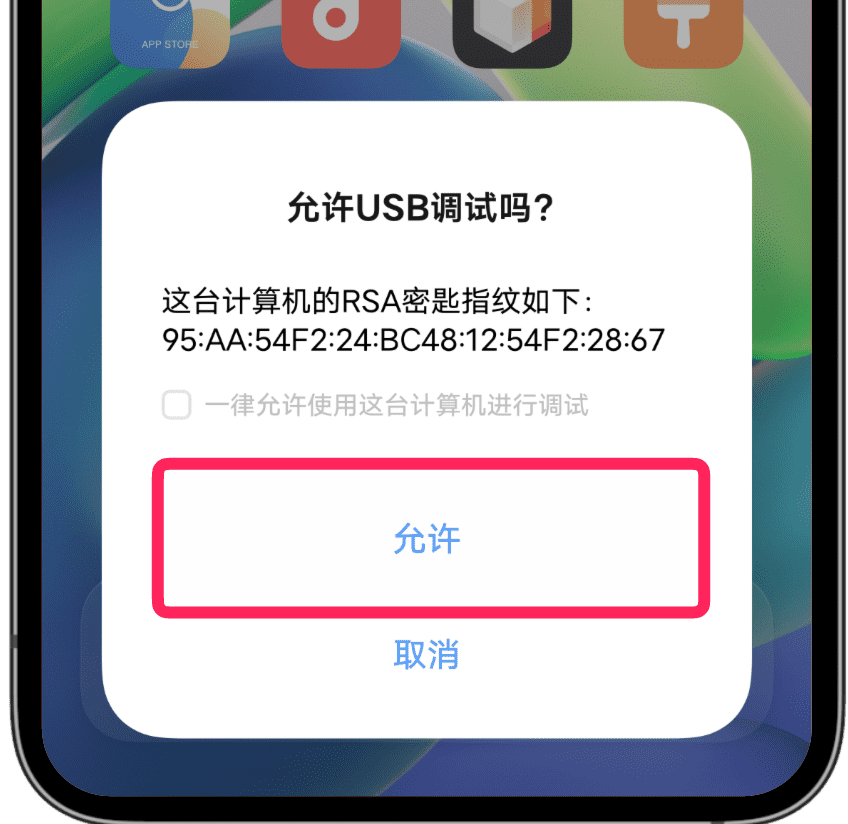
打开电脑的办公套件,使用手机/平板电脑的标配数据线连接手机/平板电脑和电脑,手机/平板电脑选择允许 USB 调试,即可进行连接。

 VideoCleaner(影音处理软件) v5.6 官方版
 诚龙网维全自动PXE网刻工具 v11.5 官方绿色版(支持win7/win10)
 联众世界游戏大厅官方版 v2020 绿色免费版
 locaspaceviewer(图新地球) V4.1.4 免费版
 屏幕截图工具(Greenshot) v1.3.151 绿色中文版
 爱思远控电脑版官方 v1.0.32 最新版
 Python官方版下载 v3.13.1 最新版
 兴华公墓陵园管理系统 v12.0 官方版
 360软件小助电脑版下载 v1.0 官方版
 WinScan2PDF下载 v5.6.1.0 官方版
 超级画板特别版 v1.0 免费版
 DIALux evo(照明系统规划软件) v8.0 免费版
 谷歌地球下载 V7.3.2.5495 专业版
 快递出账易 v4.2.20.02 官方版
 SVN客户端 v1.9.4.27285 官方绿色版(支持32位、64位)
 申通打印专家客户版 v2019.05.21 电脑版