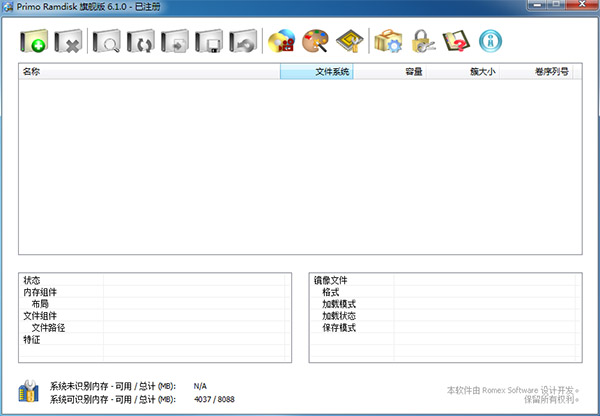
Primo Ramdisk是一款非常好用的内存虚拟硬盘软件,它的主要功能是借助独特的算法,利用物理内存创建一个虚拟的硬盘,用户可以在虚拟硬盘上安装各种系统和软件,在功能上与真实的普通硬盘完全一样,但是性能要强大很多,感兴趣的用户快来下载体验吧。
Primo Ramdisk特色功能
超快读写,超低延迟
内存盘是由物理内存虚拟而成,内存盘上的读写操作实际都是在内存中完成,因此读写速度非常高,延迟非常低,大大提升系统的整体性能和响应性。
动态内存管理
独特的内存管理特性,可以根据需要动态地分配或释放内存,从而更合理地使用物理内存,避免长期无意义地占用内存。
丰富的镜像功能
支持将内存盘的内容保存到镜像文件,并从镜像文件恢复内容到内存盘。因此尽管内存是一种易失性存储设备,内存盘仍可像永久存储设备一样在关机后保留其内容。支持多种高级镜像功能,如定时保存、 快速保存以及延迟加载等,可以更好满足不同应用需求。
内置文件系统支持
内置FAT、FAT32、exFAT和NTFS文件系统,使内存盘可以在计算机启动非常早的阶段就被格式化并投入使用,而无需在后期借助脚本程序或镜像文件。
避开Windows内存限制
可以识别Windows系统无法识别管理的内存,并将这部分内存用于内存盘,从而间接地支持在32位操作系统上使用超过4GB的物理内存,避免物理内存的浪费。
Primo Ramdisk安装步骤
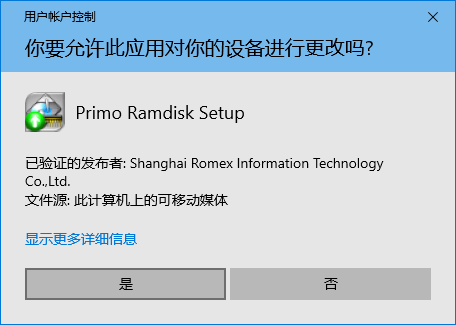
鼠标双击Primo Ramdisk安装程序即可启动安装。您可能会看到如下所示的用户帐户控制窗口弹出,选择“是”允许安装Primo Ramdisk。如果没有出现这个消息窗口则您无需任何操作。
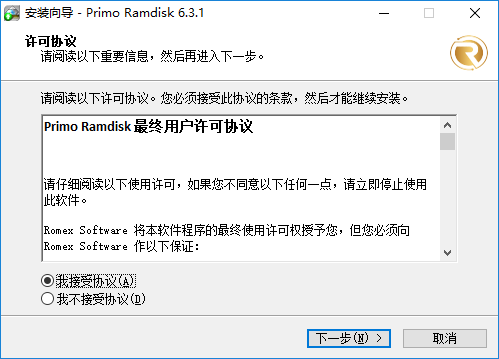
安装向导首先显示最终用户许可协议,请阅读此协议并选择“我接受协议”,然后点击“下一步”。
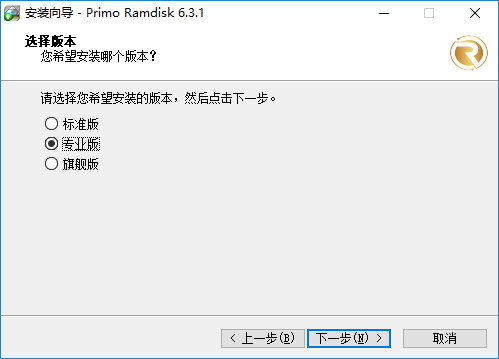
如果您安装的不是Primo Ramdisk服务器版,您需要选择安装的版本,然后点击“下一步”。
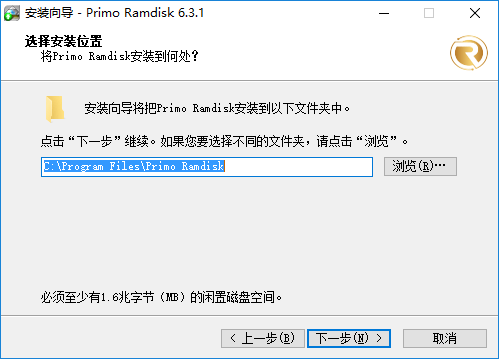
选择Primo Ramdisk的安装目录,点击“下一步”。
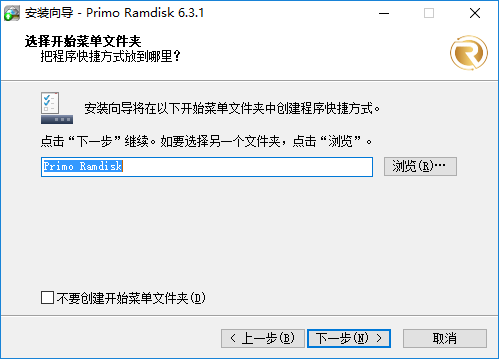
选择Primo Ramdisk快捷方式在Windows开始菜单中的目录,点击“下一步”。
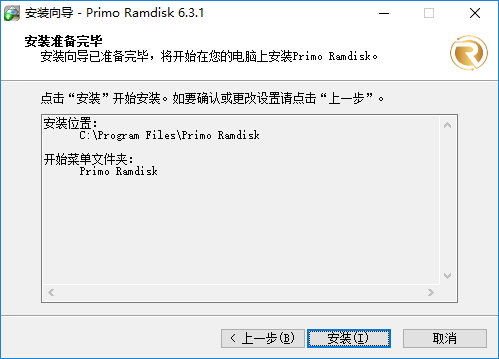
点击“安装”开始安装过程。
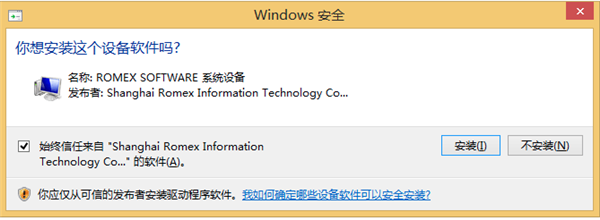
如果是安装在Windows 10以前的Windows操作系统中,在安装过程中您可能会被要求确认安装设备驱动软件。点击“安装”,否则Primo Ramdisk将无法正常工作。
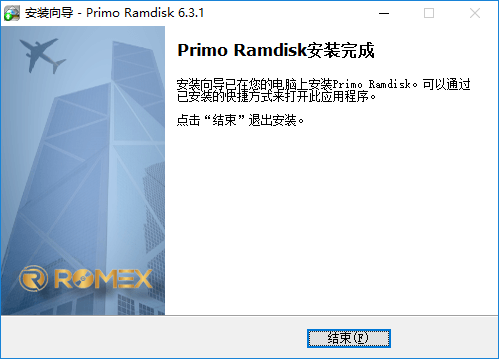
安装完成后,点击“结束”退出安装向导。
Primo Ramdisk使用教程
点击命令工具条上的新建图标按钮打开“新建虚拟硬盘”对话框。
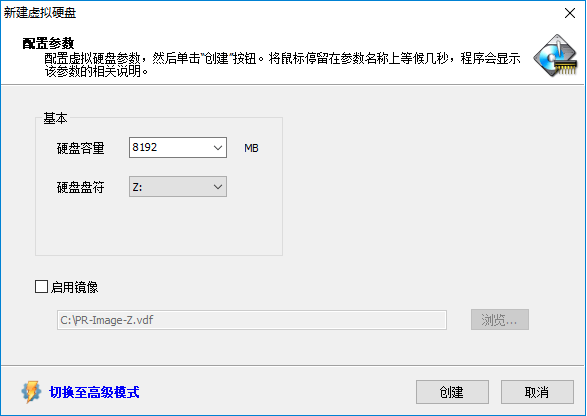
“新建虚拟硬盘”对话框支持两种创建模式:快速模式和高级模式。在快速模式下,Primo Ramdisk使用预定义的设置,您只需要提供最基本的信息即可快速创建一个虚拟硬盘。在高级模式下您可以自定义虚拟硬盘的全部设置。
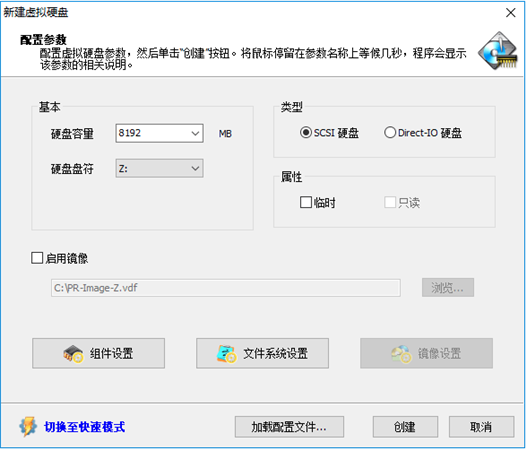
高级模式涵盖了快速模式中的所有设置,因此这里仅介绍高级模式中的各项设置。单击对话框中的切换图标,您可以快速切换模式。
基本设置
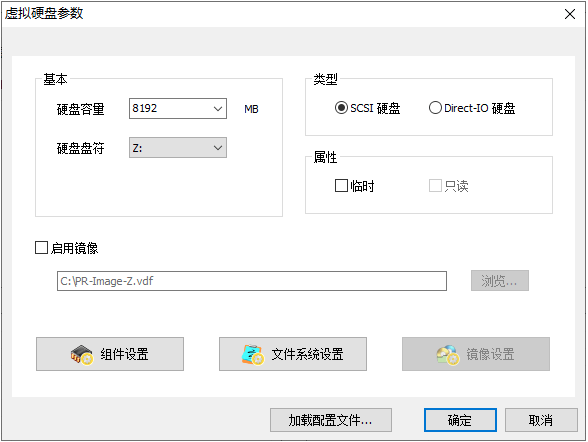
硬盘容量:设置虚拟硬盘的总容量。Primo Ramdisk自动根据软件版本和硬件配置生成一个可选的下拉列表方便您直接从中选择。您也可以手动输入您需要的容量值。
硬盘盘符:指定虚拟硬盘的盘符。
类型:选择虚拟硬盘的类型:SCSI硬盘或Direct-IO硬盘。
临时:如果勾选了此选项,Primo Ramdisk将创建一个临时性的虚拟硬盘。当计算机重新启动后,该虚拟硬盘将从系统中删除,不再存在。
只读:如果勾选了此选项,虚拟硬盘具有只读属性,不能写入数据。
启用镜像:如果勾选了此选项,虚拟硬盘将和一个镜像文件关联。虚拟硬盘上的数据可以在需要时写入到镜像文件,并在计算机启动时重新加载到虚拟硬盘,这样使虚拟硬盘上的数据在计算机重启后仍得到保留。在此选项下面的文本框中,输入要关联的镜像文件完整路径名。如果指定的镜像文件不存在,Primo Ramdisk将自动在需要保存时创建此镜像文件。
组件设置
点击对话框中的组件设置,您可以对组件进行更多设置。组件是指构成虚拟硬盘的硬件设备,包括物理内存和物理硬盘。完全由物理内存构成的虚拟硬盘称作内存盘,完全由物理硬盘构成的虚拟硬盘称作文件盘,同时由物理内存和物理硬盘构成的虚拟硬盘则称作混合盘。详细说明请参见内存盘、文件盘和混合盘。
选择您想要创建的虚拟硬盘的构成类型,然后设置相应的参数。
内存盘设置
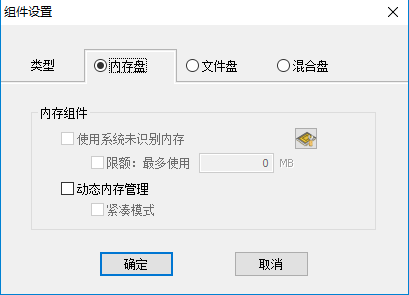
使用系统未识别内存:如果勾选了此选项,Primo Ramdisk首先使用系统未识别内存创建虚拟硬盘,如果当前可用未识别内存不足,则不足部分再使用系统管理的内存。
限额:限制可用于虚拟硬盘的最大未识别内存数量。
动态内存管理:如果勾选了此选项,Primo Ramdisk在虚拟硬盘运行时根据需要动态分配和释放物理内存,而不是在创建时预先占用整个虚拟硬盘需要的物理内存。
文件盘设置
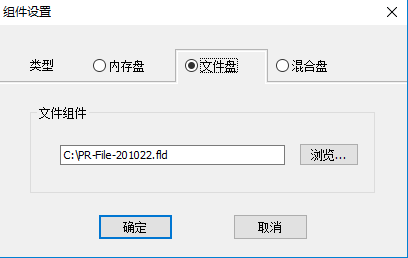
文件盘在物理硬盘中开辟一块存储空间作为虚拟硬盘的存储实体,此存储空间以文件形式存在,文件盘在此文件中存储虚拟硬盘的全部数据。在文本框中输入文件的完整路径名,如果指定的文件不存在,Primo Ramdisk将自动创建此文件。
混合盘设置
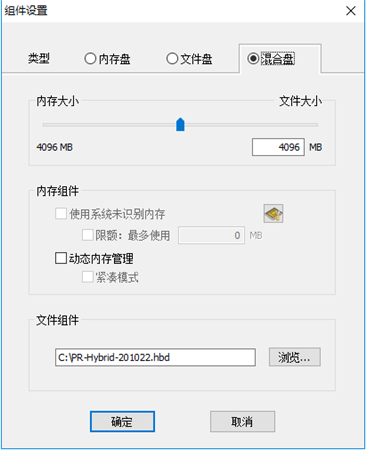
移动滑动条设置混合盘使用的物理内存和物理硬盘的大小,您也可以手动输入数值。其它设置与内存盘和文件盘中的设置一致,请参见上面相关说明。
文件系统设置
点击对话框中的文件系统设置,您可以选择虚拟硬盘要格式化的文件系统,并对文件系统进行更多设置。
镜像设置
如果您勾选了对话框中的“启用镜像”选项,点击镜像设置可对镜像文件和功能进行更多设置。
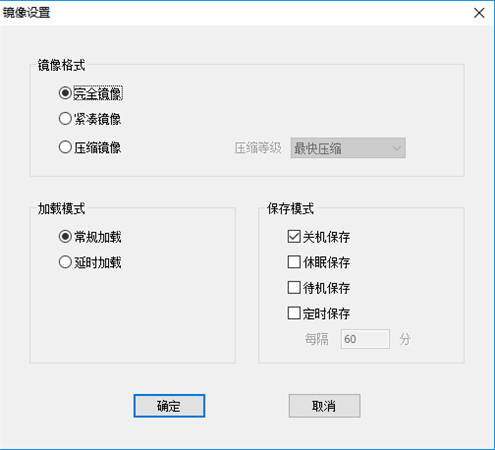
注:
1. Primo Ramdisk标准版不支持镜像功能。
2. 因为文件盘的数据是直接存储在物理硬盘文件中的,其数据在计算机重启后仍然存在,因此文件盘不需要镜像功能。相应地,“启用镜像”选项是灰色禁用的。
创建虚拟硬盘
完成虚拟硬盘的全部配置后,点击创建开始创建一个新的虚拟硬盘到系统中。
查看/修改虚拟硬盘设置
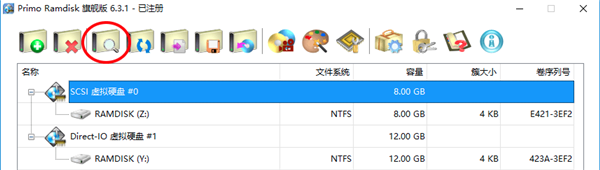
如要查看或修改某个虚拟硬盘的设置,在硬盘列表中单击选中该虚拟硬盘,然后单击命令工具条上的查看图标。您也可以直接鼠标双击硬盘列表中的这个虚拟硬盘进行查看或修改。
“虚拟硬盘参数”对话框将会弹出,如下图所示。这个对话框和“新建虚拟硬盘”对话框基本一致,请参见创建虚拟硬盘。
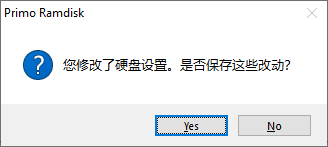
如果您不希望修改虚拟硬盘配置,您可以直接关闭此对话框或点击取消退出对话框。否则Primo Ramdisk将会检查是否有设置被修改过。如果您修改了设置,Primo Ramdisk将弹出一个信息框询问您是否需要保存修改。点击“是”保存修改,“否”保持设置不变。
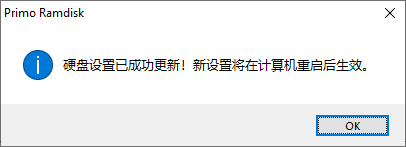
部分设置的更改需要重启计算机后才生效,Primo Ramdisk会提示是否需要重启。

 360软件小助电脑版下载 v1.0 官方版
 HakuNeko(漫画动画下载器) v6.1.7 官方版
 网站速度测试工具 v2020 绿色免费版
 Jspxcms(Java内容管理系统) v10.0.0 官方版
 屏幕截图工具(Greenshot) v1.3.151 绿色中文版
 阿拉丁淘客工具箱官方版下载 v1.0.166 免费版
 Okdo PowerPoint to Swf Converter(PPT转换工具) v5.8 官方版
 Edgecam编程软件下载 v2020 中文特别版
 FinePrint简体中文版官方版下载 v11.33 电脑版
 Unity Hub v2.3.8 官方版
 快看影视电脑版 v2021 永久免费版
 深度GoproMP4视频恢复免费版 v8.1.0.0 电脑版
 ZMROBO官方版 v3.2.26 绿色版
 商户收银宝企业版 v8.0 官方版
 秒懂手机下载官方版 v1.2.9.09 电脑版
 Navicat for MySQL 64位破解版 v16.3 电脑版