edgecam中文版是一款全自动化的数控编程软件,我们可以将目前市场上大部分的CAD软件数据传输到Edgecam编程软件上。而且这款软件还可以支持车、铣、车铣复合、线切割等多种机床的数控编程,从而让你轻松搞定编程工作,大大提升工作的效率。
软件简介
Edgecam是由英国Planit开发研制的自动化数控编程软件,适用于车、铣、车铣复合、线切割等数控机床的编程,为铣切、车削、车铣复合等加工方式提供高效的解决方案。Edgecam兼容当今主流的CAD软件,可以直接读取其它CAD模型文件,导入导出方便,它的加工范围也十分广泛,除了满足从两轴半铣切到五坐标联动加工中心、两轴车削到多轴车铣复合、两轴线切割到四轴锥度线切割等多种领域的加工编程需要外,还结合模具行业的特殊要求,提供了多种不同的加工方式,其中包括针对产品加工、模具制造、车削加工、复合加工和高速加工等不同方式的加工程序优化处理。
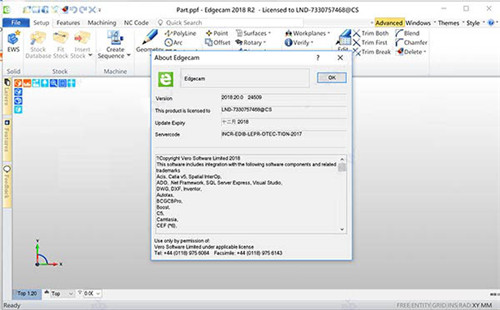
edgecam中文版功能介绍
1、粗加工循环-底切库存检测
Edgecam 2018 R1引入了“检测退刀槽库存”,通过分析以前未检测到的库存区域,增强了已经非常强大的库存检测指令。此选项有助于避免“新鲜空气”切割,从而缩短加工时间。在某些情况下,周期时间可以减少多达50%。
2、转弯周期-碰撞检查
自动碰撞检测已被添加到粗车循环。在此增强功能之前,用户将手动应用配置文件扩展名以避免冲突。由于用户不再需要介入,所以在初始创建CAM指令时会节省时间。而且,策略管理者作者现在可以使用这个新功能来产生更安全的刀具路径。
3、不必要的再生减少
主要的改进是去除不必要的CAM再生。具体而言,当用户编辑现有命令时,Edgecam将不会自动重新生成剩余的指令。当编辑工具命令时,如果改变不影响相应的周期,用户将注意到零再生为零。
4、仿形周期-弹簧通过和弧进给量调整
性能分析周期提供了新的“Spring Cuts”命令,用户可以根据需要添加额外的剪切以提高准确性。这对弹性问题的5、材料特别有用。
循环时间计算已通过新的“调整弧进给率”命令得到改进。该功能将导致正确的代码和更准确的循环时间计算。
5、JT打开文件-增强的基准
Edgecam 2018 R1通过引入对JT Open文件的支持,对日益流行的新型轻量级3D模型格式做出反应。基准标识通过不同的显示标记变得更容易。用户现在可以全面编辑手动创建的铣削功能。以前当需要额外的边缘时,必须重新创建该特征。
6、深孔钻削循环
Edgecam 2018 R1支持“深孔钻削”(也称为“钻孔”)。启动后,新的“深孔”策略将授权用户控制进入,退出和中间钻井条件。这种技术在使用专门的“钻孔”工具的情况下特别重要,并且该工艺需要准确和精确的代码输出。
软件特色
1、直读主流CAD模型文件,根本保证数据完整。
2、易学易用,真正Windows环境下的应用程序。
3、向导式后处理系统,轻松满足任何控制机的代码要求 。
4、包括机床结构的模拟仿真校验——直观、逼真、随心所欲。
5、丰富高效的加工方法,满足不同的工艺需求。
6、三维实体刀具库——方便、直观地建立刀具模型。
7、功能强大的项目管理工具,全面记录加工过程的每个环节。
edgecam中文版安装步骤
1、打开Install文件夹,将下载的Edgecam 2018 R2文件解压缩后如下图所示:
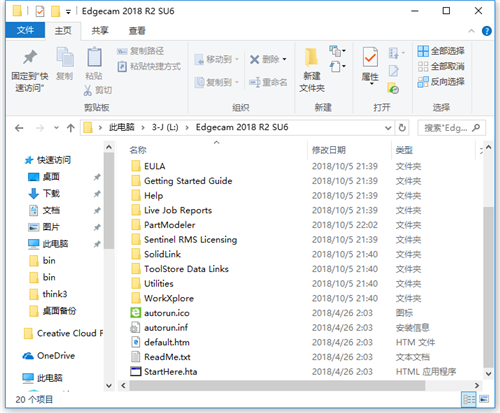
2、根据上图提示,我们找到“StartHere.hta”文件,双击运行如下图所示:
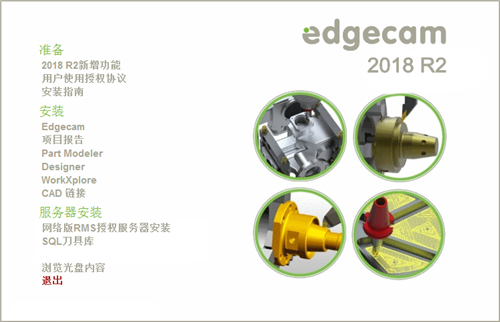
3、根据上图提示,我们点击安装选项下方的“Edgecam”,如下图所示:
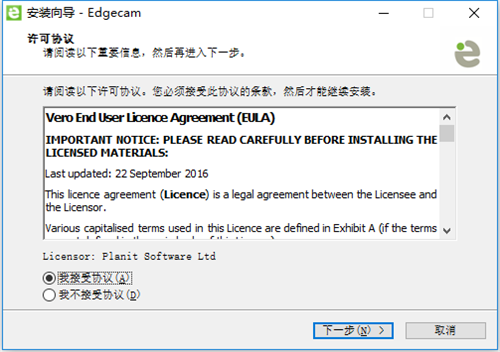
4、根据上图提示,我们勾选“我接受协议”选项,然后点击“下一步”,如下图所示:
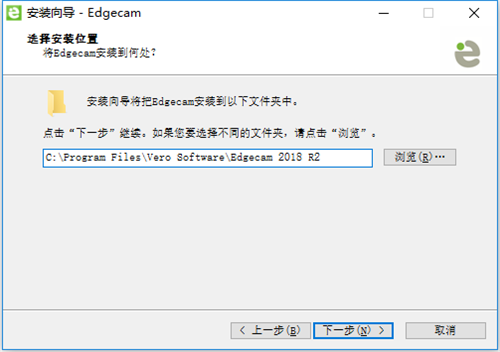
5、从上图中我们看到,Edgecam 2018 R2软件默认安装路径为C:\Program Files\Vero Software\Edgecam 2018 R2,我们根据上图提示,点击“下一步”,如下图所示:
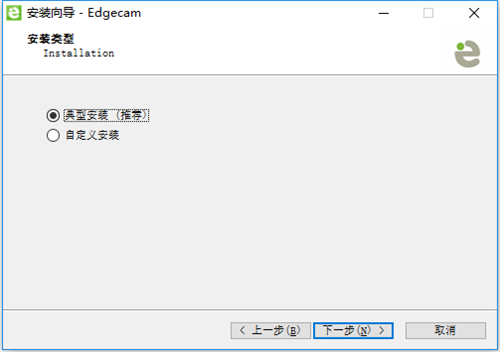
6、根据上图提示,我们点击“下一步”,如下图所示:
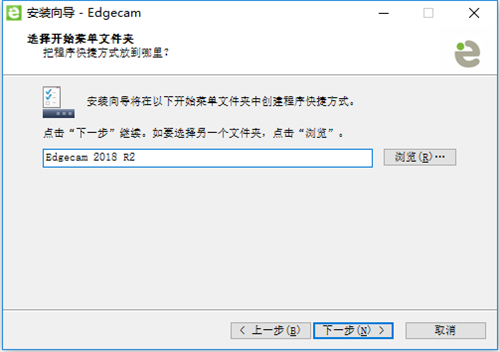
7、根据上图提示,我们点击“下一步”,如下图所示:
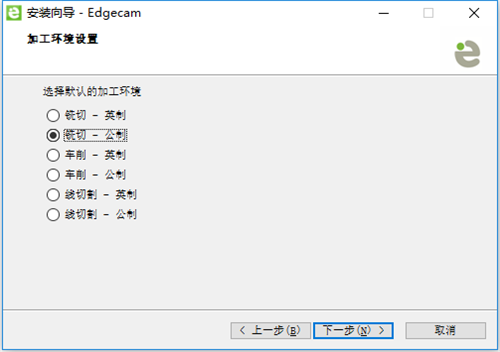
8、根据上图提示,我们根据需要选择加工环境,选择完成之后点击“下一步”,如下图所示:
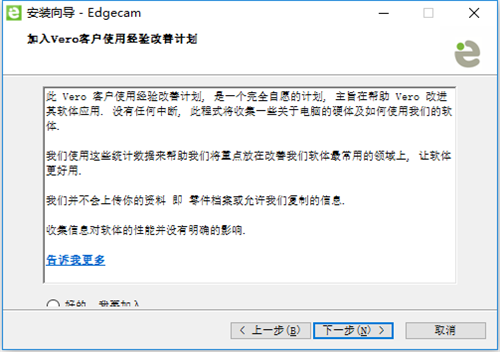
9、从上图中我们看到,Vero产品改善计划左下角的选项默认被隐藏了,这是目前已知的软件设计缺陷。现在我们先将选项勾选到“好的,我要加入”,然后通过键盘光标键将其移动到下面的选项上,如下图所示:
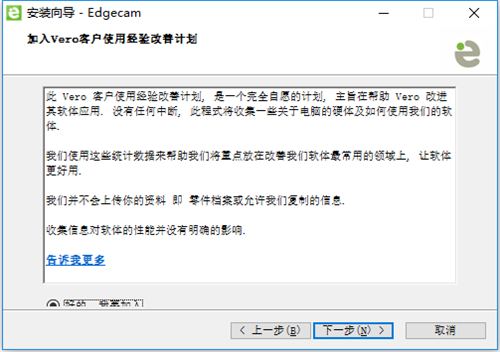
10、根据上图提示,我们点击“下一步”,如下图所示:
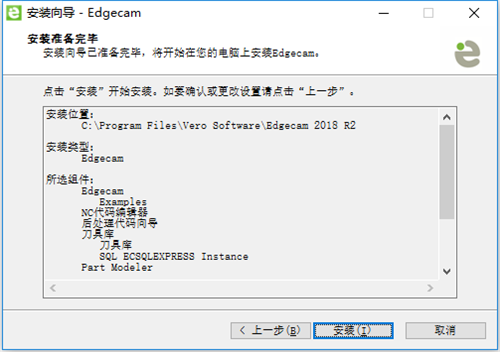
11、根据上图提示,我们点击“安装”选项,如下图所示:
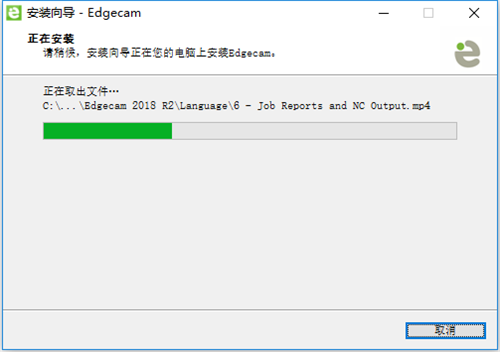
12、从上图中我们看到,Edgecam 2018 R2软件正在进行安装,安装完成如下图所示:
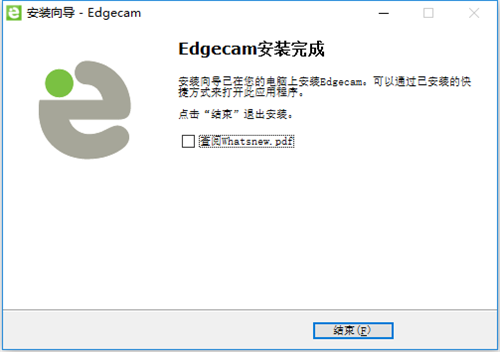
13、根据上图提示,我们取消“查阅Whatsnew.pdf”选项,然后点击“结束”即可。
14、从开始菜单中找到Edgecam 2018 R2 License Manager选项,打开如下图所示:
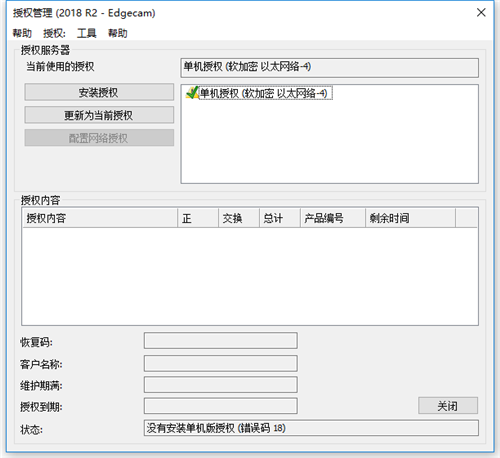
15、根据上图提示,我们点击“关闭”即可。
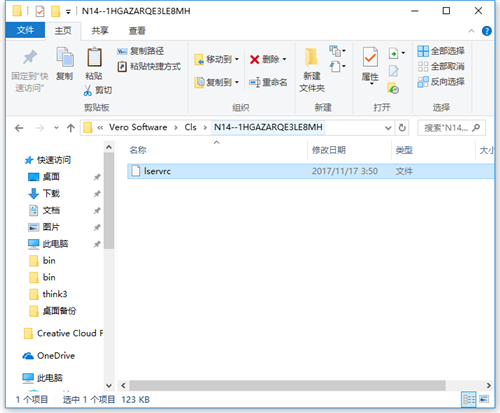
16、打开Crack文件夹,将Lservrc文件复制后粘贴至Edgecam 2018 R2软件默认安装路径 C:\ProgramData\Vero Software\Cls\N14--1HGAZARQE3LE8MH(注意后面这个文件夹是随机生成的,不完全相同,请大家灵活运用)中,如下图所示:
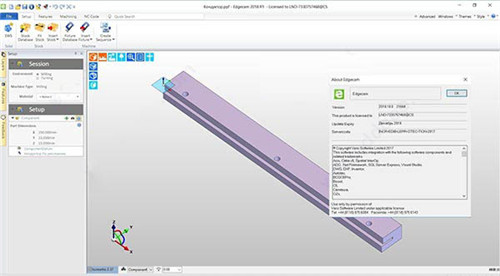
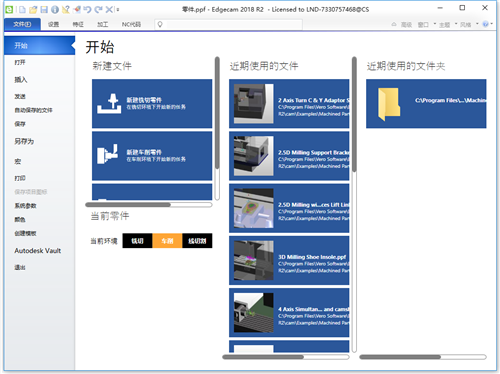
17、软件安装完成,打开后我们可以看到Edgecam 2018 R2软件熟悉的简体中文界面,如下图所示:
edgecam中文版注意事项
1、 鼠标和键盘的操作习惯
键盘操作:
Windows的快捷键可以在EdgeCAM中继承和应用,但是与当前的状态有关系,例如常用的CtrL+A(全部选择),CtrL+S(保存)必须处于当前命令状态的时候才可以应用,也就是说,只有在选择元素或保存文件的时候,CTRL+ A和CtrL+S才可以使用,在其他命令执行状态过程中是不可以使用的,例如正处于画直线的命令过程中,某些快捷键是不可以使用的。
鼠标操作:
左键—选择键,一般用来选取元素;
右键—确认键或弹出快捷功能菜单,另外还有一个动态操作功能“旋转模型”,按住鼠标右键拖动,可以旋转模型;
滚轮—比例缩放,按住滚轮平移。
2、 软件的界面
EdgeCAM的动态菜单和工作界面可以使操作界面更加简洁,但是有时候也会让初学者摸不着头脑,经常出现一些问题。这里我们看看动态的菜单和工作界面跟哪些情况有关系。
设计模式和加工模式
在设计模式和加工模式下,菜单和工具条的内容是不同的,这点大家应该有了清楚的认识。
选择的加工环境
铣切和车削环境下,菜单和工具条的内容也不同。图形工作区中的坐标系也不一样,因此要分清是什么加工环境。
此外,当前的工作环境还与选中的加工刀具类型有关系,例如选择的加工刀具为钻头的时候,除了孔加工之外的其他铣切加工方法就都不可以使用了。因为实际加工中,不可能使用钻头进行其他的铣切加工。未选择加工刀具的时候,加工方法也是不可以选择的(因为成组加工中有选择刀具的一项设置,因此这些方法可以使用)。
选择的后处理模板
当前的软件功能还与选择的后处理模板相关,菜单和工具条的可用功能选项也与后处理模板相关联。例如,在三座标的后处理模板中,你不可能找到转向的操作命令;在选定了普通的两轴车削后处理模板时,不可能实现C&Y轴的操作,相关的工具条命令都不一样。
与模型的种类有关系
EdgeCAM可以直接针对2D线框模型、曲面模型和实体模型进行编程计算。EdgeCAM根据当前模型的类型,可以提供不同的功能和加工参数供选用。例如,如果是实体模型,实体工具条上的自动查找特征等功能就可以使用,否则就是灰色的不能使用;又如当前模型如果是线框模型,等粗糙度加工、平行行切等加工方法就不能被应用。

 Doro PDF Writer免费版下载 v2.1.0.1 中文版
 爱乐奇客户端最新版 v7.5.0 官方版
 河小象编程客户端下载 v1.0.3 官方电脑版
 爱思远控电脑版官方 v1.0.32 最新版
 FirPE维护系统 v1.6.8 官方版
 美图云修电脑版下载 v6.12 官方版
 CMake特别版 V3.11.1 官方版
 新星VOB视频格式转换器 v10.6.0.0 官方版
 消毒餐具配送管理系统 v3.0 官方版
 Okdo Pdf to Xls Converter(Pdf到Xls转换器) v5.6官方版
 网易MuMu模拟器电脑版下载 v2.7.9 官方版
 聚合图床API上传工具 v1.3 免费版
 超级画板特别版 v1.0 免费版
 金山游侠修改器win10版下载 v5.0 最新版
 QQ拼音输入法电脑版软件下载 v6.6.6304.400 最新版
 生死狙击幻锋号永久账号密码没人挤 v2021 最新真号版