Calibre阅读器破解版是一款非常实用的跨平台开源电子书阅读软件,这款软件支持Linux、OS X、Windows等多种系统,能够帮助用户轻松管理各种电子书。用户将书籍导入软件中后不仅可以直接阅读,还可以通过软件查看书名、作者、日期、评分、出版商等诸多书籍信息,让用户可以在电脑上轻松阅读电子书,多种格式的电子文档都能在这里轻松打开。
Calibre阅读器破解版同时还为用户提供了书籍格式转换功能,让用户能够自由的将书籍转换成EPUB、RB、RTF、FB2、HTML等多种书籍格式,用户还可以对书籍进行修正与改版,让电子书能够更加符合用户的阅读习惯。
软件特色
1、节省书库管理的时间
Calibre 的用户界面设计得尽可能简洁。主窗口中的 大按钮 可以满足您的大部分需求。Calibre的大量功能和选项总是清晰地显示在 直观的选项卡下。它的上下文菜单排列整齐,因此要查找的内容几乎可以自行找到。 距离需要的功能永远不会超过三次点击。这是多年来根据用户的反馈,对Calibre的界面进行调整的结果。此外,你还可以改变Calibre的许多方面的外观和感觉,并尝试使用三个内置的图书馆视图之一来浏览你的图书收藏,使用封面、书名、标签、作者、出版商等。
Calibre不仅可以下载电子书的 所有元数据(如标题、作者、出版商、ISBN、标签、封面或摘要),还可以在现有或新的字段中编辑或创建元数据。这样就可以追踪哪些书读过,哪些书喜欢。还可以利用使用标签、作者、评论等的 高级搜索和排序 功能。几秒钟内就能找到要找的那本书!
2、随时随地使用
无论使用哪种PC、笔记本电脑或平板电脑,Calibre 都能满足您的需求。如果在旅行时没有随身携带您的设备,可以随身携带U盘上的Calibre , 随时随地使用。
Calibre 可以转换数十种文件类型。无论从哪里买到的电子书,它很快就会为你的设备做好准备。转换时,还可以自动更改书本样式、创建目录或改进标点符号和页边距。Calibre 还将自动检测最适合您的设备的格式,因此不必费心。
Calibre 还可以将个人文档转换为电子书,或者从头开始创建电子书。它有自动样式助手和生成图书结构的脚本,能让你从琐碎事情中解脱:你只需专注于内容,Calibre 就能处理好剩下的事情。
3、全面的电子书阅读器
Calibre 内置的电子书阅读器,支持 所有主流的电子书格式。 它完全支持目录、书签、CSS、参考模式、打印、搜索、复制、多页浏览、嵌入字体,等等.....
4、从网上下载新闻/杂志
Calibre 可以确保你及时了解正在发生的事情,并能将各种新闻报道自动推送到你的设备上。比如: 经济学人、 纽约时报、 纽约客杂志、卫报、BBC新闻、国家地理、CNN、华尔街日报、华盛顿邮报、大西洋报、科学美国人、连线杂志、电讯报、福布斯、Ars技术.....
你也可以让 Calibre 从完全不同的网站获取信息,或者使用RSS feed的订阅。 而做这一切如此简单。
5、轻松共享和备份书库
Calibre自带了一个方便的Web服务器,用于托管你的书库。只需几分钟,就可以将所有(或部分)电子书与你选择的任何人安全地分享,或者使用自己喜欢的任何设备从任何地方访问它们。无论在手机上,还是平板电脑上,只需要通过浏览器,就可以访问该web服务器托管的书籍。它甚至可以离线工作。
Calibre 还有备份和导入/导出等一系列有用的功能,可以最大限度地保证您的收藏的书库的安全性和便携性。
6、编辑收藏的图书
对于你们这些书呆子来说,Calibre 有一个内置的编辑器,允许你编辑EPUB 和 Kindle 这两种最流行的电子书格式 。 编辑器里有许多复杂的功能,能使编辑过程更简单、高效。
7、支持并满足每一个电子书需求
虽然不太可能,但如果你发现有一个需要功能Calibre没有提供,你可以使用内置的插件浏览器查找。您可以浏览数百个其他用户开发的可以增强和扩展 Calibre 功能的插件,并根据自己的需求一键下载安装。
软件亮点
1、源代码开放,拥有跨平台的设计,可在Linux,OS X和Windows操作系统中运行。
2、拥有完整的电子图书馆,包括图书馆管理,格式转换,新闻,材料转换为电子书。
3、电子书阅读器同步功能、整合进电子图书阅读器。
4、优点是功能全,可定制化程度高,可以折腾。缺点是体积庞大、速度慢、BUG较多(不过修得很快)。
安装教程
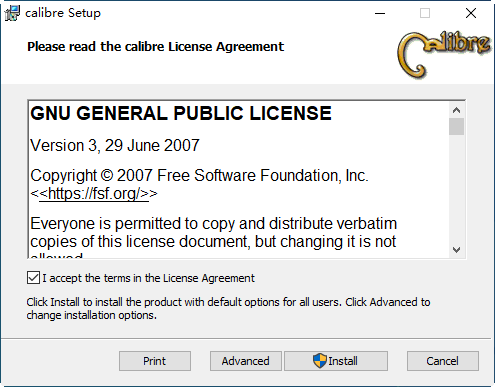
1、运行安装程序,勾选接受许可协议,点击install;
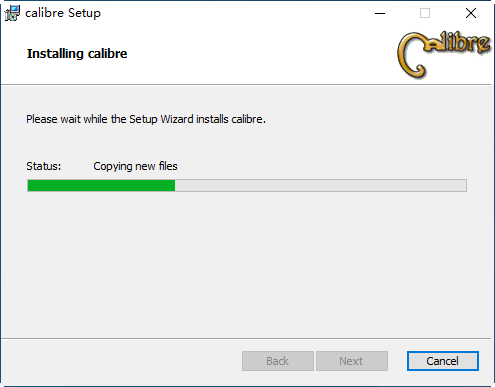
2、等待软件安装;
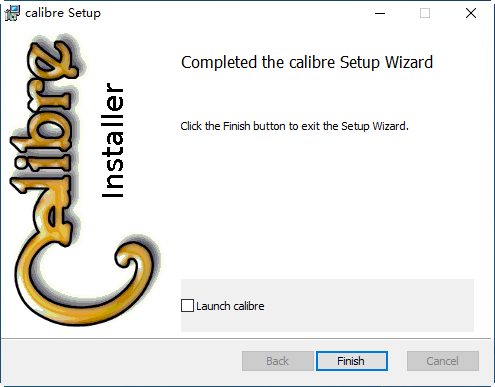
3、安装完成!
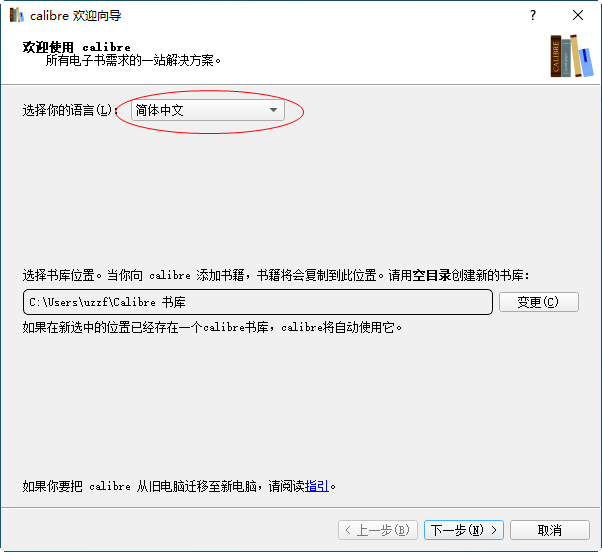
4、启动软件,可以设置语言!
使用教程
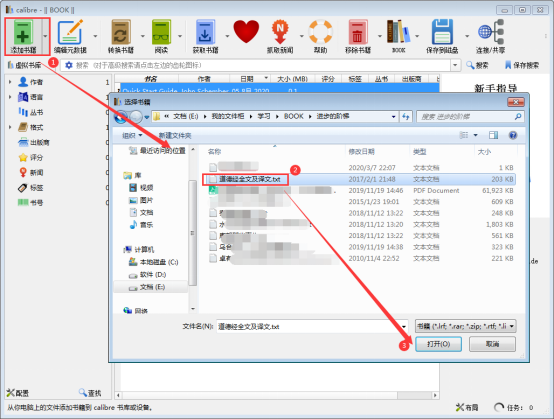
1、用户安装之后弹出Calibre软件,点击左上角【添加书籍】,然后会弹出浏览窗口,从本地硬盘中选择要转化的书籍,比如这里选择【道德经】,然后点击【打开】,这样选择书籍就会导入到主界面列表中。
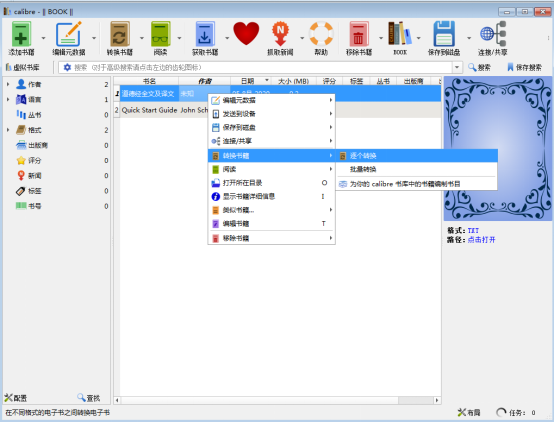
2、在主界面列表中找到刚添加的书籍(这里是【道德经】),选择并右击该书籍,在下拉列表中点击【转换书籍】—【逐个转换】。
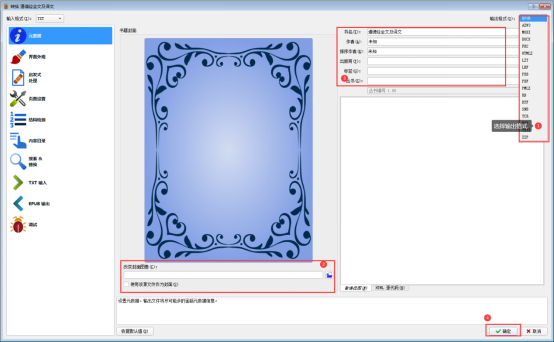
3、弹出转换界面,点击右上角输出格式后的文本选择框,选择需要的书籍格式,这里支持用户几乎所有能遇到的电子书格式,然后还可以对书籍封面和书籍名称等信息做一下修改,最后点击【确定】,这样软件就会对书籍进行转换。
4、电子书转换完成后,任务数会显示“0”,返回主界面,右击添加的书籍,在其下拉菜单中点击【打开所在目录】。
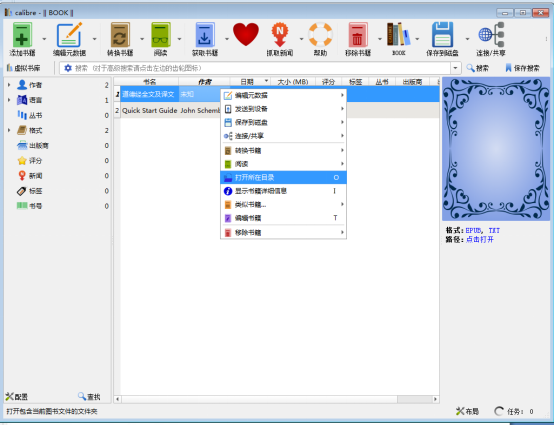
5、这样就会弹出转换书籍所在的目录,用户可以随时调用阅读了。
相信按照上述操作,新手用户可以快速掌握Calibre电子书软件用法。
常见问题
1、中文txt文件转换成别的格式后全部变为乱码?
可以把文件转成UTF-8编码后再放入Calibre转换格式,也可以在Calibre的转换对话框中左边选择“外观”,然后在右侧的“输入字符编码”中填入“gbk”或“gb18030”,Calibre就可以正常转换格式了。
2、自动生成的封面图片中的中文字符变成问号?
打开“首选项”;“优化调整”中的“Current Tweaks”中填入优化选项:generate_cover_title_font = 'c:windows ontssimhei.ttf',这样就可以用指定的黑体做为封面标题的字体,就不会乱码了。
3、“保存到磁盘”和“发送到设备”后中文文件名变为拼音?
为了保证在各个平台各种文件系统下文件都可以正常的保存,Calibre的作者采用了把非英语字符转为英语字符的方式来解决多语言文件名,中文就变成拼音了。对于“保存到磁盘”,可以去掉“首选项”->“保存图书到磁盘”->“将非英语字符转换为对应英语字符”的选项来强制Calibre以原始字符保存文件名。不过这个功能有Bug,对于有些字符,保存后会乱码。对于“发送到设备”,目前没有解决方案。有关这个问题,目前正在与Calibre作者积极沟通中,寻找最佳的解决方案。不过总的来说,只有极少数阅读器设备(如iRiver Story)的书架是用文件名而不是用图书元信息来显示的,所以对大部分阅读器而言即使用拼音文件名也不会带来太多的不便。

 3delite Context Menu Audio Converter官方版下载 v1.0.64.114 电脑版
 Vegas Image中文版下载 v3.0.3.0 电脑最新版
 V5程序多开器64位版 v0.1 官方版
 Myscript Nebo特别版破解版下载 v6.7.2 电脑版
 AriaNG百度网盘不限速下载 电脑版
 逆水寒答题器电脑版下载 v1.0.6 最新最全版(更新科举殿试题)
 百词斩电脑版下载官方版 v7.6.8 最新版
 京东抢茅台软件 v3.2 绿色免费版
 VideoCleaner(影音处理软件) v5.6 官方版
 一加全机型万能工具箱电脑版下载 v3.7.6 最新版
 逍遥安卓模拟器无广告破解版最新 v9.0.8 电脑版
 国家税务总局学习兴税平台下载 v1.2.0.10 官方电脑版
 1Password免费版 v7.7.810 官方版
 一起公考PC版下载 v4.65.1 官方版
 Nagios中文官方下载 v4.4.1 免费汉化版
 上海迪士尼度假区官方最新版下载 v13.3.0 电脑版