
游戏介绍
2345看图王正式版是一款非常实用的图片查看APP,体积小,支持格式多,功能也非常强,市面上所有的图片格式,基本上都能适应。2345看图王官方版还采用了非常强劲的技术,在任何配置的电脑都可以使用,而且速度很快,清晰度不变,还支持各种方式操作,是看图更加方便。
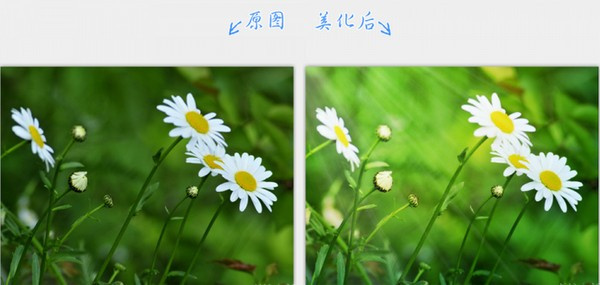
2345看图王免费版的功能不止如此,他能将动图逐帧保存,还拥有丰富的幻灯片演示效果,并且可以更具自身所需设置播放数度。像是批量处理、图片美化、马赛克、特效、增强、旋转、剪裁等扫过都是必备功能,让玩家可以轻易处理图片。
游戏特色
1、超强图片引擎,百兆大图秒开
速度比传统看图软件更快。
2、精妙图像处理技术,还原真实色彩
2345看图王运用精妙的图像处理技术,速度比传统看图软件更快,支持CMYK模式;
屏幕所见即打印所得,给您一个超真实的世界。
3、轻松易上手的图片美化功能,1秒变PS大师
看图王为您提供简洁易操作的图片美化功能。
4、支持多达69种格式
除了支持JPG/BMP/PNG常见图片格式和GIF/TIF动画格式,还支持PSD/RAW/WEBP/JP2等专业格式。
2345看图王正式版常用操作
一、如何给图片添加特效?
1)在图片美化窗口点击工具栏上的“特效”按钮。
2)然后就可以选择您喜欢的效果,有一米阳光、魔幻光斑、胶片暗角、鲜艳、冷蓝、暖黄、黑白,一共七款特效,任您选择。
3)点击图片美化窗口左上角的保存图片,保存成功后可以直接分享到微博或者QQ好友哦!
二、如何给图片添加马赛克?
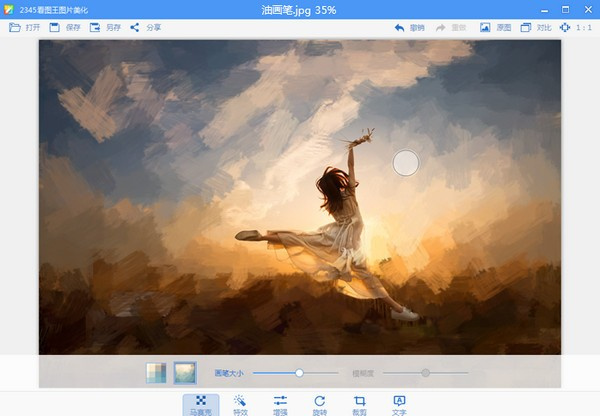
1)在图片美化窗口点击工具栏上的“马赛克”按钮。
2)子菜单默认选中马赛克模式,可以直接在图片上按住鼠标左键拖动,开始涂抹方格马赛克。
3)点击子工具栏上的油画笔图标,可以切换到油画笔模式,涂抹出带有艺术气息的油画笔效果。
4)单击鼠标右键或者按住键盘空格键,可以支持按住鼠标左键拖拽图片哦。
三、如何调节图片亮度、对比度、色彩饱和度?
1)在图片处理窗口点击工具栏上“增强”按钮,即可以用鼠标移动滑块调节图片亮度、对比度、色彩饱和度了。
2)对比状态下也支持进行图片处理操作!
四、批量添加水印
从工具栏中更多菜单键的选项启动批量添加水印功能。可以选择自己需要的水印图片,大小、透明度和图片的位置都可以自行选择。
2345看图王正式版软件优势
一、快速
2345看图王使用了更快的强劲图像引擎,即使在低配置电脑上,也能闪电般打开十几兆的大图片;
2345看图王配合同为2345旗下产品的"好压"相结合使用,不需要等待漫长的解压缩,即点即看压缩包内图片;
2345看图王的快速还体现在图片的缩放上,它的放大率更是可以高达16倍,可以清楚的看清图上的特写视角,快速高效地放大缩小图片倍率。
二、真实呈现
2345看图王采用的是国内超精密迅锐的图像处理技术,纤毫毕现,带给您超真实的高清看图效果!2345看图王最多可放大16倍,缩小不得低于1像素,清晰地展示出图片的每个细节。
三、兼容性好
2345看图王比传统图片查看器支持更多的图片格式,除了BMP/PNG/JPG等常见图像格式,更兼容PSD/RAW等专业图像格式,所支持的格式多达69种,适用于所有Windows下系统,包括微软最新推出的Win10;
2345看图王兼容了包括WinXP,Win7,ACDSEE在内的主流图片查看器的大部分快捷键,即使初次上手的用户也能很快操作自如。
四、丰富的界面设置
2345看图王提供缩略图、鸟瞰图、多帧查看器等功能,自定义界面样式。更提供换肤功能,可以在时尚蓝黑和蓝色天空界面间切换。
五、快捷图片编辑功能
2345看图王内置了多种常用的图片编辑功能,包括:截图、修改图片尺寸、批量图片转换、批量图片重命名等。在工具栏“更多”菜单中可以方便找到。他们对图片的大小、格式名称做简单地获取和处理。相比简陋的画图板和复杂的Photoshop。2345看图王的内置功能都简单易学,方便性使用性兼备。
2345看图王正式版更改图片大小攻略
1、首先,用鼠标左键点击想要更改大小的图片,在弹出的菜单下点击选择【打开方式】--选择【2345看图王】
2、打开图片后,点击选择程序界面右上角的【主菜单】按钮
3、在【主菜单】下,点击选择【批量图片转换】选项
4、在【批量图片转换】界面下,点击选择【修改图片尺寸】--在【宽】选项框里输入想要设定的图片像素,点击【开始转换】选项完成操作
345看图王正式版漂亮转换图片格式
1、2345看图王是一款不错的图片查看软件,直接来到他的主页面
2、点击上边的批量处理的按钮,如图所示
3、找到下边的批量图片转换的按钮,快捷键是ctrl+m
4、直接来到批量批量图片转换的主页面,我点击下边的添加
5、我们可以把文件夹的存放目录选择一下
6、还可以批量转换一下图片的格式
7、点击转换就行了,去刚才设置好的目录找文件就行了
2345看图王正式版自动重命名
1、启动2345看图王,点击选择程序界面右上角的【主菜单】按钮。
2、在【主菜单】下,点击选择【设置】选项。
3、在【设置】界面下,点击选择【习惯设置】--勾选【另存图片时自动重命名】--【应用】选项完成设置。

 电讯云网电脑下载 v1.0 官方版
 Autoruns中文最新版下载 v14.08 电脑版
 崽崽ZEPETO最新版下载 v4.9.010 电脑版
 VideoCleaner(影音处理软件) v5.6 官方版
 txtFormat最新版下载 v2.10 免费版
 内蒙古和校园家长电脑版 v4.7.3 官方版
 FileGee文件同步备份系统 v11.7.8 电脑版
 上海迪士尼度假区官方最新版下载 v13.3.0 电脑版
 Nagios中文官方下载 v4.4.1 免费汉化版
 西宾重复文件清理工具 v1.2 官方版
 百度通用文字识别小工具下载 v1.1 免费版
 Hasleo Backup Suite(windows数据备份) v1.5 官方版
 阿拉丁淘客工具箱官方版下载 v1.0.166 免费版
 天意电脑行业管理系统 v6.7 官方版
 Visual Novel Maker下载(视觉小说游戏制作大师) 汉化激活版
 Xmanager Power Suite 7中文破解版下载 v7.0.0015 激活版