Premiere Elements2026破解版是一款好用的在线视频编辑软件,一款能够让用户在这里一站式体验精彩视频创作,从无到有,瞬间呈现,让用户轻松享受最简单的视频编辑。Adobe Premiere Elements2026破解版集成了全新的AI自动化功能,快速为您带来出色的效果,无论是添加文字,还是运用色彩、特效和转场都能快速创作。
Premiere Elements2026破解版还有着强大的视频噪点优化功能,用户可以在这里一站式使用AI进行去除噪点,制作定格动画,并通过可视化工具提示进行学习。
软件特色
1. AI辅助剪辑:
•「视频延长术」:素材不够长?AI能自动生成新帧补到开头或结尾,比如给人物反应镜头加戏、延长背景音乐。
•「素材秒搜」:对着几千个视频犯愁?AI能通过画面内容、字幕文字甚至隐藏信息,帮你瞬间定位想要的片段。
2. 剪辑更省心:
•「万能属性面板」:选中素材后,所有常用设置(调色、字幕、特效)自动集中在一个面板,不用到处翻菜单。
•「动态音量条」:调整音频时,波形图会跟着音量变化,一眼看出哪里太吵哪里太安静。
3. 国际接轨必备:
•「字幕自动翻译」:一键把字幕翻译成多国语言,不用手动复制粘贴翻译软件结果。
•「色彩管理开挂」:现在调色更傻瓜,尤其用专业摄像机拍的画面,颜色还原更准,导出到不同平台也不偏色。
4. 格式兼容拉满:
• 直接拖 MKV格式视频(比如某些游戏录屏或下载的视频)进软件就能剪,不用转格式。
• 完美支持 佳能新相机 拍的原始文件,导入即用不卡顿。
破解说明
– 该版本是基于公众无法获取的Adobe 6.6.0.611版本的独立安装程序制作的。
– 从安装程序中,除了必要的最低限度内容外,已删除了原版安装程序中必须安装的Adobe Desktop Common模块。
– 从安装程序中已完全删除了原版安装程序中必须安装的Adobe Creative Cloud模块。
– 该安装程序提供了程序的安装路径和界面语言的选择,并且还提供了在安装完成后立即启动程序的功能。
– Adobe Premiere Elements的主模块已更新至25.2.0.152版本。
– Adobe Elements Organizer的主模块已更新至25.2.0.145版本。
– Adobe Premiere Elements欢迎屏幕的辅助模块已更新至25.2.0.152版本。
– 已禁用了间谍模块Log Transport Application(日志传输应用程序)、CRLog Transport Application(相机原始数据日志传输应用程序)、Adobe Crash Processor(Adobe崩溃处理程序)和Adobe Crash Report(Adobe崩溃报告程序) 。
– 在Windows防火墙中,已阻止PremiereElementsEditor.exe和PhotoshopElementsOrganizer.exe文件访问互联网。
– 该程序已激活。在无需授权的情况下,安装后即可立即使用。
使用方法
Adobe Premiere Elements 会为每个新项目创建一个项目文件,无论您是想发布还是保存以便稍后处理,它都会创建一个项目文件。您也可以在导入媒体之前创建项目。
项目文件引用了您添加到项目中的媒体。媒体类型包括视频、图像、标题和主题等等。
项目文件体积很小。它们包含标题文件以及对您捕获或导入的源文件的引用。由于项目文件存储了这些引用,请避免移动、重命名或删除源文件,以便 Premiere Elements 能够找到它们。
查看可用的项目预设和设置
创建项目时,Adobe Premiere Elements 会根据导入的媒体类型自动调整项目设置。
查看可用的项目预设和设置:
在 Adobe Premiere Elements 中,选择“文件” > “新建 项目”。
项目预设列在“新建项目”对话框中。要查看所有预设及其设置,请选择“更多”,然后单击“查看所有预设”。
检查您的项目设置
在 Adobe Premiere Elements 中,项目设置定义了项目的基本配置,影响视频和音频的处理和显示方式。这些设置可确保您的工作流程高效,并且最终输出符合预期规范。您可以通过选择“编辑” > “项目设置” > “常规”或“暂存盘”来更改项目设置。
在 Premiere Elements 中打开项目,然后选择“编辑” > “项目设置” > “常规”。
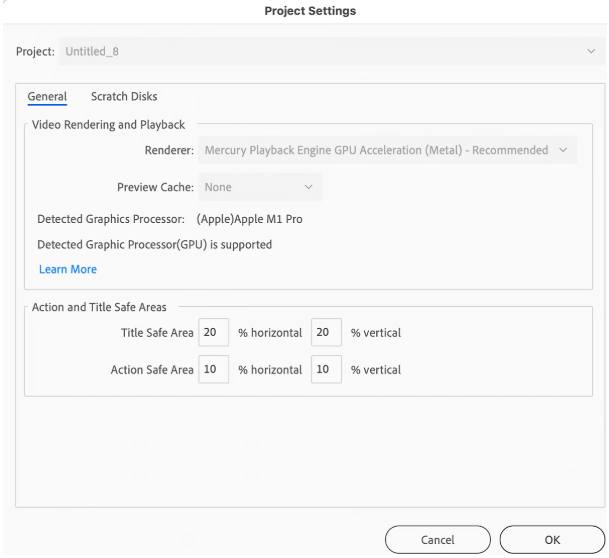
渲染器:决定 Premiere Pro 如何渲染预览和处理效果。
Mercury 播放引擎 GPU 加速(CUDA/OpenCL/Metal):利用 GPU 实现更快的渲染和实时播放。具体可用选项取决于您的硬件和操作系统。
Mercury 播放引擎软件(仅限软件):使用 CPU 进行渲染,速度较慢,但如果不支持 GPU 加速或 GPU 加速导致问题,则可能是必要的。
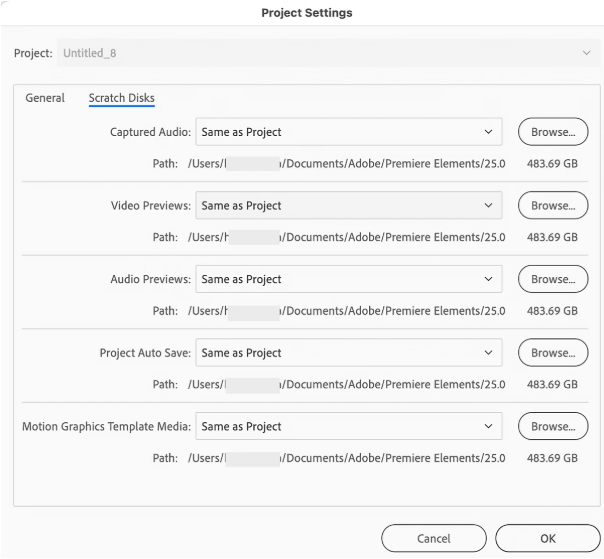
已捕获视频:存储已捕获视频文件的位置。
已捕获音频:存储已捕获音频文件的位置。
视频预览:视频预览文件存储的位置。
音频预览:音频预览文件存储的位置。
项目自动保存:自动保存文件的位置,提供项目的备份副本。
媒体缓存:用于存储媒体缓存文件的位置,通过存储经常访问的媒体数据来提高性能。
动态图形模板媒体:与动态图形模板相关的媒体的位置。
选择预设并更改设置
Adobe Premiere Elements 包含针对常见媒体来源(如摄像机、DVD 和手机等)的默认项目预设。
您可以从可用预设列表中进行选择。但是,您无法创建自定义预设。任何项目的预设只能在创建项目时选择。项目创建后,您将无法更改其预设。
项目预设列在 “新建项目”对话框中。要查看所有预设及其设置,请选择 “更多”,然后选择 “查看所有预设”。
启动一个新项目
请执行以下操作之一:
从主屏幕选择“视频编辑器”,然后选择“新建项目”。
如果 Adobe Premiere Elements 已打开,请选择“文件” > “新建 项目”。
请输入项目名称和地点。
从风景、人像、方形和社交模式中选择一个预设模式。
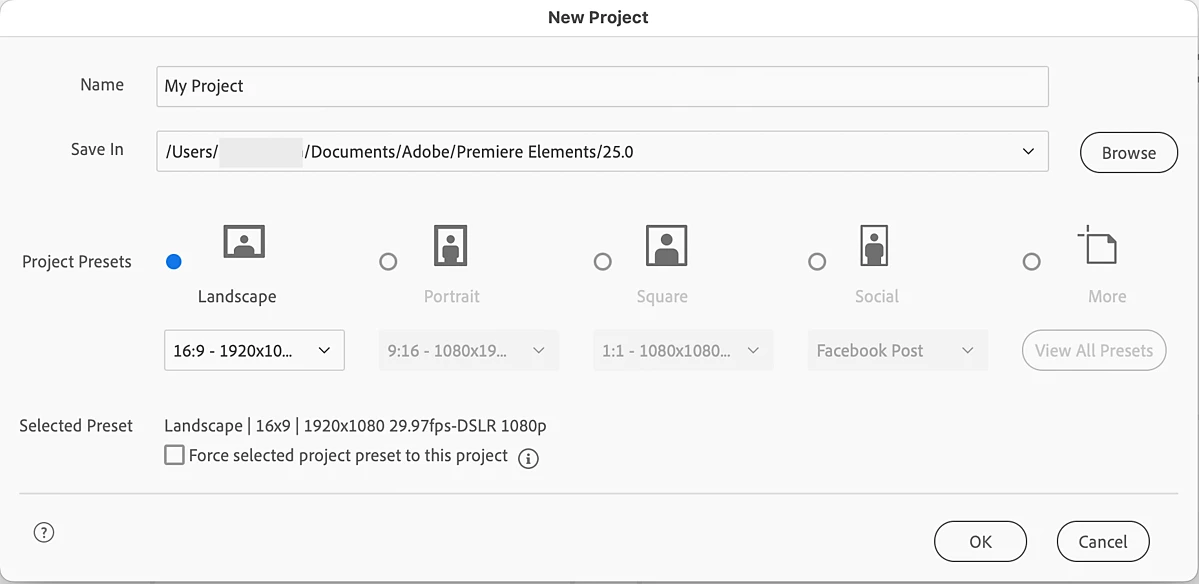
选择 “更多” > “查看所有预设” ,按宽高比 或 视频标准 查看预设 。
如果您不更改项目设置,Adobe Premiere Elements 将使用 NTSC 全高清横向项目设置作为默认设置。
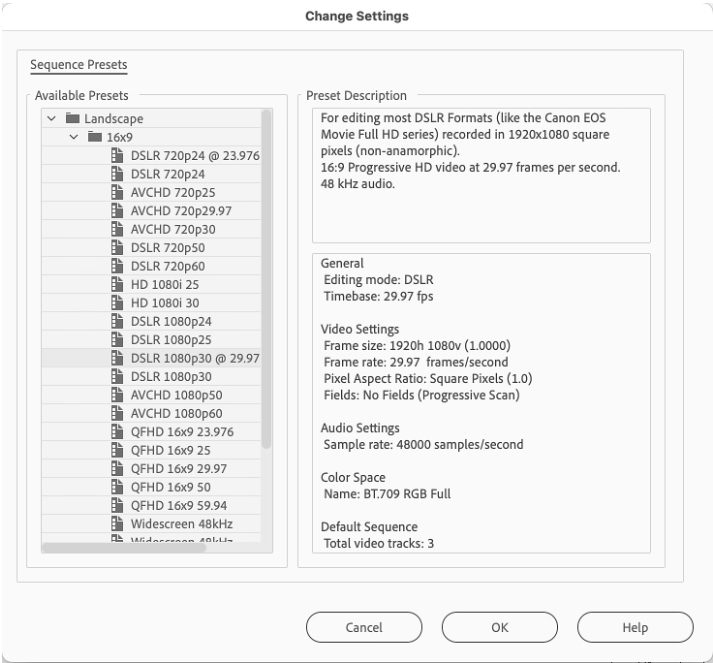
您可以导入一个设置与空项目设置不匹配的片段。当您将片段拖放到“专家视图”时间线时,Adobe Premiere Elements 会将项目设置覆盖为片段的设置。如果您不希望 Adobe Premiere Elements 更改项目设置,请选择“强制将选定的项目预设应用于此项目” 。
默认情况下,保存项目的文件夹还会存储渲染预览、已合并的音频文件以及捕获的音频和视频。这些大文件会保存到容量最大、速度最快的硬盘驱动器上。要将这些文件与项目分开存储,请选择 “编辑” > “项目设置” > “暂存盘”(Windows)或“Adobe Premiere Elements ” > “项目设置” > “暂存盘”(macOS)。
打开一个项目
您一次只能打开一个项目。为确保 Adobe Premiere Elements 可以打开现有项目,请确保项目文件 (.PREL) 和源文件均可在您的计算机上访问。
请执行以下操作之一:
在主屏幕中,选择“视频编辑器”或从“最近使用的文件”中选择项目。如果项目未列出,请选择“视频编辑器”启动 Premiere Elements,然后选择“文件” > “打开项目”。
如果 Adobe Premiere Elements 已打开,请选择“文件” > “打开项目”或“打开最近的项目”;然后选择项目文件并选择“打开”。
在 Windows 系统中,双击项目文件。
制作视频故事
按照以下步骤制作视频故事:
点击“创建”>“视频故事”。
或者在 Premiere Elements 的开始屏幕上,点击“制作你的视频故事”。
Adobe Premiere Elements 会显示创建视频故事的技巧。您可以点击左右箭头查看这些技巧。
当您查看完提示并想要开始创建视频故事时,请点击“跳过” 。
单击“退出”以退出视频故事工作流程并返回应用程序工作区。
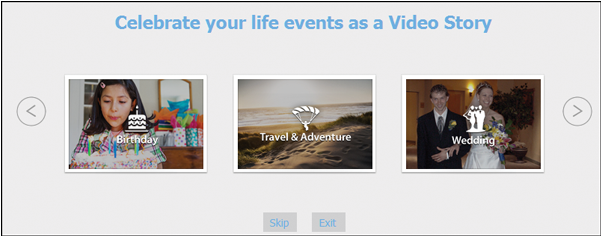
选择类别即可开始创建视频故事。点击“通用”按钮,即可创建具有通用主题的视频故事。如果计算机上没有该主题的内容,您将看到“在线内容下载”页面,其中显示了正在下载的该主题内容。
点击左右按钮浏览各种可用主题。显示的图片为所选主题的预览图。
选择“使用我时间线上的媒体”以访问您时间线上的视频和照片,或点击“开始使用”。
“使用时间线中的媒体”选项会将时间线中的所有视频和照片添加到视频故事工作流程中的故事资产视图中。
从可用的导入选项中选择一个媒体源,即可导入故事素材到您的故事中。您可以从中导入照片、视频和音频文件的媒体源如下所示。点击即可从以下媒体源之一导入媒体:
Elements Organizer:从 Elements Organizer 导入视频和照片。
来自 Flip 或相机的视频:从 FLIP、AVCHD 相机或其他存储/磁盘设备导入视频。
从相机或设备导入照片:从数码相机、手机或移动存储设备导入照片。
文件和文件夹:从计算机硬盘导入视频、照片和音频文件。
从“添加媒体”对话框中选择媒体,然后单击“打开”。
点击视频即可预览视频片段。点击选中文件,然后按 Delete 键即可从故事素材中移除该文件。按 Ctrl + A 选中所有片段,然后按 Delete 键即可从选定的故事素材中移除它们。文件不会从其保存位置删除。
点击“下一步”。故事素材库中的所有文件都已包含在内,可以在创建故事概览时访问这些文件。
现在,您可以将视频和照片按章节整理,以便更系统地进行组织。故事由多个章节组成。
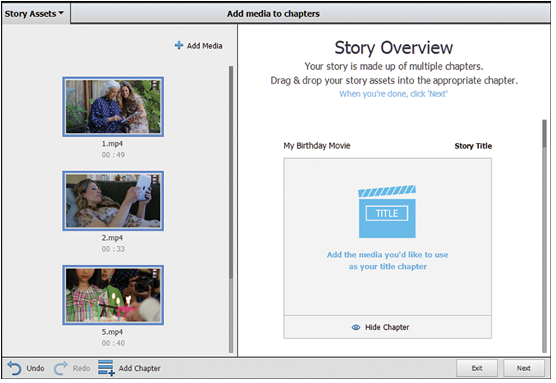
将视频和照片整理成章节,构建和管理您的视频故事。将故事素材从左侧面板拖放到相应的章节中。例如,将派对前的幕后花絮视频拖放到“派对准备”专题章节中。您还可以在“故事概览”视图中执行以下功能:
添加媒体:在“故事素材”窗格中单击“添加媒体”以导入更多视频和照片。
故事标题和片尾字幕:故事标题视频作为标题章节。您的视频故事从此视频开始。同样,片尾字幕视频是视频故事的最后一个视频。您可以向其他章节添加任意数量的视频片段,但每个故事标题和片尾字幕章节只能添加一个视频。
您可以在“故事概览”视图中管理章节。添加、隐藏或删除章节,以组织您的故事流程:
隐藏章节:点击“隐藏”按钮可隐藏故事标题和故事制作人员名单章节。其他章节无法隐藏。
添加章节:点击操作栏上的“添加章节”按钮添加新章节,或点击故事概览面板中的“添加章节”按钮。您可以重新排列章节内的片段顺序,也可以重新排列章节顺序来改变故事的叙事流程。
预览视频片段:点击添加到章节中的视频片段的播放按钮,即可启动片段预览。
撤销和重做:单击操作栏中的“撤销”或“重做”按钮,即可撤销或重做某个操作。
点击“下一步”。自动分析器将分析并处理视频片段。
章节在详细视图中以线性方式显示。详细视图允许您编辑章节,例如预览视频、渲染视频、标记喜欢的片段、为章节添加字幕和旁白等等。
要快速编辑以隐藏、删除和查看各个章节中剪辑的整体组织结构,请从顶部窗格切换到概览。
章节预览:您可以在“故事章节”面板中点击播放按钮来预览章节。更多信息,请阅读“章节预览”部分。
如果您的视频故事包含图像素材,Premiere Elements 会自动对这些素材使用平移和缩放功能。您可以选择禁用视频故事中全部或部分图像的平移和缩放功能。

 傲软数据恢复免激活版2024下载 v14.5.0.0 电脑版
 V5程序多开器64位版 v0.1 官方版
 ESET NOD32破解版杀毒软件 v16.2.15.0 电脑版
 几何图霸下载 v4.5 特别版(含注册机)
 谷歌地球下载 V7.3.2.5495 专业版
 耐卡影音百度云下载(最全的美剧影片资源) v3.0 最新电脑版
 CorelDRAW2022破解版永久使用中文版 v24.0.0.301 电脑版
 Xmanager Power Suite 7中文破解版下载 v7.0.0015 激活版
 PingInfoView百度云 v2.02 中文特别版
 逍遥安卓模拟器无广告破解版最新 v9.0.8 电脑版
 Chikitsa(患者管理系统) V0.9.9 官方版
 Webcam Surveyor下载 v3.8.5 特别版
 腾讯教育应用平台 v2.5.1662.400 官方版
 U盘扩容检测工具免费版下载 v1.0 电脑版(支持Win10)
 CMake特别版 V3.11.1 官方版
 UltraEdit软件最新版下载 v31.3.0.8 电脑版