Foxmail官方版是一款十分好用的电脑邮箱软件,它为用户提供了十分丰富的邮箱系统功能,包括基础的邮件编写、发送、接受以及邮件识别、附件上传、垃圾邮件识别、草稿箱、邮件处理等等,使用范围覆盖生活、学习、办公等多种场景,大大提高大家的生活效率,有需要的朋友千万不要错过!
Foxmail最新版不仅功能丰富全面,同时还内置了腾讯企业邮箱、QQ邮箱、Exchange以及163邮箱等邮箱服务,轻松实现多邮箱互通以及邮件管理,并且软件还拥有最专业的安全套接层(SSL)协议,与各大一线邮箱品牌拥有相同级别的安全防范措施,保护用户的数据不会遭到泄露与攻击,更有全新垃圾邮件智能识别功能,让你再也无需理会垃圾邮件,感兴趣的话快来下载体验吧!
软件特色
1、恰到好处的简单
简单,在于外观,更在于体验。所以你一定会喜欢全新的 Foxmail,它会给你简洁畅快的使用感受,而不需要过多的思考压力。恰到好处的简单,你一用便知。
2、为性能重新打造
我们视性能高于一切。你之所以选择 Foxmail,也一定是因为它够快,够稳定,值得信赖。现在全新的Foxmail 更是要挑战百万级的海量邮件存储,而且,它做到了。
3、记事本功能
使用Foxmail的记事本功能,你可以边工作边记录,轻松整理有用的信息。Foxmail会为你同步到网页、手机端的QQMail记事本,随时随地供你使用。
软件亮点
1、Exchange亦不再臃肿
专为办公打造,Exchange协议怎能缺席?抛离困难的设置,再见复杂的操作,让工作邮件也开始轻巧起来。我们不只是一个工具,更是你工作的伙伴。
2、极简设计,随心而动
不用有压力,无需费心思考。清晰明快的界面让每一个功能区域一目了然。手势的一拖一拽间,心之所想,动之所至。从今开始,体验处理邮件的快感。
3、细节优化,让你的Retina更加绚丽
Foxmail为你那绚丽夺目的Retina显示屏而特地做的优化覆盖了界面上每一个像素的细节。在这里,你所看到的每一个图标,每一处文字,均是如此细腻。
功能介绍
1、全面支持Exchange帐号的数据同步,包括邮件、日历、联系人、邮件规则等
2、全文搜索更快、更准、更好用
3、日历会议请求和工作事务,都可以在日历中一目了然地查看和管理
4、更专业的邮件编辑功能写邮件新增了动态拼写检查、快速文本、收件人组合等贴心功能
5、相关邮件一键就可以查看同一邮件会话中的其他邮件
6、邮件管理更强大支持邮件标签、待办、提醒、备注等,管理邮件更加得心应手
7、附件预览可以对常用的办公附件进行预览(需安装MS Office2007以上版本)
8、IMAP更快更流畅改进了IMAP的功能和体验,支持优先下载正文,支持Gmail邮件的即时推送
Foxmail官方版设置教程
1、进入到客户端之后,点击顶部的菜单栏选择文件-添加账户,然后在对话框当中输入邮箱地址和密码。
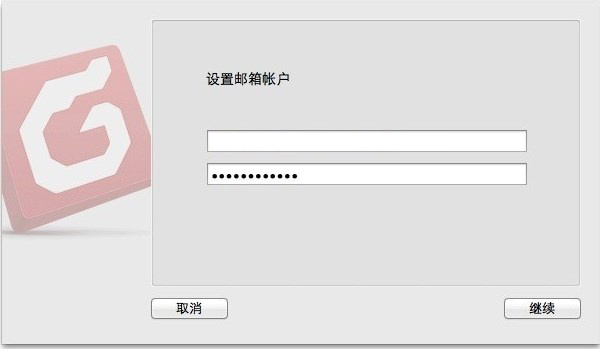
2、创建成功之后,会默认使用imap协议来接受邮件。
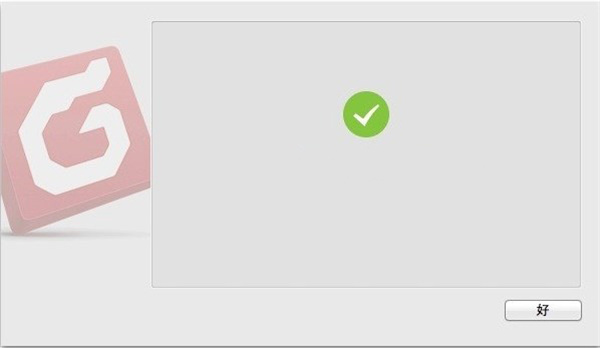
3、如果需要自己设置的话,则在输入完账号密码之后,按住键盘的“command”不放,点击继续按钮进入配置界面。
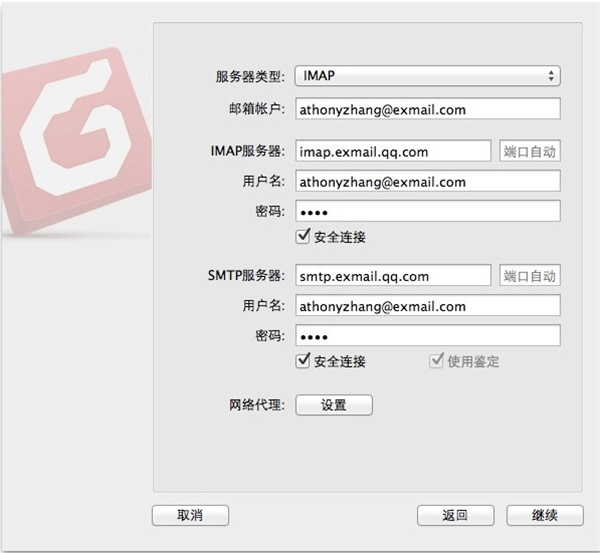
4、您可以选择使用IMAP或POP来接收您的邮件。如果选择POP类型,则请填写:
POP3服务器:pop.exmail.qq.com
SMTP服务器:smtp.exmail.qq.com
如果选择IMAP类型,则请填写:
IMAP服务器:imap.exmail.qq.com
SMTP服务器:smtp.exmail.qq.com
无需填写端口号。
安全连接默认勾选即可。
Foxmail官方版如何撤回邮件
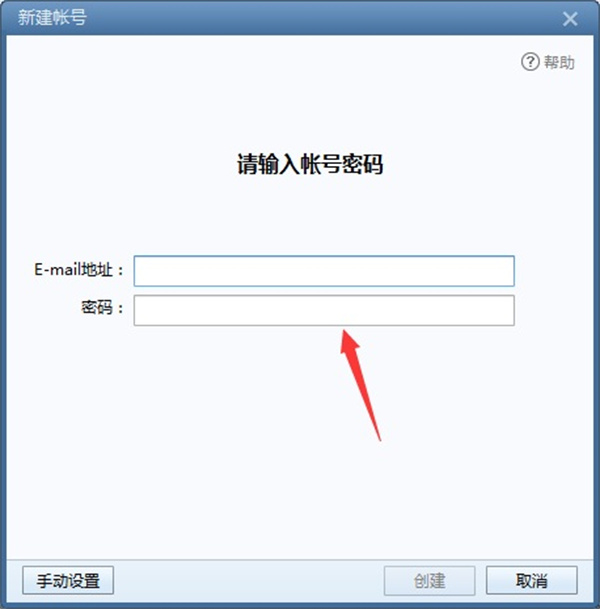
1、首先,我们打开已经安装好的foxmail,登录邮箱帐号,如图:
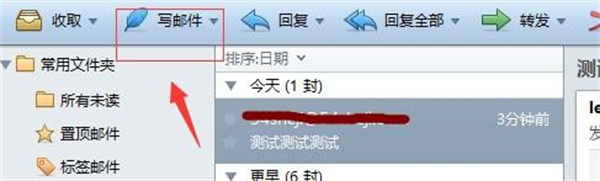
2、然后,进去foxmail主界面之后,点击写邮件,如图:
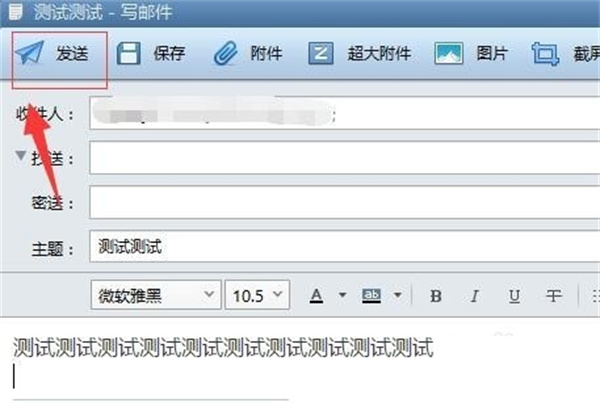
3、接着,进入到写邮件的界面之后,输入接收人的邮箱,主题,邮件内容等,点击发送,如图:
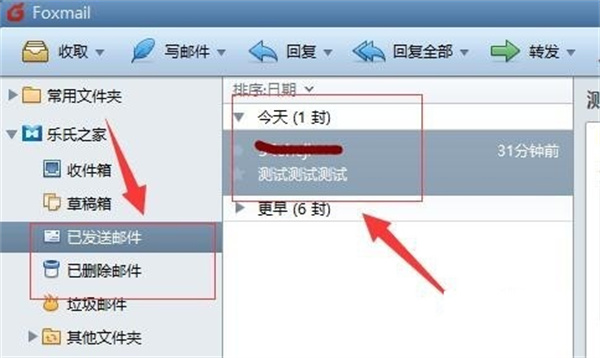
4、邮件发送成功了之后,发现邮件内容有错误,我们想撤回,点击已发送邮件,可以看到我们刚刚发送的邮件,如图:
5、选中已发送的邮件,鼠标右键已发送的邮件,选择撤回邮件,如图:
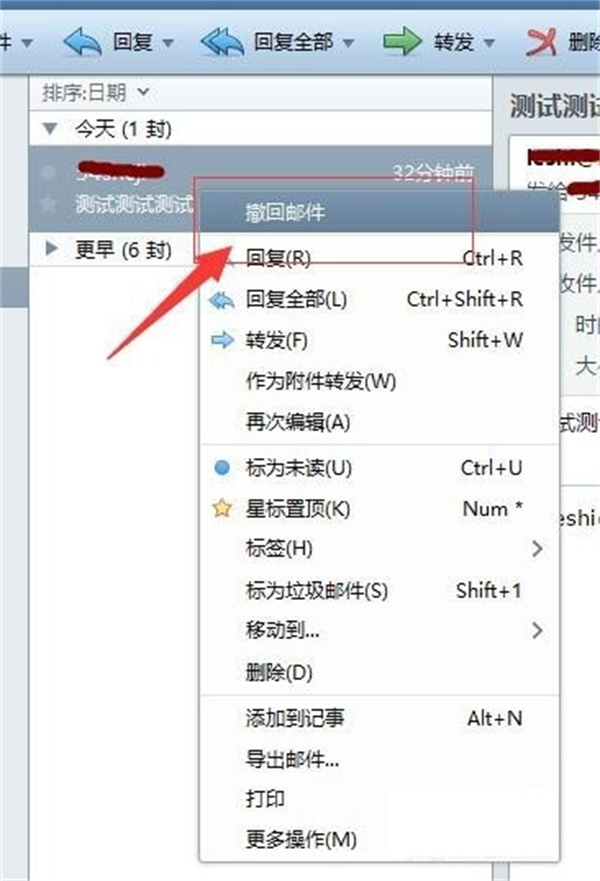
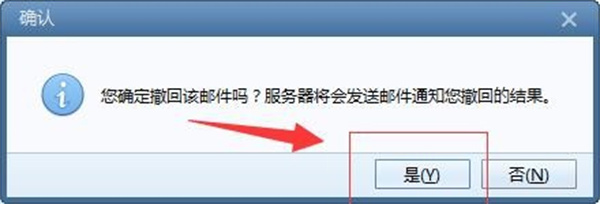
6、在弹出框确定是否撤回已发送的邮件,点击“是”之后,就需要等待撤回的结果,如果邮件已被对方观看是不能进行撤回的,如图:
Foxmail官方版如何测试
1、打开它之后,就看到了它的工作界面,我们点击“工具,选择”帐号管理“。
2、进入帐号管理界面之后,点击左下角的”新建“。
3、进入新建界面之后,按照软件界面的提示,输入我们要创建的邮箱地址。并点击”下一步“。
4、接下来,输入邮箱帐号对应的密码,以及收发服务器协议,默认收是SMTP,发是POP3。国内的邮箱,90%以上采用的是这两种协议。如果不是这两种协议,你可以在这个界面上面,进行协议的更换,一般用默认的就好了。填好后,点击下一步。
5、如果不出意外,其实帐号就已经建立好了。我们来测试一下,看看是不是能正常接收和发送邮件了。点击右上角的”测试“按钮。
6、OK,测试结果令人满意,收发都成功,提示测试成功。
7、关闭测试界面,然后点击新建帐号向导中的”完成“。回到软件的主界面。
8、好了,我们关闭测试界面,回到软件的主界面,收一下邮件,看看能不能收到邮箱的邮件。经过上面几个步骤,就完成了新建帐号的工作,可以用Foxmail来进行平时的邮件接收和发送工作了。
常见问题
一、Foxmail如何读取Mac系统通讯录中的联系人?
1)如果在下拉面板中未能显示您系统通讯录中的联系人信息,可以在“系统偏好设置”-“安全性与隐私”-“隐私”-“允许下面的应用程序访问您的联系人”列表中勾选Foxmail。
二、怎样实现Foxmail邮件自动分类
1)首先在邮箱中创建一个自定义的文件夹:右键--新建文件夹。
2)选择右边的图标,点击“工具”--“过滤器”,将弹出过滤器对话框,这里为用户提供了很多过滤规则,用户可以根据自己的需要进行选定。
3)实例是通过主题包含关键字进行自动分类
4)最后实现效果:所有包含设置关键字的邮件都自动移动到相应的文件夹中。
三、如何使用「邮件存档」?
右上角三条线按钮—工具—邮件存档,在弹出窗口中按需要存档即可。注意:存档邮件可以使用Foxmail查看,暂不支持导入Foxmail功能,后续会考虑支持。
四、如何使用邮件模板?
右上角三条线设置按钮—工具—模板管理,弹出模板管理窗口,可新建邮件模板,新建后即可在写邮件时选择模板。也可打开或关闭“写邮件/回复/转发邮件时显示模板列表”选项。模板管理窗口中提供新建、删除等管理邮件模板的操作。
五、Foxmail的显示字体可以修改吗?
不能修改,显示字体与操作系统字体保持一致。
六、如何查看邮件总数?
选中要查看的文件夹,如“收件箱”,选中文件夹中的一封邮件,按ctrl+A全选所有邮件,在邮件预览窗口会出现该文件夹下的总邮件封数。
七、如何使用邮件加密?
在写邮件时对邮件进行加密处理,那么收件人在查看该邮件时需要输入密码才能查看。
-

Foxmail
类型:邮件处理2026-02-15 -

Foxmail邮箱官方下载 v7.2.25.331 免安装版
类型:办公软件2026-02-08

 Navicat for MySQL 64位破解版 v16.3 电脑版
 河小象编程客户端下载 v1.0.3 官方电脑版
 屏幕截图工具(Greenshot) v1.3.151 绿色中文版
 小米电脑助手最新版 v1.0.0.168 电脑版
 txtFormat最新版下载 v2.10 免费版
 百词斩电脑版下载官方版 v7.6.8 最新版
 PicACG官方正版 v2021 最新电脑版
 有道翻译电脑版 v10.2.9.0 最新版
 万兴录演官方版 v3.0.3.6 电脑版
 weverse中文版下载 v2.11.7 电脑版
 360Eyes官方版下载 v1.0.0.1 免费版
 ArduBlock(图形编程软件) v1.0 免费版
 玲珑加速器永久免费版下载 v9.0.146 电脑版
 傻丫头字幕软件免注册版 v2.2.1.3129 最新免费版
 逍遥安卓模拟器无广告破解版最新 v9.0.8 电脑版
 ColorOS7升级包下载 v7.1 官方正式版