
雷电模拟器工作室版本是一款专业打金工作室量身优化的安卓模拟器,与常规原版对比,该模拟器简化了所有没必要的广告内容和系统软件,最大程度实现多开流畅操作,采用了全新的Android 9内核引擎,支持需求Android 8.0以上64位元与32位元版本的游戏安装档,全新的内核引擎加快了模拟器的响应速度并稳定了游戏帧率。
雷电模拟器优化版专注于优化解决目前安卓模拟器对电脑配备的资源占用问题,降低电脑设备的CPU、RAM资源使用率,更进一步针对CPU使用率过高的大体量游戏进行优化。
软件特色
1、"雷电模拟器9"采用的全新的Android 9内核引擎,将32位和64位元框架合并,同时支持需求Android 8.0以上64位元与32位元版本的游戏安装档。全新的内核引擎加快了模拟器的响应速度并稳定了游戏帧率。
2、经过优化师与程序员多次适配和测试,"雷电模拟器 9"在运行许多大型游戏时整体游戏效能得到了飞跃式的进步。
3、相比以前的版本,"雷电模拟器 9"可以处理内存中更大的数据量,在主流应用程序和游戏中显著提升性能,提供高保真移动游戏等体验,极大地减少了游戏卡顿、不相容以及随机性闪退与长时间挂网不稳定的问题。
4、“雷电9”在追求高效能游戏体验的同时,专注于优化解决目前安卓模拟器对电脑配备的资源占用问题,降低电脑设备的5、CPU、RAM资源使用率。更进一步针对CPU使用率过高的大体量游戏进行优化,如《天涯明月刀》在“雷电 9”上已可以满帧60FPS长时间的稳定畅玩。
5、为了提升玩家在电脑游玩手游的体验,雷电模拟器提供了诸多好用的功能,比如专门优化的键鼠映射按键、免费的远程操控、多开器等。这些都可以帮助玩家扩展更多游戏新玩法,让“雷电 9”比传统模拟器更好玩。
软件功能
1、支持手柄使用:插入手柄(右上角手柄图标显示蓝色表示已连接),打开按键设置——手柄操控,自定义按键。即可使用。
2、支持多开批量操作:多开方案加入批量操作功能,实现多开,关闭模拟器,自动排列窗口,批量新建,复制等功能。几十开甚至上百开的用户都能管理模拟器。
3、自定义按键与细节调节:如右键开镜模式、画面设置60帧、调节灵敏度、鼠标自动唤出、探头自动收回、智能F键等。
4、虚拟定位:内置虚拟定位功能,一个步骤就可以进行虚拟定位。
5、操作录制:把操作录制下来,按播放键就会自动播放录制下来的操作,可无限循环播放。
6、支持宏指令操作:点击“一键宏”(按键名就是如此)按键,通过宏指令设置,实现连击、循环、发言等功能,将多个按键功能转接到一个按键中,减少操作。(比如魂斗罗,设定好了之后按下一个键就可以出发连招,不用重复按三个按键。)
7、小磁盘模式降低磁盘占用空间:小磁盘模式就是在小磁盘下挂机,经测试,120g的固态硬盘可以永久25开。
软件亮点
1、Android5.1.1内核
雷电安卓模拟器是国内全自研的安卓模拟器。从2016年6月份发布第一个版本,平均15天更新一个版本,并且在2.0版本上采用了5.1.1的安卓内核。
2、兼容优化
雷电安卓模拟器2.0开始,可以兼容Intel、AMD、x86等多种厂商硬件,Windows XP/Vista/7/8/8.1/10等多样系统。基于Android5.1.1内核的雷电安卓模拟器兼容市面上99%的游戏和应用。
3、按键自定义
对手游的按键增加了连击和旋转视角的按键,以实现一键连点和3D手游里实现360°全方位平滑旋转,原生支持手柄,即插即用,不需要其他映射软件。对有按键需求的游戏都配了一套默认按键,在每次打开游戏时会有提示弹出,用户可以直接使用或根据自身习惯清除后重新配置按键。
4、按键齐全,一键操作多开
雷电安卓模拟器的多开优化方案加入批量操作功能,实现一键多开,关闭模拟器,自动排列窗口,批量新建,复制等功能。方便几十开甚至上百开的用户管理模拟器。
雷电模拟器电脑版怎么设置最流畅
第一步:打开雷电模拟器电脑版,设置好模拟运行的基础参数设置以及清晰度设置。
分辨率设置:普通配置电脑,平板状态下选择1600*900的分辨率。
内存设置:4G内存的电脑建议选择 2G(2048M内存),8G内存的电脑建议设置 4G(4096M),16G以上内存的电脑建议选 8G(8192M)。
CPU设置:建议选择2核。如果你电脑cpu是8核的,那你可以给模拟器分配4核。
必须是登录游戏状态下,才会出现的设置:一般选择720P。
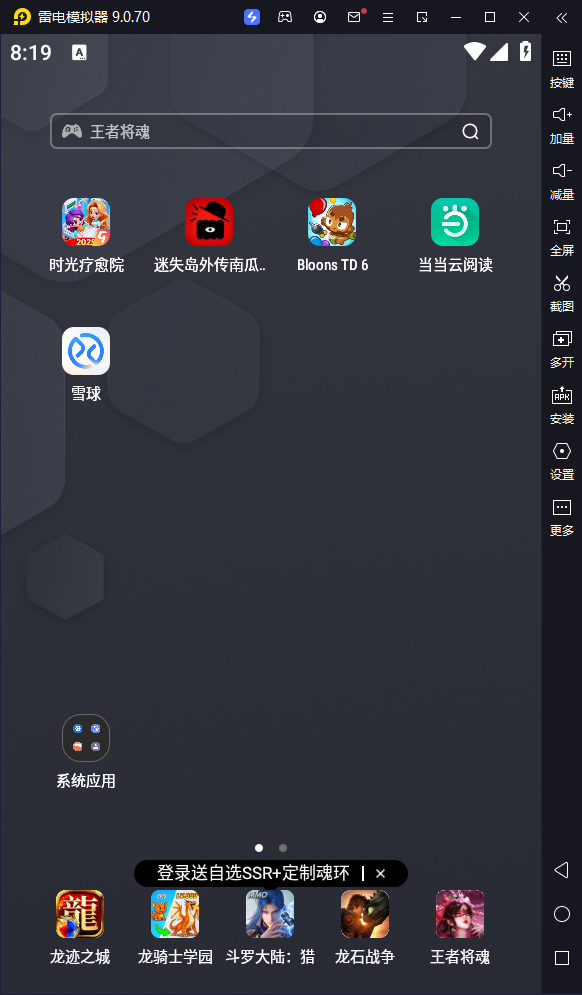
先点击右侧的设置按钮,就会弹出下面的设置参数。
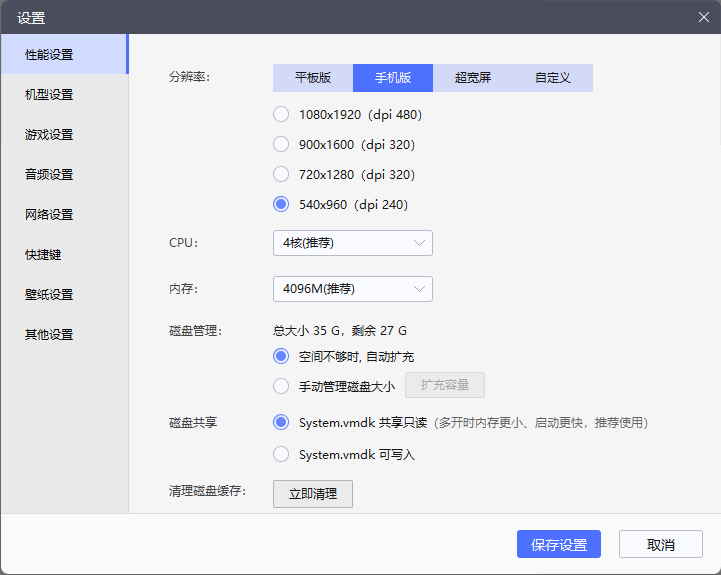
分辨率、内存、CPU设置。
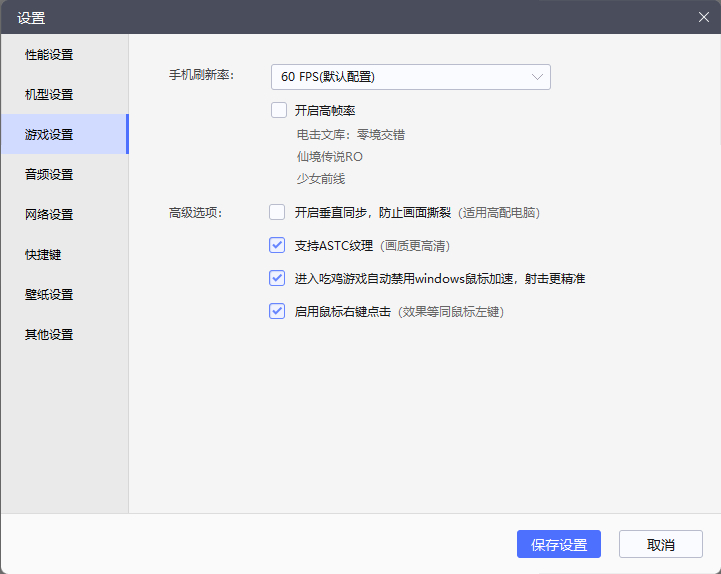
清晰度设置(谨记,流畅比画质要重要,如果能保证流畅度,你可以设置高一点,如果卡,按这个设置)。
第二步:按键设置操作。
第三步:游戏内画面品质和帧数调整。
4G内存 gtx950显卡以下的用户 普通配置:请选择流畅+低或中(选择中可能会卡,要看电脑显卡,如果选择中卡的话就选择低~)。
8G的电脑 gtx950显卡 中等配置:请选择均衡+中高。
16G以及16G以上内存,显卡gtx1050及以上 高等电脑配置:怎么设置都随你选择。
常见问题
雷电模拟器怎么设置按键?
1、打开雷电模拟器,选择右侧工具栏中的【键盘操控】或是【。。.】打开选择键盘操控。
2、单击屏幕设置你需要的按键。不需要或是设置失误可以选择虚拟键的右上角【x】删掉。
3、还可以设置方向键、射击键、攻击键等。
4、最后,保存设置。
雷电模拟器卡顿怎么解决?
1、关闭360核晶防护
打开360安全卫士,在左下角找到防护中心点击进入,核晶防护就在防护中心的右上角;再次点击把核晶防护功能关闭就可以了。要注意的是,直接退出360是没用的,一定要关了核晶防护设置。当然没有装360的可以直接路过这个步骤。如果安装的avast防毒软件,参考这个教程:关闭核晶防护如果装的是卡巴斯基,建议关闭。关闭核精防护后,记得重启电脑。
2、把模拟器的CPU和内存调大
打开雷电模拟器,找到右上角的软件设置,或者右侧栏的设置按钮并打开,在性能设置面板把CPU和内存两个项目调到CPU4核,内存4096M,点击保存即可。如果电脑配置较差(一般推荐E5系列或以上),设置成4CPU和4096M内存后,电脑总体的cpu和内存占用超过85%,就需要适当调低模拟器的cpu和内存。
3、开启VT
查看模拟器右上角,如果没有提示VT字样,说明VT已经开启,则VT这一块没问题;如果是显示了VT字样的话,可以参考开头给大家提供的VT设置入口,只要按照步骤操作就可以轻松开启电脑VT了。开启vt,模拟器可以提高90%的性能;开启vt后模拟器可以设置更高的cpu,不然cpu只能设置1。
4、升级显卡驱动
本篇教程以“驱动人生”为例,直接在雷电游戏中心就可以下载了,按照步骤安装运行“驱动人生”,进入驱动主界面之后点击立即体验。选择稳定模式,更新或重装你需要用到的驱动程序,如果稳定模式的驱动版本还是无法解决问题,就用最新模式的驱动版本。如果驱动人生无法安装驱动,建议到显卡官网下载驱动安装,注意:升级完后记得重启电脑。
5、查看电脑CPU和内存占用
在电脑桌面底部任务栏点击右键,找到任务管理器并点击进入,在任务管理器的性能面板中查看CPU和内存使用情况,如果满了那就是电脑配置太低了,开启模拟器的时候需要把其他的软件都退出,以减少CPU和内存占用。
6、切换独立显卡
一些大佬的电脑存在双显卡的情况,这个时候就需要切换独显来运行模拟器了。相对来说,用独显跑模拟器会非常流畅,什么卡顿、闪退、掉帧等问题都会迎刃而解。默认情况下模拟器是自动使用独立显卡运行的,但是可能会有一些特殊情况导致程序没有使用独显,大家按照以下步骤操作切换即可。
A卡切换独立显卡的方法如下:右击桌面空白处,选择配置可交换显示卡,进入Radeon设置界面后,在底部的首选项中找到Radeon更多设置点击进入,在电源一项中找到可切换显示卡应用程序设置,往下拉就可以看到了。如果你最近用过模拟器,可以在最近用过的应用程序里寻找,把图形设置改成高性能;如果最近没有用过则在所有应用程序里添加再改高性能,最后点击右下角的应用。
N卡切换独立显卡的方法如下:同样是右击桌面空白处,点击NVIDIA控制面板,进入控制面板之后3D设置的管理3D设置,在右边的程序设置中,把模拟器主进程添加进去。要注意的是这个进程的路径,是在C盘的Program Files/dnplayerext2文件夹中,并不是模拟器的安装路径。添加完成后,点击右下角的应用按钮,退出即可。
7、win10补丁导致卡顿
卸载系统补丁(KB4100347),提升10%的cpu性能。部分用户win10系统更新(KB4100347)补丁后导致模拟器越来越卡,所以遇到这种情况下导致电脑卡顿的伙伴,还是建议卸载系统补丁(KB4100347),右键点选电脑-属性,在弹出视窗选择控制面板-程序-程序和功能,选择检查已安装的更新。点选要卸载的更新,Microsoft Windows的安全性更新(KB4100347),选择卸载。卸载完后补丁后,win10系统有可能会自动更新补丁,需要关闭系统自动更新补丁。最后需要注意的是卸载系统补丁,有可能会存在不可知的风险,请大家自行决定是否卸载。

 XYplorer资源管理器下载 v26.70 中文版
 多可文档管理系统免费下载 v5.5.6.3 无限制版(含注册机)
 QQ拼音输入法电脑版软件下载 v6.6.6304.400 最新版
 谷歌地球下载 V7.3.2.5495 专业版
 天意电脑行业管理系统 v6.7 官方版
 V5程序多开器64位版 v0.1 官方版
 淘手游电脑客户端下载 v3.8.1 最新版
 mobaxterm个人版官方下载 v22.3 汉化破解版
 SteamChina蒸汽平台 v2.10.91.91 正式版
 汽水音乐电脑版下载 v1.6.0 官方版
 凡科快图免费下载 v2021 官方正版
 雷云3驱动下载 v3.0 官方最新版
 路政案件管理系统 v1.0 官方版
 nodejs长期支持版 v16.16.0 官方版
 大势至电脑禁用U盘软件 v11.3 官方免费版
 鸿合爱学班班下载 v1.7.1 教师端