谷歌浏览器旧版本是由谷歌公司开发的一款全球热门的浏览器软件,以其快速、稳定、安全的特性而著称。该软件基于WebKit引擎,支持多种网络协议,可以快速加载网页和进行搜索。除了强大的功能,谷歌浏览器旧版本还为用户开发了大量的个性自定义功能,用户可以将软件打造成各种自己喜欢的样子,感兴趣的话快来下载体验吧!
谷歌浏览器旧版本支持多种网络协议,可以快速加载网页和进行搜索,同时还提供了丰富的插件扩展和在线存储功能,让用户可以更加便捷地进行网络浏览和文件管理。谷歌浏览器旧版本集成了网络上大量的可用插件,用户可以自由下载使用,提升浏览器性能,让用户拥有更好的体验。
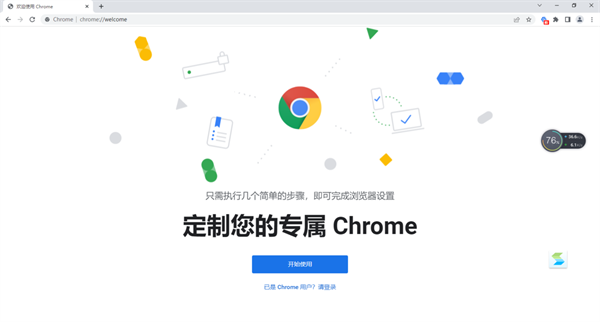
软件特色
使用谷歌浏览器获取全球信息
在谷歌浏览器上,谷歌公司打造了诸多强大的智能工具,可以帮助用户交际、娱乐、工作以及完成各种任务。无论是用途是什么,谷歌浏览器所具备的智能工具,都能让您在网络世界中得心应手地操作、创作和探索。
利用 Google 智能工具,高效处理各种事务
Chrome 具备让您充分利用网络所需的一切功能,例如在您的地址栏中快速显示答案、提供一键式翻译、在您的手机上为您量身推荐文章。即使是未联网,也是可以照常处理工作。
Chrome 可保护您的隐私,让上网安全尽在掌握
确保用户的在线安全是 Chrome 的核心使命之一,凭借直观的隐私控制设置,Chrome 可让用户自定义调整设置浏览体验。同时借助“安全检查”功能确保用户的在线安全,还会标记危险扩展程序,并确保安全保护机制始终最新。
界面简洁明了,快捷易用的浏览工具
Chrome浏览器的界面设计完全突出了简易这一特点,一个突出的置顶标签栏、一个简洁的智能地址栏、一个可以隐藏的好用书签栏,将浏览器的界面简化到极致,对于用户的常用功能,却又简单容易查找。
超级迅速的页面打开速度
不管是一次打开一个页面还是一次打开多个页面,打开速度都是两个字,迅捷。小编亲测,一次性打开几十个页面,Chrome可以在几十秒内加载完毕,页面不是同时打开,有先后之分,但这也正体现了其设计的合理性,用户可以先浏览那些已经打开的页面,等用户浏览完毕已经打开的页面后,那些之前尚未加载完毕的页面早已打开,用户使用几乎不用等待!
非常实用的起始页及启动选项
Chrome浏览器对于一些细节的把握也非常到位。在起始页设计,推出了自己的网页缩略图,用户不用输入网址即可直接从起始页中选择相应的网站缩略图快速打开网站。
同时起始页下方还提供了一排最近关闭的网页列表,用户如果不小心关闭某个网页还可以在此页面重新打开它。
除此之外,Chrome还支持“恢复最后一次打开的页面”功能。用户可以像断点续传那样不用从头开始,继续打开之前没有浏览完毕的网页。
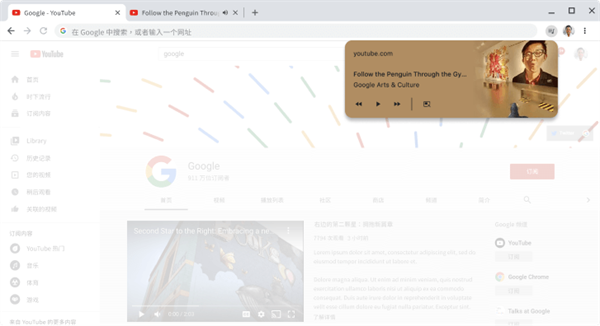
软件亮点
Tab 智能搜索
在 Chrome 浏览器中直接在地址栏中就可以搜索,直接选中文本然后右键选择在 Google 搜索或复制然后在地址栏中粘贴并搜索,但你知道Tab搜索吗? 如果 Chrome 已记录该网站的搜索引擎,按下Tab 键 Chrome 会自动选择该搜索引擎进行关键字搜索,即可以直接在地址栏内对特定的网站进行搜索。
Chrome 拖动技巧
在 Chrome 中除了可以拖动上传以及拖动下载文件外,还有拖动标签,即左右改变位置、里外分离拖拽回窗口,对于网页里的内容也是可以拖动的。
1.拖动搜索 (地址栏、标签栏)
2.拖动图片 (地址栏、标签栏)
3.拖动链接 (地址栏、标签栏、书签栏)
4.拖动本地 HTML、图片、PDF文件(地址栏、标签栏、书签栏)
对应元素拖动到地址栏上将会在当前窗口搜索/打开该元素内容,如果拖动到标签栏上则新建窗口搜索 /打开。
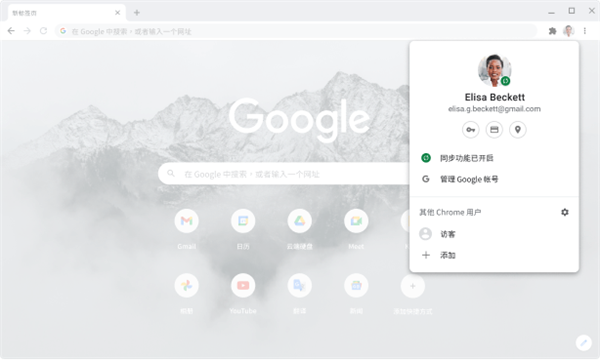
谷歌浏览器旧版本功能介绍
1、即搜即得
搜索和导航操作可通过同一个框进行。搜索结果和相关建议(其中包括您最近搜索过的内容和访问过的网站)会在您输入内容的同时出现,供您自由选择,因此您可以快速获取所需的内容。
2、减少输入操作
已经厌倦了反复填写信息相同的网络表单?使用自动填充功能,您只需点按一下,即可完成表单填写。该功能同样可跨设备使用,有助于省却在小屏幕上输入内容的麻烦。
3、从上次停下的地方继续
谷歌浏览器64位可将您在计算机上打开的标签页、保存的书签和最近搜索过的内容同步到手机或平板电脑上,反之亦然。这意味着您可将自己在Chrome中的内容和设置同步到所有的设备上。您只需在其他设备上登录自己的帐户,然后即可开始同步。
4、更智能的网络
使用谷歌浏览器时,可以充分利用Google的功能。将Chrome与Google结合使用时,您不仅可以获得相关度更高的查询建议,还可以利用各种Google产品(包括语音搜索和Google即时)的功能。
5、定制自己专属的谷歌浏览器
借助谷歌浏览器主题背景、应用和扩展程序,您能够以自己喜欢的方式浏览网页。此外,您还可以将自己喜欢的网页设为书签和启动时的加载页,从而直接进入这些页面。在您完成谷歌浏览器的设置后,您的自定义设置将在您的所有设备间保持同步。
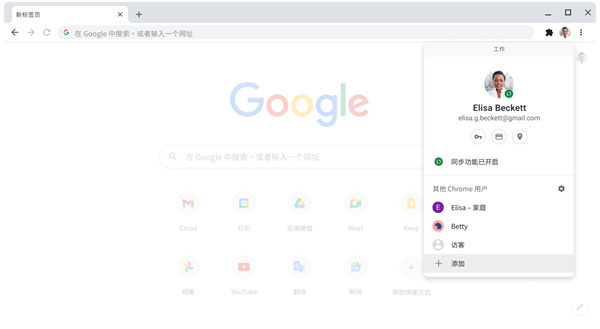
谷歌浏览器旧版本使用技巧
创建标签页组
您可为标签页分组,以便将彼此相关的网页保存在同一个工作区内。如需创建标签页组,只需右键点击任一标签页并选择“向新组添加标签页”即可。
1、右键点击某个标签页。
2、点击向新组添加标签页。
3、点击新建组或某个现有标签页组的名称。
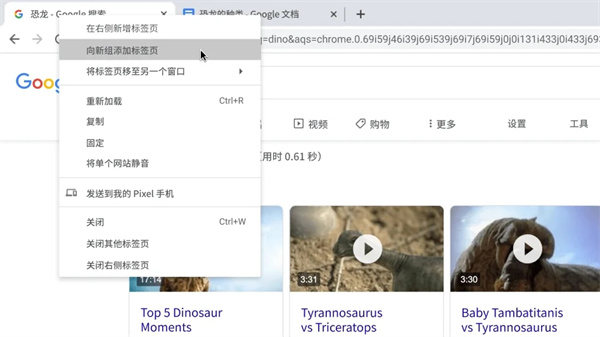
为 Chrome 标签页组命名并自定义颜色
当您分组时,同一组中的所有标签页都会采用相同的颜色。您可为不同的组分配不同的颜色,以便更快速地找到特定组。只需点击标签页组旁边的圆圈即可输入名称并选择颜色。
1、右键点击您想命名的标签页组旁边的彩色圆圈。
2、为标签页组输入名称。
3、为标签页组选择颜色。
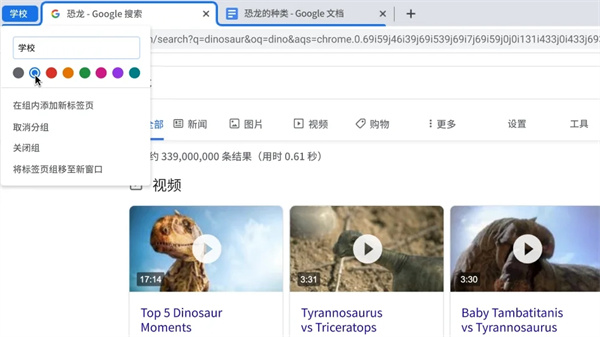
收起标签页组
需要更多空间时,只需点按一下,即可收起标签页组。点击一下标签页组名称,可收起该标签页组,再点击一下可重新打开。
1、若要展开或收起某个标签页组,请点击其名称或彩色圆圈。
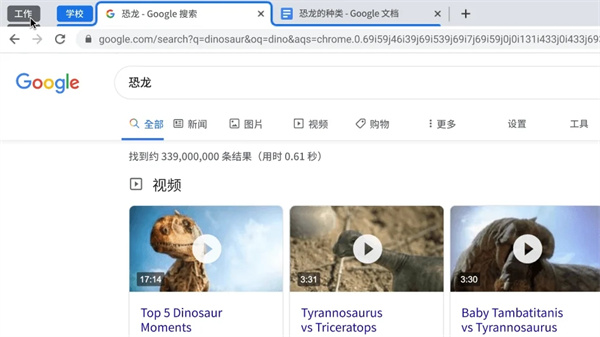
将标签页组重新排序
您可轻松地重新排列标签页组的顺序。点击并按住标签页组的名称,然后拖动到所需位置即可。
1、点击并拖动某个标签页组名称或彩色圆圈即可移动整组。
谷歌浏览器旧版本常见问题
谷歌浏览器出现无法访问网站怎么办?
解决方法1:
1、打开电脑上的谷歌浏览器,我们随便输入搜索词,发现浏览器会提示无法访问此网站。
2、此时我们找到软件界面右上角的三个竖点按钮,点击它,然后在弹出的选项中选择【设置】选项。
3、然后在弹出的浏览器设置界面的左侧,点击选择【搜索引擎】选项,接着在右侧的界面中,将【地址栏中使用的搜索引擎】设置为【百度】或其他的选项,只要不是【Google】就行。
4、最后我们在浏览器的搜索框中在输入搜索的关键词,就可以搜索出来内容了。
解决方法2:
如果试过了方法一,发现自己电脑上的谷歌浏览器的地址栏中的搜索引擎是百度或其他的地址,但是谷歌浏览器依然无法访问网站的话,那么此时我们将电脑上的谷歌浏览器进行卸载,然后去官网下载最新版本的浏览器进行使用,一般就可以解决问题了。
谷歌浏览器怎么添加扩展程序?
解决方法1:
在谷歌浏览器主界面,点击右上角的三个点,在出现的选项栏中,找到“更多工具”选项,点击其中的“扩展程序”功能。在扩展程序界面,点击Chrome网上应用店字样,就会弹出网上应用店页面,之后搜索安装应用就好了。
解决方法2:
先在其他网站上找到并下载好需要安装的扩展程序文件,文件扩展名应为“.crx”。之后同样是打开谷歌浏览器扩展程序界面,将扩展程序文件拖入页面中,就会自动安装了。
谷歌浏览器怎么设置兼容性模式?
打开谷歌浏览器后,点击首页左上角的“三个点”图标,在出现的选项栏中,选择“更多工具”选项下的“扩展程序”功能。
进入扩展程序界面后,点击进入窗口中的Chrome网上应用店,在网上应用店搜索并安装“IE?tab?multi”应用。应用安装完后,打开想要查看的网页,点击“IPA”图标就能切换至兼容模式了。
对于那些运行异常或者是提示有安全问题但又需要浏览的网站,我们可以在谷歌浏览器上添加为受信任站点。
-

谷歌浏览器Mac版
类型:浏览器类2026-02-10 -

谷歌浏览器64位
类型:浏览器类2026-02-10 -

谷歌浏览器鸿蒙版
类型:生活休闲2026-02-10 -

谷歌浏览器手表适配版
类型:生活休闲2026-02-10 -

谷歌浏览器官方正版Chrome
类型:数据包2026-02-09 -

谷歌浏览器app手机官方版Chrome
类型:数据包2026-02-09 -
谷歌浏览器免升级版
类型:生活休闲2026-02-08 -
 2026-02-07

 MHDD硬盘检测工具中文版下载 v4.6 Windows版本
 知网研学破解下载 v6.6.2 电脑版
 RailClone免费下载 v3.3.1 特别版
 轻松掌柜进销存下载 v5.0.0.787 经典版
 一起公考PC版下载 v4.65.1 官方版
 速腾服装鞋帽管理系统 v20.0109 官方版
 Adobe工作区备份恢复助手 v1.0 绿色版
 MacType字体下载 v2020 官方版(针对win10)
 3herosoft DVD Ripper Platinum破解版下载 v4.1.4.0510 免费版
 雷云3驱动下载 v3.0 官方最新版
 ESET NOD32破解版杀毒软件 v16.2.15.0 电脑版
 txtFormat最新版下载 v2.10 免费版
 Hi Backup中文版 v1.0.6 电脑版
 3delite Context Menu Audio Converter官方版下载 v1.0.64.114 电脑版
 微信企业版下载 v3.0.16.1614 官方版
 兴华公墓陵园管理系统 v12.0 官方版